Slik gjør du
Fjern et passord fra en PDF
Et PDF-passord hindrer filen i å åpnes med mindre du skriver inn riktig passfrase. Hvis du kan passordet, men er lei av å taste det hver gang du åpner dokumentet, eller hvis du vil dele filen uten å tvinge mottakere til å skrive en kode, kan du fjerne beskyttelsen permanent. Dette verktøyet gjør det helt og holdent i nettleseren din, ved hjelp av en kompilert versjon av qpdf. Dokumentet ditt lastes aldri opp.
Steg for steg
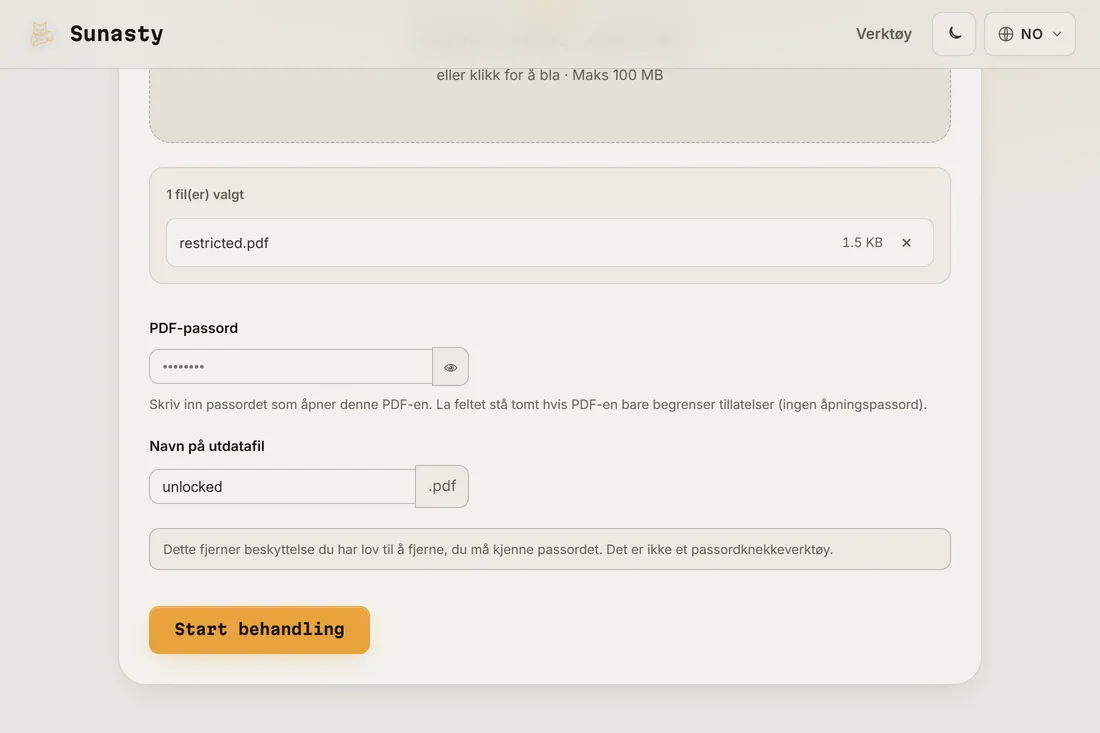
- Åpne PDF-opplåsingsverktøyet og slipp inn den beskyttede PDF-en. Verktøyet bruker qpdf kompilert til WebAssembly, så hele dekrypteringsprosessen kjører lokalt i nettleserfanen din, ikke på en ekstern server.
- Skriv inn passordet du allerede kan, i passordfeltet. La feltet stå tomt kun hvis PDF-en begrenser rettigheter (utskrift, kopiering av tekst), men ikke krever passord for å åpnes. Klikk på Kjør for å starte prosessen.
- Last ned den opplåste PDF-en. Åpne den for å bekrefte at den ikke lenger ber om passord. Filstørrelsen og innholdet er identiske med originalen: kun metadataene for passordbeskyttelsen er fjernet.
Hva dette verktøyet gjør og hva det ikke gjør
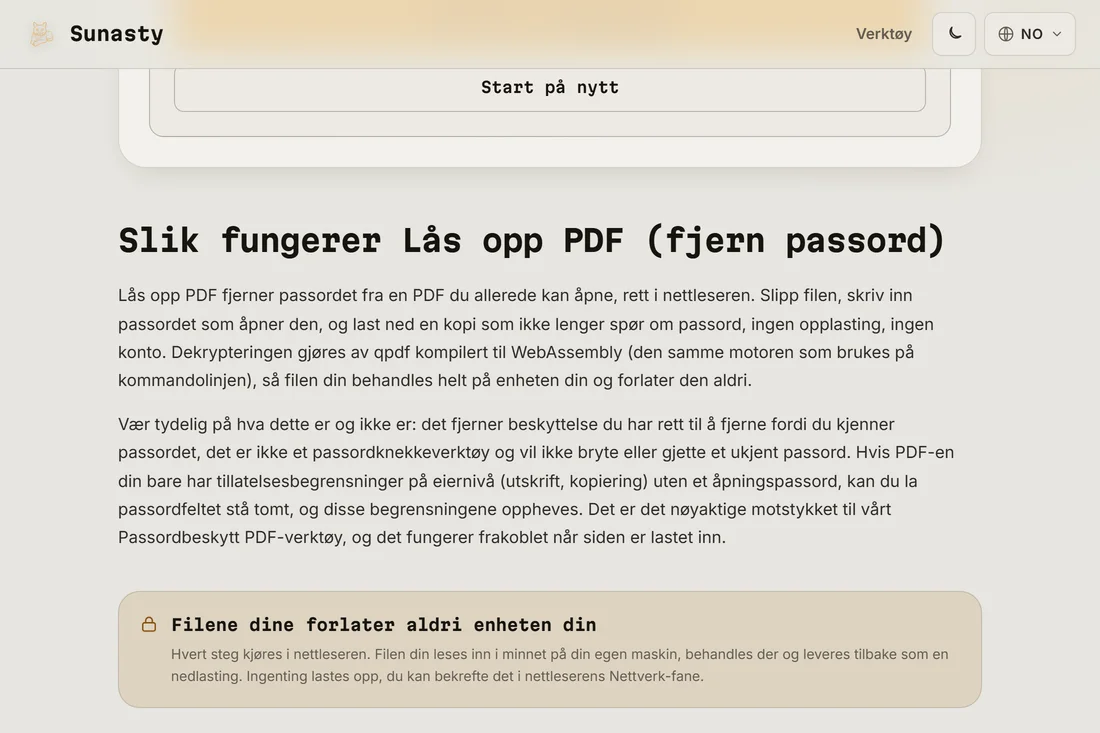
Dette verktøyet fjerner et passord du allerede kan, fra en PDF du har rett til å åpne. Det er ikke en passordknekker: det prøver ikke millioner av kombinasjoner eller bruker noe ordlisteangrep. Hvis du har glemt passordet eller ikke kan det, kan ikke dette verktøyet hjelpe. Den tekniske mekanismen er qpdf sin decrypt-operasjon, som verifiserer passordet du oppgir mot PDF-ens krypteringsmetadata, og deretter skriver en ren kopi uten beskyttelseslaget. Hele operasjonen skjer i fanen din via WebAssembly.
Andre ting du kan gjøre når PDF-en er låst opp
Når en PDF er låst opp kan du komprimere den, dele den, slå den sammen med andre dokumenter eller signere den, alt med de andre PDF-verktøyene på dette nettstedet. Hvis du vil beskytte filen igjen med et annet passord, eller dele den med samarbeidspartnere som skal lese men ikke redigere den, bruk PDF-passordverktøyet for å legge til et nytt passord. Alle disse verktøyene fungerer lokalt i nettleseren din.
Verktøyene brukt i denne guiden
- Lås opp PDF (fjern passord) Fjern passordet fra en PDF du allerede kan åpne, helt i nettleseren. Ingen opplasting.
- Komprimer PDF Reduser PDF-filstørrelsen ved å optimalisere den interne strukturen uten tap, uten opplasting.
- Signer en PDF Tegn signaturen din og legg den på en PDF, direkte i nettleseren. Ingen opplasting.
Ofte stilte spørsmål
Kan det knekke et glemt passord?
Nei. Verktøyet krever at du selv skriver inn riktig passord. Det sender inndataene dine til qpdf, som enten dekrypterer PDF-en (riktig passord) eller returnerer en feil (feil passord). Det finnes ingen brute-force-forsøk, ingen ordlisteangrep, ingen ekstern oppringing. Hvis du har glemt passordet, er den eneste veien videre å kontakte den som lagde den beskyttede PDF-en.
Lastes PDF-en min opp til en server?
Nei. qpdf kjører som WebAssembly inne i nettleserfanen din. PDF-bytene dine leses fra din lokale disk og behandles i minnet. Ingenting sendes til noen server på noe tidspunkt. Du kan bekrefte dette med utviklerverktøyene i nettleseren din: åpne Nettverk-panelet og bekreft at ingen utgående forespørsel bærer filen din.