Slik gjør du
Legg til sidetall i en PDF uten å laste den opp
En trykt rapport uten sidetall er vanskelig å diskutere i et møte. En PDF som leveres til en domstol eller en vurderingskomité, krever dem ofte. Å legge dem til bør ta tretti sekunder, ikke en tur innom Word og tilbake. Sidenummereringsverktøyet kjører i nettleseren din: slipp PDF-en inn, velg posisjon og format, last ned den nummererte kopien.
Steg for steg
- Åpne verktøyet for PDF-sidetall og slipp PDF-en inn. En miniatyrstripe viser alle sidene, slik at du kan bekrefte at dokumentet ble lastet inn riktig før du gjør noen endringer.
- Velg hvor tallet skal stå (øverst eller nederst, til venstre, i midten eller til høyre), startnummeret hvis du vil fortsette en nummereringssekvens fra et annet dokument, og skriftstørrelsen. Du kan også angi tekstformatet: bare tall, «Side N», «Side N av M», eller et egendefinert prefiks.
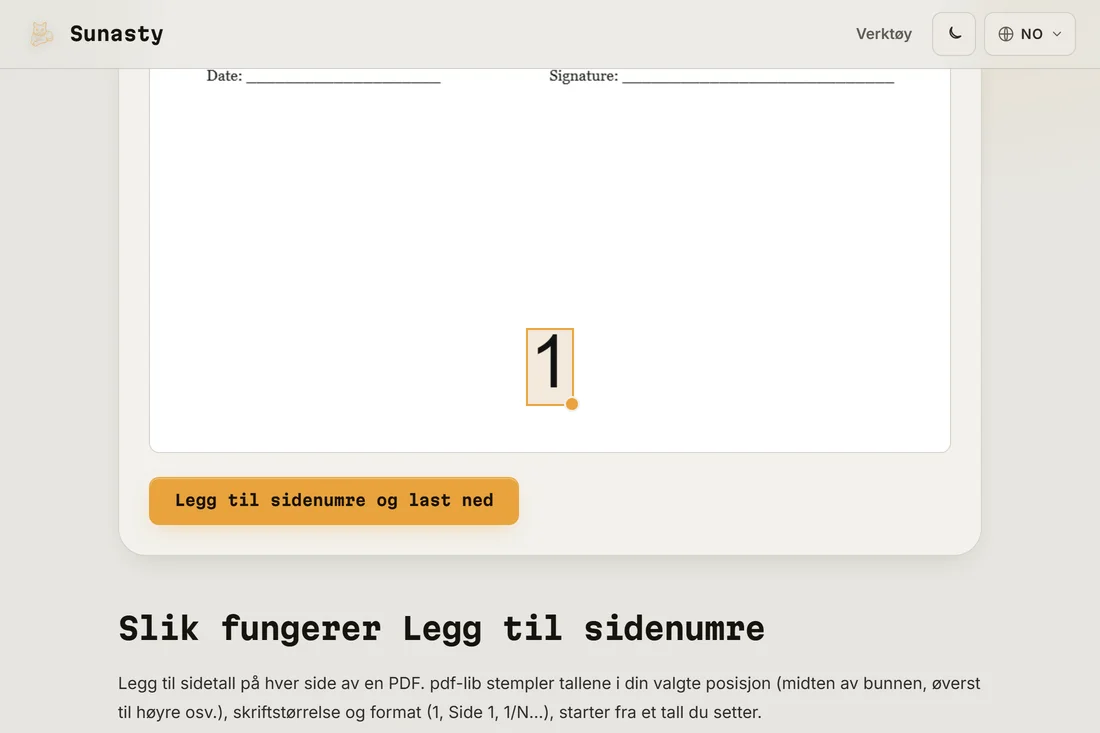
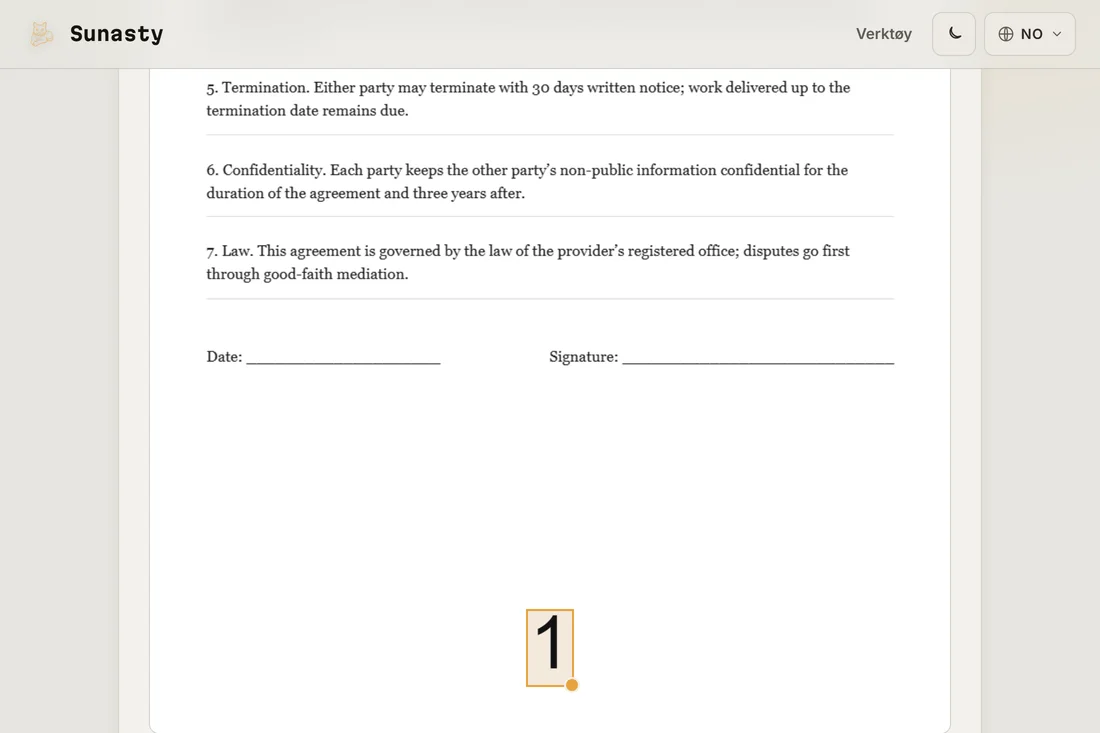
- Klikk Kjør og last ned resultatet. Den opprinnelige teksten og bildene på hver side er urørt; tallet legges til som et nytt element i topp- eller bunnmargen. Originalfilen din forblir uendret på disken.
Å starte fra et annet tall enn én
Hvis du deler en rapport i kapitler og må nummerere sidene fortløpende på tvers av filer, bruk startnummervalget. Kapittel to som begynner på side 14, får startnummer 14: resultatet vil vise 14, 15, 16 ... som om det var ett sammenhengende dokument. Kombiner dette med sammenslåeren etterpå for å lage den ferdige, nummererte helheten.
Når du heller bør bruke topp- og bunntekst
Sidetall er til navigasjon. Hvis du trenger løpende titler, datoer, dokument-ID-er eller en konfidensialitetsmerknad som gjentas på hver side, dekker topp- og bunntekstverktøyet det. Det godtar hvilken som helst tekst per sone og de samme posisjonsvalgene. De to verktøyene kan brukes etter hverandre hvis du trenger både et sidetall i midten av bunnteksten og en dokumenttittel til venstre i toppteksten.
Verktøyene brukt i denne guiden
- Legg til sidenumre Legg til sidenumre på hver side i en PDF (posisjon, skriftstørrelse, format) uten opplasting.
- Legg til PDF-topp- og bunntekst Legg til egendefinert topp- og bunnteksttekst på hver side i en PDF, støtter {page}-, {total}- og {date}-tokenene. 100 % i nettleseren din, ingen opplasting.
- Slå sammen PDF-filer Kombiner flere PDF-filer til én, direkte i nettleseren din.
Ofte stilte spørsmål
Kan jeg hoppe over den første siden i nummereringen?
Ja. Sett startside-valget til 2 for å la forsiden være unummerert. Den første fysiske siden får ikke noe stempel; nummereringen begynner på den andre siden med det tallet du har angitt som startverdi.
Vil tallene vises når PDF-en skrives ut?
Ja. Tallene stemples inn i PDF-en som permanent innhold, ikke som leseranmerkninger. De vises i alle PDF-lesere, på utskrift og i miniatyrstripen til enhver leser som viser forhåndsvisninger. Det er ingen avhengighet av en bestemt leser for at tallene skal vises.