Slik gjør du
Åpne HEIC-bilder fra iPhone på en Windows-PC
iPhone lagrer bilder i HEIC-format som standard fordi det gir mindre filer enn JPEG ved samme visuelle kvalitet. Problemet: Windows åpner ikke HEIC-filer uten en betalt kodek-utvidelse, og mange apper, nettsteder og utskriftstjenester godtar bare JPEG. Å konvertere filen er den enkle løsningen, og det tar under ett minutt i nettleseren uten å installere noe.
Steg for steg
- Overfør HEIC-filen fra iPhone-en din til Windows-PC-en. Den raskeste metoden for ett enkelt bilde er å dele det til deg selv via e-post, sende det via AirDrop til en Mac og deretter kopiere over, eller bruke en USB-kabel med iPhone-en innstilt på å overføre originaler (ikke kompatibilitetskopiene). Åpne HEIC-konverteren og slipp inn filen. Verktøyet leser HEIC-formatet helt i nettleseren din.
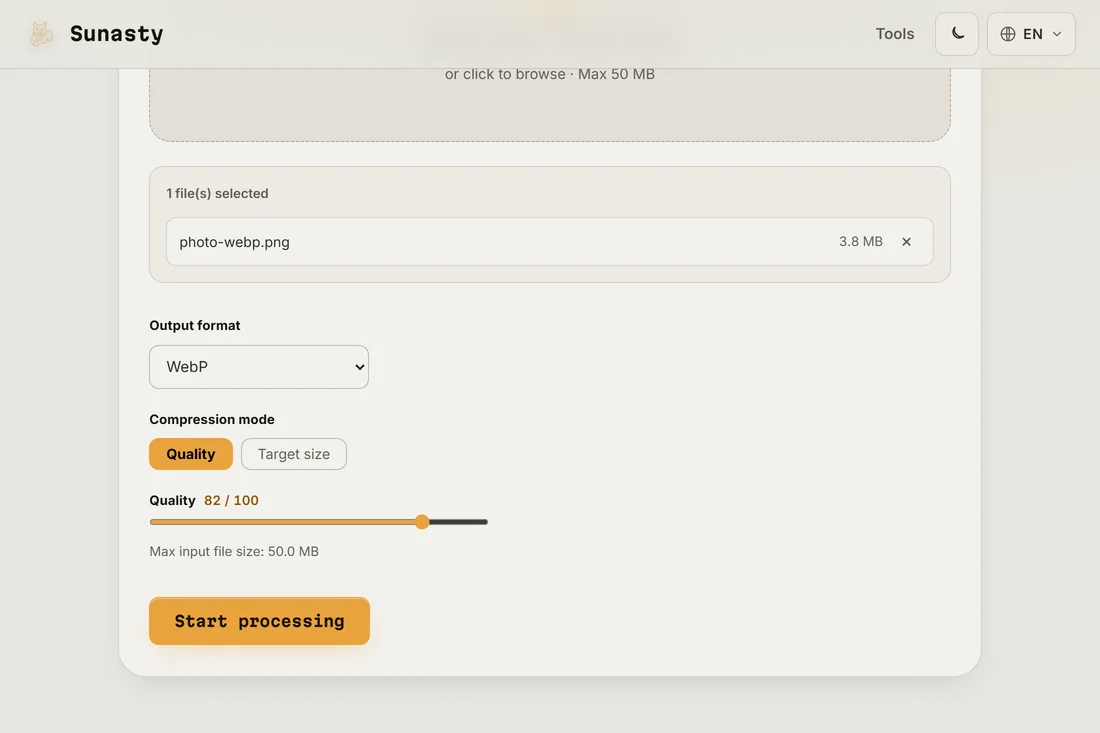
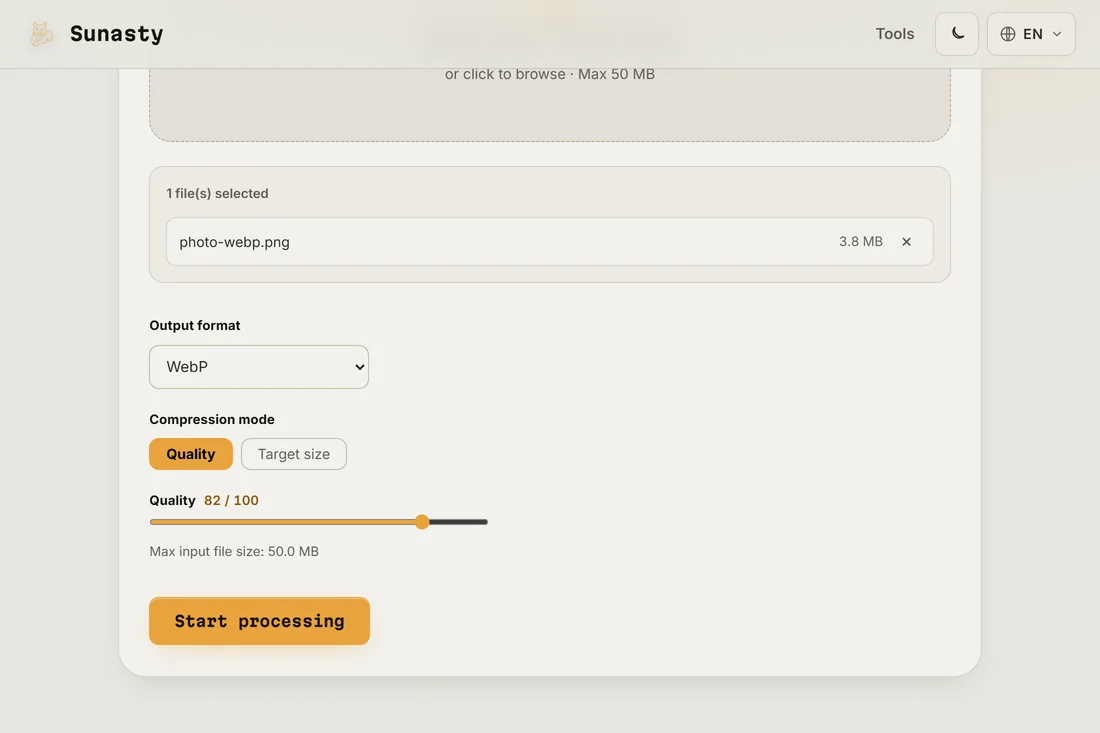
- Velg JPEG som utdataformat og angi kvaliteten. For bilder du vil dele, skrive ut eller redigere, gir 90 prosent kvalitet en JPEG som ikke kan skilles fra HEIC-originalen ved en rimelig filstørrelse. For bilder som skal komprimeres videre av en plattform, er 85 prosent et fornuftig utgangspunkt. Konverteren behandler filen på enheten din: ingenting sendes til en server.
- Last ned JPEG-en og åpne den som vanlig i Windows Bilder, Paint, Photoshop eller en hvilken som helst annen app. Metadataene fra originalen, opptaksdato, kcamerainformasjon, GPS hvis det finnes, bevares i JPEG-ens EXIF-blokk. Hvis du ikke vil ha GPS-koordinatene i filen, bruk EXIF-leseren til å fjerne dem før du deler.
Hvorfor iPhone bruker HEIC og når du bør beholde det
HEIC (High Efficiency Image Container) er basert på HEVC-videokodeken. Apple tok det i bruk i iOS 11 for å halvere bildelagringsbruken uten synlig kvalitetstap. Formatet er utmerket for lagring på enheten, iCloud og deling mellom Apple-enheter. Problemet oppstår når du flytter bilder ut av Apple-økosystemet: Windows, de fleste Android-apper, mange nettjenester og eldre programvare støtter ikke HEIC uten tillegg. Å konvertere til JPEG løser kompatibiliteten fullstendig til en beskjeden filstørrelseskostnad.
Hvordan unngå problemet når du overfører bilder
Hvis du jevnlig overfører iPhone-bilder til en Windows-PC, kan du be iPhone-en din om automatisk å sende JPEG-kompatible versjoner. Gå til Innstillinger, deretter Bilder, og under Overfør til Mac eller PC velg Automatisk: telefonen vil sende JPEG-filer når den oppdager at den er koblet til en datamaskin som ikke er fra Apple. Dette endrer ikke hvordan bildene lagres på telefonen, de forblir i HEIC for effektivitet, det endrer bare hva som kopieres ut. For en engangsoverføring eller en fil som allerede ligger på PC-en din, er konverteren i nettleseren fortsatt det raskeste alternativet.
Verktøyene brukt i denne guiden
- Konverter HEIC til JPG Konverter iPhone HEIC/HEIF-bilder til JPG eller PNG uten å laste dem opp.
- Endre bildestørrelse Endre størrelse og konverter bildene dine (JPEG, PNG, WebP) uten å laste dem opp.
- Komprimer bilder Reduser bildets filstørrelse uten opplasting. Kvalitetsglider eller målfilstørrelse i KB. Batch støttes.
Ofte stilte spørsmål
Vil jeg tape kvalitet ved å konvertere fra HEIC til JPEG?
Ved 90 prosent JPEG-kvalitet er den visuelle forskjellen fra HEIC-originalen ikke merkbar ved normal visning eller utskrift. JPEG er et modent format, og ved høye kvalitetsinnstillinger bevarer det alle detaljene som betyr noe for bilder. Det eneste som endres, er at HEIC ville vært litt mindre enn JPEG-en for samme visuelle kvalitet. Konverteringen går én vei: behold HEIC-originalene dine hvis lagringsplass ikke er en bekymring.
Finnes det en måte å åpne HEIC-filer direkte på Windows uten å konvertere?
Ja: Microsoft tilbyr HEVC Video Extensions-kodeken i Windows Store (den koster et lite beløp). Når den er installert, kan Windows Bilder og de fleste andre apper åpne HEIC-filer direkte. Om det er bedre enn å konvertere avhenger av arbeidsflyten din: hvis du behandler mange iPhone-bilder jevnlig, er den betalte kodeken praktisk; for sporadiske engangsfiler er det raskere å konvertere i nettleseren enn å kjøpe og installere programvare.