Slik gjør du
Del en PDF eller hent ut bestemte sider
En kontrakt på 40 sider der bare to er relevante. En PDF-bok med flere kapitler der du trenger kapittel tre. Et sett med skannede skjemaer der hver side er et eget dokument. Å dele og hente ut sider er en av de vanligste PDF-operasjonene, og det bør ikke kreve at du laster opp konfidensielle dokumenter til en tredjepartsserver. Delingsverktøyet her kjører i nettleseren din.
Steg for steg
- Åpne PDF-delingsverktøyet og slipp PDF-en inn. Verktøyet viser en forhåndsvisning av alle sidene, slik at du kan finne nøyaktig det du trenger før du starter en deling.
- Velg delingsmodus. Områdemodus lar deg skrive inn sideområder atskilt med komma (f.eks. 1-3, 7, 10-12) og lager én PDF per område. Uthentingsmodus trekker ut enkeltsider du klikker på. Del-alt-modus lager én PDF per side, nyttig for å skille en bunke med skannede skjemaer.
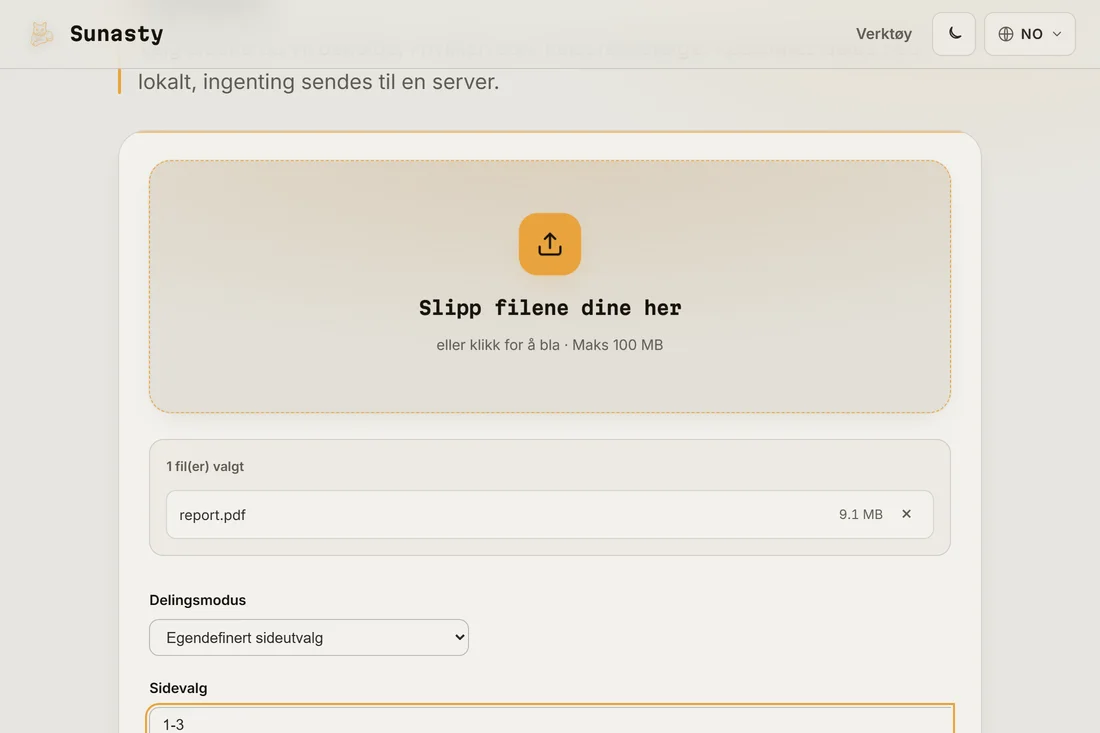
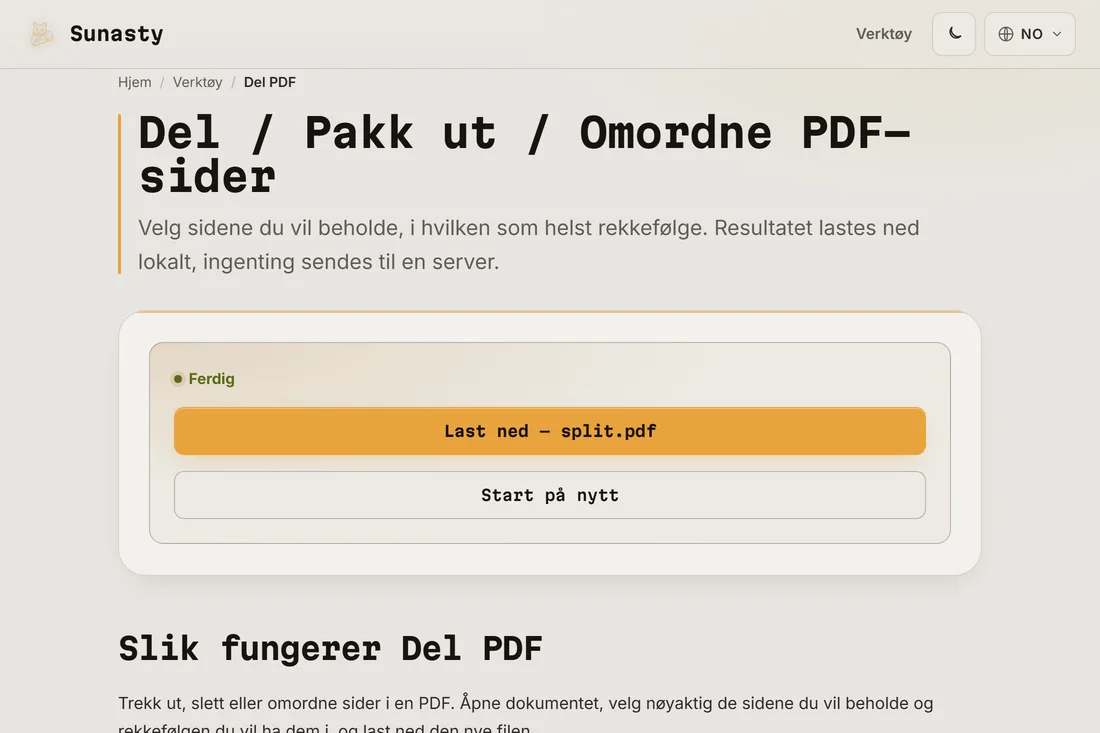
- Klikk Del og last ned resultatene. Delinger med flere områder lager et ZIP-arkiv med én fil per område. Enkeltuthentinger lastes ned direkte som en PDF. Originalfilen på disken endres aldri.
Deling kontra omorganisering
Delingsverktøyet lager et fast sett med resultater basert på områdene du definerer. Hvis du vil ha mer kontroll, for eksempel å fjerne bestemte sider mens du beholder resten i én fil eller endre siderekkefølgen, er sideorganisatoren det rette verktøyet: den viser alle sidene som miniatyrer du kan dra, slette eller duplisere før du lager det ferdige dokumentet.
Personvern når du deler opp dokumenter
Folk deler PDF-er nettopp fordi de bare vil dele en del av et dokument: den relevante kontraktsklausulen, den ene fakturasiden, siden som ikke inneholder personopplysninger. Å laste opp hele filen til en nettjeneste for å hente ut to sider motvirker hele hensikten. Delingsverktøyet her leser filen i sin helhet i nettleserfanen din: sidene du ikke eksporterer, sendes aldri noe sted. Bare sidene du laster ned, forlater maskinen din.
Verktøyene brukt i denne guiden
Ofte stilte spørsmål
Hva skjer hvis jeg skriver inn et sidetall utenfor området?
Verktøyet validerer det du skriver inn og viser en tydelig feilmelding før det forsøker noen deling. Sidene nummereres fra 1. Hvis du oppgir et område som går utover dokumentlengden, stopper eksporten ved siste eksisterende side i stedet for å feile stille.
Kan jeg hente ut sider fra en skannet PDF?
Ja. Delingsverktøyet jobber på PDF-strukturnivå, ikke på innholdsnivå: det flytter sidene som de er, uavhengig av om de inneholder ekte tekst, skannede bilder eller en blanding. Bildekvalitet og oppløsning bevares nøyaktig fordi ingen ny gjengivelse skjer under delingen.