Slik gjør du
Slå sammen PDF-filer til ett dokument
Å sende en kontrakt med fem vedlegg er irriterende for mottakeren. En kundeportefølje satt sammen av separate eksporter virker uferdig. Å slå sammen PDF-er løser begge deler: én fil, i riktig rekkefølge, klar til å sende eller skrive ut. Sammenslåingsverktøyet her kjører helt i nettleseren din, så ingenting lastes opp og det er ingen ventetid.
Steg for steg
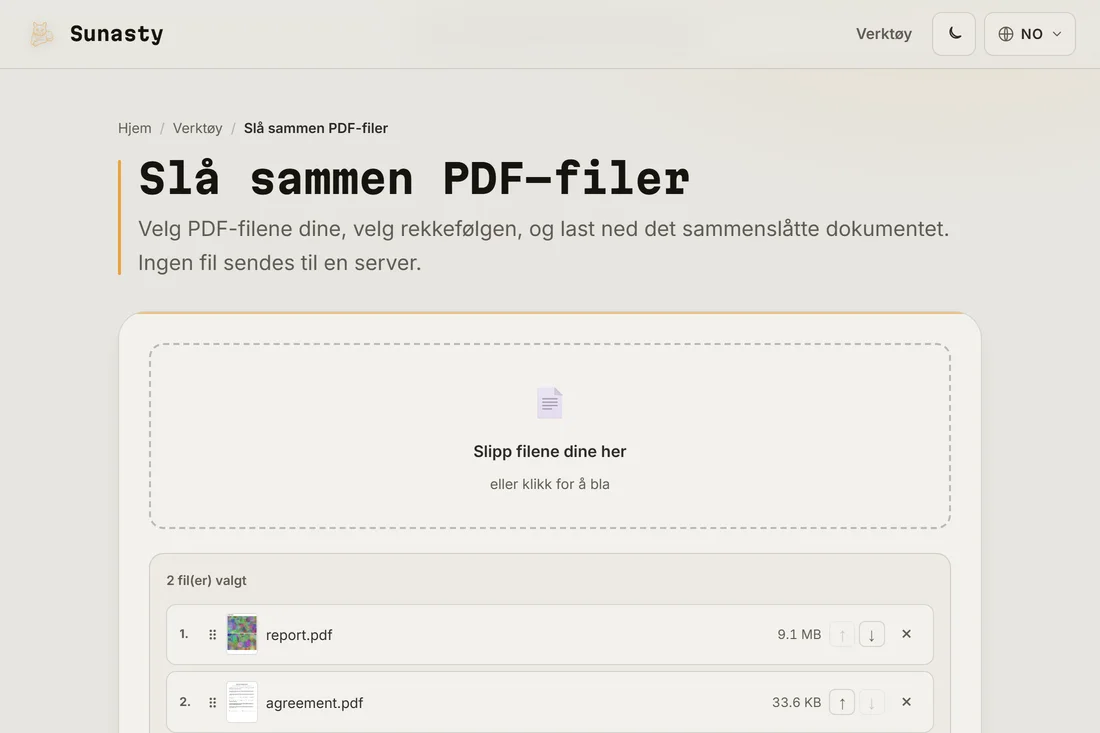
- Åpne PDF-sammenslåeren og legg til filene dine med filvelgeren eller dra-og-slipp. Du kan legge til så mange du trenger; det finnes ingen fast grense på antall, bare på enhetens tilgjengelige minne.
- Ordne filene i den rekkefølgen du ønsker at de skal vises i det ferdige dokumentet. Dra radene for å endre rekkefølge eller bruk opp- og ned-knappene. Hvis en fil har flere sider, settes alle sidene inn samlet i sin opprinnelige rekkefølge.
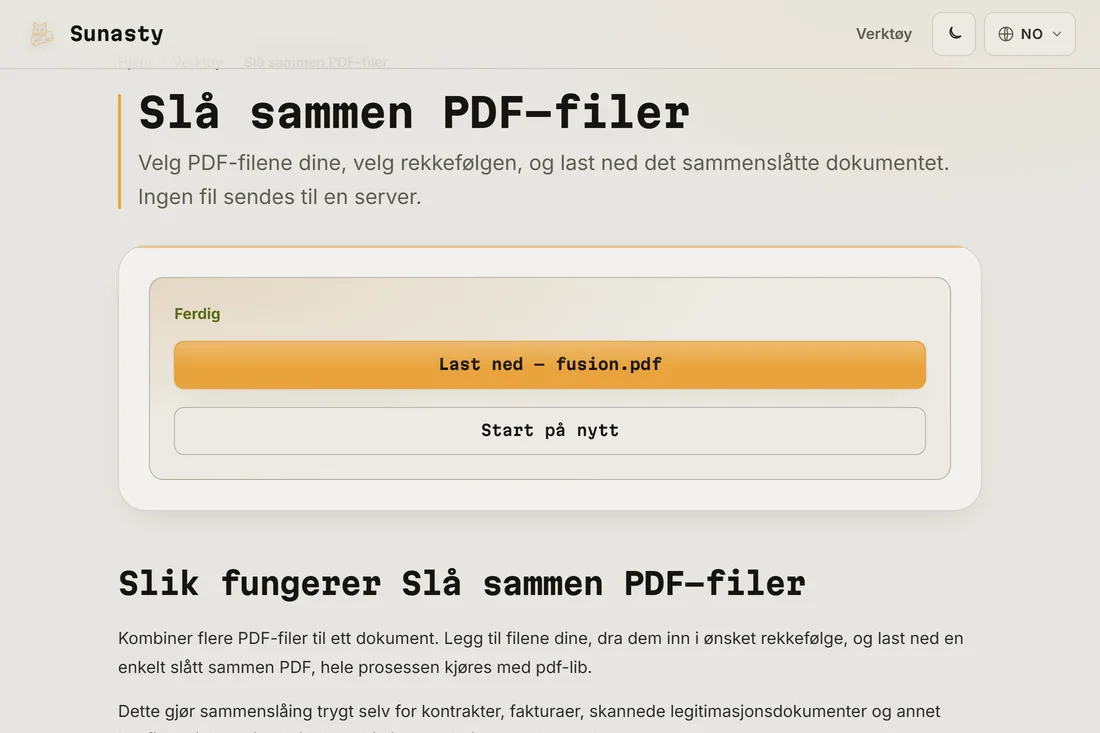
- Klikk Slå sammen og last ned resultatet. Den kombinerte PDF-en bevarer den opprinnelige formateringen, skriftene og de innebygde bildene i hver kildefil. Originalfilene dine forblir urørt på disken.
Når sammenslåing ikke er det du trenger
Hvis du trenger å flette inn sider fra to dokumenter i stedet for å stable dem etter hverandre, lar sideorganisatoren deg dra enkeltsider fra flere kilder inn i en egendefinert rekkefølge. Hvis det sammenslåtte resultatet er for stort til å sende på e-post, kjør det gjennom komprimeringsverktøyet etterpå: de to verktøyene er laget for å brukes sammen og kjører begge lokalt.
Hvorfor gjøre det i nettleseren i stedet for å laste opp
De fleste nettbaserte sammenslåingsverktøy krever at du laster opp alle filene til en ekstern server, noe som tar tid i forhold til den totale filstørrelsen og betyr at hvert dokument et øyeblikk finnes på infrastruktur du ikke kontrollerer. Denne sammenslåeren kjører den samme pdf-lib-motoren inne i nettleserfanen din: filene leses lokalt, kombineres i minnet, og resultatet tilbys som en nedlasting. Ingenting sendes noe sted, heller ikke metadataene som er innebygd i hver PDF.
Verktøyene brukt i denne guiden
- Slå sammen PDF-filer Kombiner flere PDF-filer til én, direkte i nettleseren din.
- Organiser PDF-sider Ordne om, roter eller slett sider i en PDF visuelt, ingen opplasting, 100 % i nettleseren din.
- Komprimer PDF Reduser PDF-filstørrelsen ved å optimalisere den interne strukturen uten tap, uten opplasting.
Ofte stilte spørsmål
Kan jeg slå sammen en passordbeskyttet PDF?
Ikke direkte. Passordbeskyttede PDF-er må låses opp først før de kan slås sammen. Bruk PDF-opplåsingsverktøyet for å fjerne passordet, og slå deretter sammen den opplåste kopien. Opplåsingsverktøyet kjører også lokalt og krever at du oppgir riktig passord: det fjerner låsen, det omgår den ikke.
Vil den sammenslåtte filen bevare bokmerker og hyperlenker?
Hyperlenker inne i sidene bevares. Bokmerker på dokumentnivå (innholdsfortegnelsespanelet i en leser) fra de enkelte filene overføres ikke til det sammenslåtte dokumentet, fordi sidenummereringen endres. Hvis det ferdige dokumentet trenger en navigerbar struktur, legg til bokmerker med bokmerkeredigereren etter sammenslåingen.