ट्यूटोरियल
वीडियो को म्यूट करें या उसका साउंडट्रैक बदलें
कभी-कभी किसी क्लिप की आवाज़ आपके खिलाफ़ जाती है: एक अच्छे शॉट के पीछे शोर भरा कमरा, एक कॉपीराइट गाना जिससे वीडियो हटा दिया जाएगा, या एक आवाज़ जिसे आप बस हटाना चाहते हैं। दो छोटे काम लगभग हर स्थिति को संभाल लेते हैं। या तो आप मौजूदा ट्रैक को म्यूट करते हैं, या उसकी जगह नया रखते हैं। दोनों पूरी तरह आपके ब्राउज़र में चलते हैं, इसलिए वीडियो कभी आपकी मशीन से बाहर नहीं जाता।
चरण दर चरण
- तय करें कि आपको कौन-सा काम चाहिए। अगर आप सिर्फ़ आवाज़ हटाना चाहते हैं, तो वीडियो म्यूट टूल खोलें। अगर आप उसकी जगह अलग ऑडियो चाहते हैं, तो ऑडियो जोड़ने वाला टूल खोलें। दोनों MP4, MOV, MKV, WebM और AVI स्वीकार करते हैं, और कोई भी कुछ अपलोड नहीं करता।
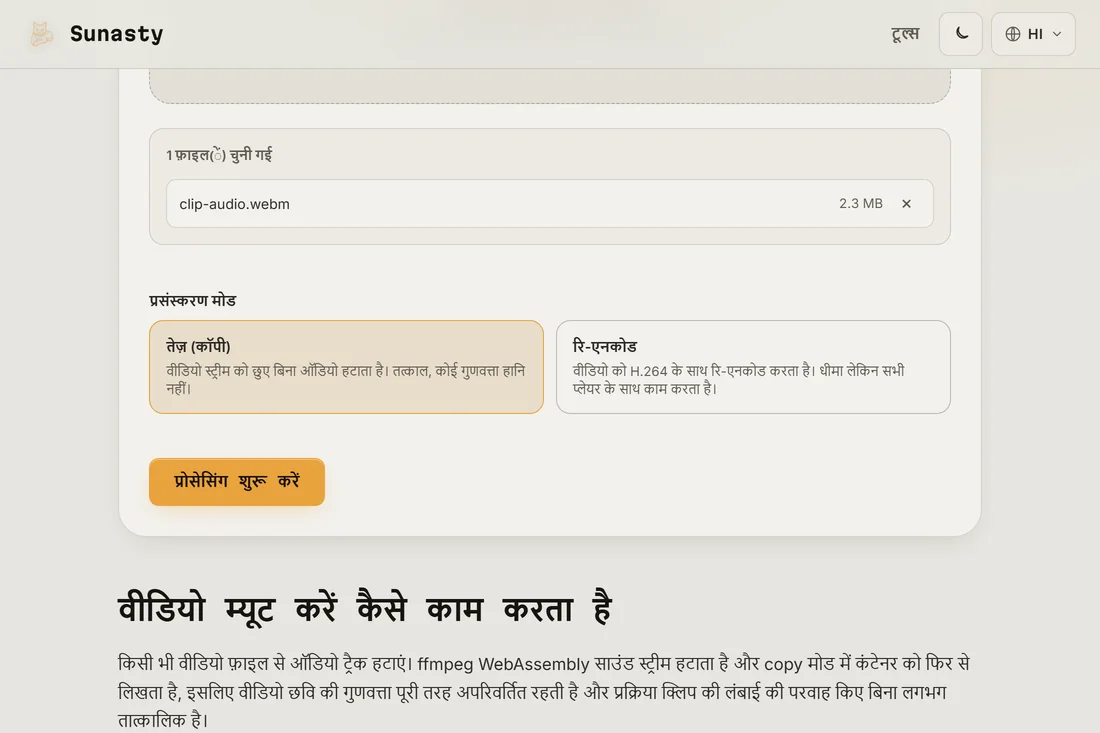
- म्यूट करने के लिए: अपना वीडियो टूल में छोड़ें और एक मोड चुनें। तेज़ (कॉपी) मोड तस्वीर को छुए बिना ऑडियो ट्रैक हटा देता है, इसलिए यह तुरंत और बिना गुणवत्ता घटे होता है। री-एनकोड उन प्लेयर के लिए वीडियो को H.264 में फिर से बनाता है जो कॉपी की गई स्ट्रीम स्वीकार नहीं करते। इसे चलाएं और मौन क्लिप डाउनलोड करें।
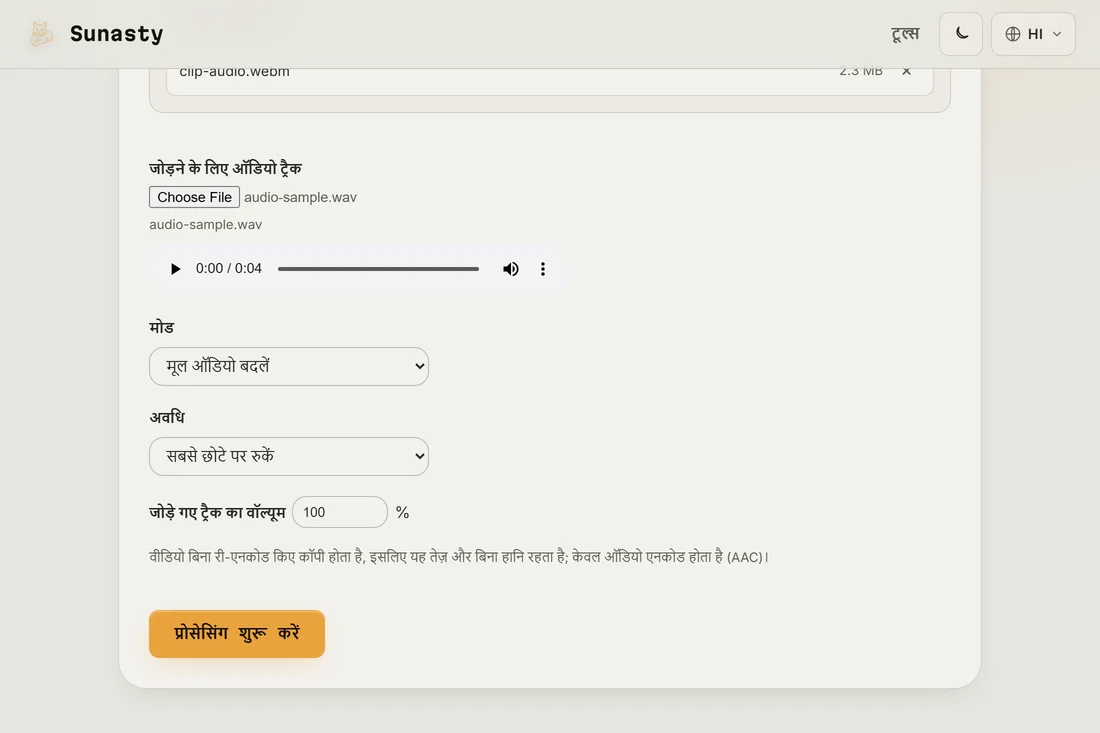
- बदलने के लिए: अपना वीडियो ऑडियो जोड़ने वाले टूल में छोड़ें, फिर नई ऑडियो फ़ाइल चुनें। मूल आवाज़ को पूरी तरह हटाने के लिए बदलें चुनें, या जो पहले से है उसके ऊपर नया ट्रैक रखने के लिए मिक्स चुनें। तय करें कि सबसे छोटे इनपुट पर रुकना है या ऑडियो को पूरे वीडियो को ढकने तक दोहराना है, फिर परिणाम डाउनलोड करें।
कॉपी मोड बनाम री-एनकोडिंग
जब आप किसी क्लिप को म्यूट करते हैं, तो कॉपी मोड लगभग हमेशा सही चुनाव होता है: यह ऑडियो ट्रैक हटा देता है और हर वीडियो फ़्रेम को बाइट दर बाइट वैसा ही रखता है, इसीलिए यह बिना गुणवत्ता घटे एक-दो सेकंड में पूरा हो जाता है। री-एनकोडिंग तभी काम की है जब कोई प्लेयर या प्लेटफ़ॉर्म कॉपी की गई स्ट्रीम स्वीकार न करे, या जब स्रोत ऐसा कोडेक इस्तेमाल करता हो जिसे आप वैसे भी बदलना चाहते थे। यही तर्क ऑडियो बदलने पर भी लागू होता है: टूल वीडियो स्ट्रीम को छुए बिना कॉपी करता है और केवल नई आवाज़ को AAC में एनकोड करता है, इसलिए बदलाव तेज़ बना रहता है और तस्वीर की गुणवत्ता कभी नहीं गिरती।
बदलना, मिक्स करना और लंबाई मिलाना
बदलें मोड मूल ऑडियो को हटा देता है और केवल आपकी फ़ाइल का उपयोग करता है, जो पृष्ठभूमि संगीत या अलग से रिकॉर्ड की गई वॉयस-ओवर के लिए ठीक है। मिक्स मोड दोनों को रखता है, तब उपयोगी जब आप मौजूदा संवाद के नीचे संगीत चाहते हैं; जोड़े गए ट्रैक का वॉल्यूम नियंत्रण आपको संगीत को आवाज़ों के नीचे दबाने देता है। जब दोनों क्लिप अलग हों तो लंबाई मायने रखती है: सबसे छोटे इनपुट पर रुकना उस पर काटता है जो पहले खत्म होता है, जबकि दोहराव एक छोटे ट्रैक को पूरे वीडियो के ढकने तक दोहराता है। अगर ऑडियो ऐसे प्रारूप में है जिसे आप पहले एक जैसा करना चाहते हैं, तो लाने से पहले उसे ऑडियो कनवर्टर से गुज़ारें।
Stream copy बनाम re-encode: यहां FFmpeg क्या करता है
Video के audio track को replace करने या remove करने में दो अलग FFmpeg operations शामिल हैं। Muting stream copy mode (-c:v copy -an) का उपयोग करता है: FFmpeg video container read करता है, audio stream discard करता है, और बिना किसी frame को re-encode किए video stream को byte-for-byte एक नए container में write करता है। यह original video quality को exactly preserve करता है और resolution की परवाह किए बिना quickly complete होता है। Audio replace करना एक second input add करता है (-c:v copy -c:a aac या similar): FFmpeg existing video stream को new audio stream के साथ multiplex करता है, केवल audio encode करता है। Video को खुद re-encode करना बहुत अधिक समय लेगा और generation loss introduce करेगा, इसलिए stream copy preferred है जब भी container इसे support करता है। टूल इस FFmpeg pipeline को browser में WebAssembly के माध्यम से run करता है; कोई video file किसी server को transmit नहीं होती।
इस गाइड में इस्तेमाल किए गए टूल
अक्सर पूछे जाने वाले सवाल
क्या आवाज़ म्यूट या बदलने से मेरा वीडियो फिर से कंप्रेस होता है?
डिफ़ॉल्ट रास्ते में नहीं। कॉपी मोड में म्यूट करना और ऑडियो जोड़ना, दोनों वीडियो स्ट्रीम को ठीक वैसा ही छोड़ते हैं जैसा वह आया था; केवल ऑडियो हटाया या एनकोड किया जाता है। अगर कोई प्लेयर ज़रूरी हो तो आप टूल में पूरा री-एनकोड बाध्य कर सकते हैं, पर यह अनिवार्य नहीं है, और बाकी मामलों में तस्वीर अछूती रहती है।
क्या इस दौरान मेरा वीडियो कहीं अपलोड होता है?
नहीं। दोनों टूल ब्राउज़र टैब के अंदर WebAssembly में कंपाइल किया गया FFmpeg चलाते हैं। आपका वीडियो ब्राउज़र के File API से पढ़ा जाता है, मेमोरी में संसाधित होता है, और सीधे डाउनलोड में लिख दिया जाता है। एकमात्र नेटवर्क अनुरोध पहली बार उपयोग पर FFmpeg इंजन का एक बार का डाउनलोड है, जिसे ब्राउज़र फिर कैश कर लेता है। किसी काम के चलते समय नेटवर्क पैनल को Fetch/XHR पर छानकर आप इसकी पुष्टि कर सकते हैं: कोई अनुरोध आपकी फ़ाइल नहीं ले जाता।