ट्यूटोरियल
बिना कुछ इंस्टॉल किए अपनी स्क्रीन रिकॉर्ड करें
आधुनिक ब्राउज़र स्क्रीन को नेटिव रूप से कैप्चर कर सकते हैं, इसलिए एक झटपट रिकॉर्डिंग के लिए न डाउनलोड किया हुआ ऐप चाहिए, न वॉटरमार्क, न खाता। यहाँ का स्क्रीन रिकॉर्डर उसी अंतर्निर्मित कैप्चर का उपयोग करता है: आप चुनते हैं कि क्या साझा करना है, रिकॉर्डिंग पेज में होती है, और फ़ाइल आपके डिवाइस पर रहती है।
चरण दर चरण
- स्क्रीन रिकॉर्डर खोलें और रिकॉर्डिंग शुरू करें पर क्लिक करें। आपका ब्राउज़र अपना ही चयनकर्ता दिखाता है: एक टैब, एक एप्लिकेशन विंडो या पूरी स्क्रीन साझा करें।
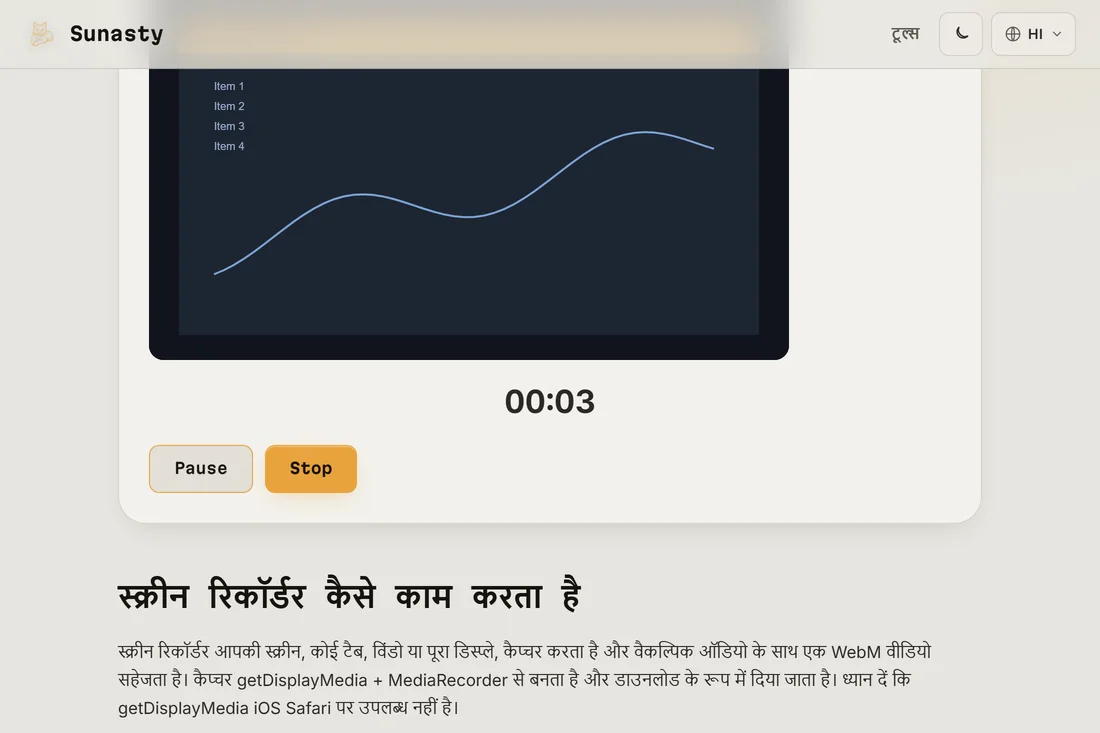
- जो चाहिए वह रिकॉर्ड करें। एक टाइमर बीता समय दिखाता है और आप जब चाहें रोक और फिर शुरू कर सकते हैं; पेज से या ब्राउज़र की अपनी शेयरिंग पट्टी से रोकें।
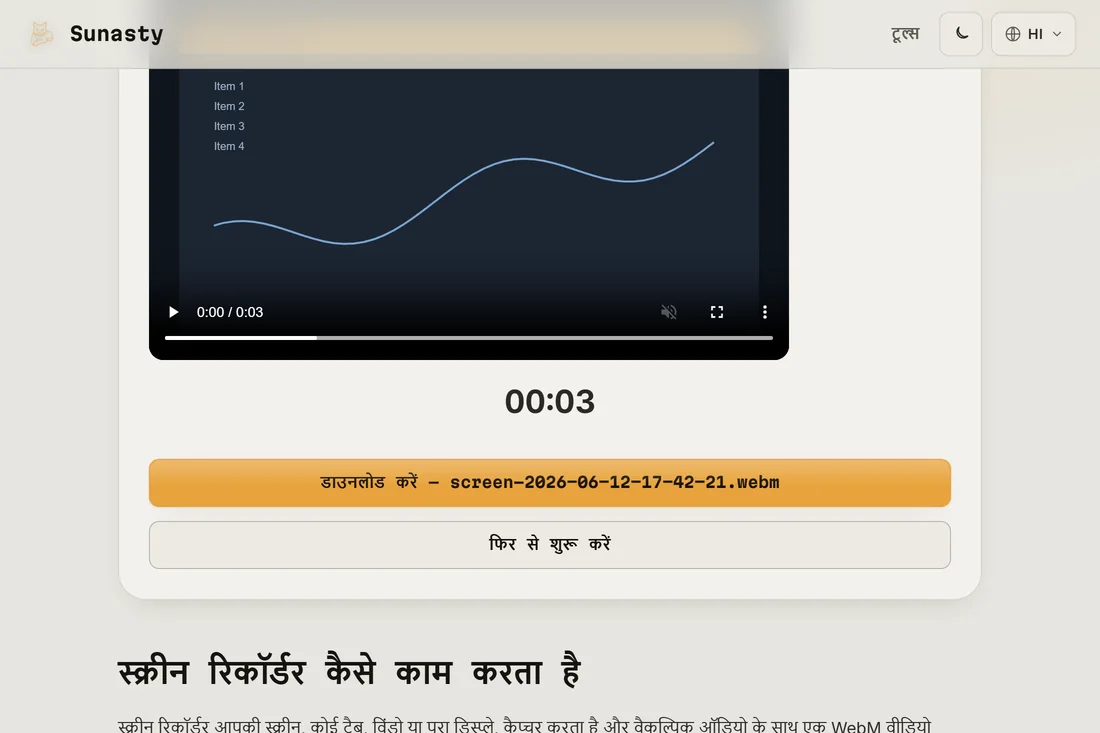
- नतीजे का पूर्वावलोकन पेज पर ही करें और वीडियो फ़ाइल डाउनलोड करें। कोई चूक काटनी हो या फ़ॉर्मेट बदलना हो, तो वीडियो ट्रिमर और कन्वर्टर उसी ब्राउज़र में चलते हैं।
ब्राउज़र रिकॉर्डर क्या कर सकता है और क्या नहीं
रिकॉर्डर एक WebM फ़ाइल सहेजता है, जिसे हर आधुनिक ब्राउज़र और ज़्यादातर प्लेयर खोल लेते हैं; MP4 चाहिए तो बाद में लोकल रूप से कन्वर्ट कर लें। टैब और सिस्टम ऑडियो का कैप्चर ब्राउज़र और सिस्टम पर निर्भर है: Chromium-आधारित ब्राउज़र टैब का ऑडियो पकड़ सकते हैं, जबकि कुछ सेटअप केवल वीडियो रिकॉर्ड करते हैं। टैब की मेमोरी बचाने के लिए रिकॉर्डिंग दो घंटे तक सीमित है, और iOS के Safari पर स्क्रीन कैप्चर उपलब्ध नहीं है।
ब्राउज़र का अनुमति मॉडल बनाम एक इंस्टॉल किया गया ऐप
एक इंस्टॉल किया गया रिकॉर्डर व्यापक सिस्टम अनुमति पाता है और पृष्ठभूमि प्रक्रिया के रूप में चलता है। ब्राउज़र का कैप्चर API अलग तरह से काम करता है: यह प्रति सत्र दिया जाता है और ठीक उसी स्रोत तक सीमित होता है जिसे आपने ब्राउज़र के अपने पिकर में चुना है। फिर MediaRecorder API उस स्ट्रीम को सीधे टैब की मेमोरी में एक WebM कंटेनर में जोड़ता है। कुछ भी किसी सर्वर तक नहीं पहुँचाया जाता क्योंकि इस वास्तुकला में कोई सर्वर है ही नहीं; रिकॉर्डिंग आपके डाउनलोड पर क्लिक करने तक आपके ब्राउज़र में ही रहती है।
इस गाइड में इस्तेमाल किए गए टूल
- स्क्रीन रिकॉर्डर अपने ब्राउज़र में अपनी स्क्रीन रिकॉर्ड करें। कुछ भी अपलोड नहीं होता।
- वेबकैम रिकॉर्डर अपने ब्राउज़र में अपना वेबकैम और माइक रिकॉर्ड करें। कुछ भी अपलोड नहीं होता।
- वीडियो ट्रिम करें वीडियो को सीधे अपने ब्राउज़र में प्रारंभ/समाप्ति समय सीमा तक काटें। तेज़ स्ट्रीम कॉपी या सटीक रि-एनकोड। कोई अपलोड नहीं।
अक्सर पूछे जाने वाले सवाल
चलते समय रिकॉर्डिंग कहाँ संग्रहित होती है?
टैब की मेमोरी में। MediaRecorder API एन्कोड किए वीडियो टुकड़ों को एक JavaScript ऐरे में जमा करता है; जब आप रोकते हैं, तो वे टुकड़े एक Blob में मिला दिए जाते हैं और आपको डाउनलोड के रूप में पेश किए जाते हैं। फ़ाइल आपके डाउनलोड बटन पर क्लिक करने के बाद ही आपकी डिस्क को छूती है। किसी भी चरण पर कुछ भी अपलोड नहीं होता: Network पैनल खोलें और एकमात्र ट्रैफ़िक जो आप देखेंगे वह पहली बार आने पर पेज की अपनी सामग्री का लोड होना है।
WebM की जगह MP4 कैसे पाऊँ?
पहले रिकॉर्ड करें, फिर फ़ाइल को वीडियो कन्वर्टर से गुज़ारें: वह उसी ब्राउज़र में WebM को MP4 में लोकल रूप से बदलता है, कोई अपलोड शामिल नहीं। चैट ऐप में साझा करने के लिए WebM अक्सर वैसे ही चल जाता है, इसलिए पहले मूल फ़ाइल आज़माएँ।