ट्यूटोरियल
बिना प्रिंट या स्कैन किए PDF पर हस्ताक्षर करें
किराये का अनुबंध, कोई कोटेशन, स्कूल का फ़ॉर्म: कोई आपको PDF भेजता है और हस्ताक्षर करके वापस चाहता है। काग़ज़ वाला रास्ता (प्रिंट, साइन, स्कैन, और दुआ कि पढ़ने लायक़ निकले) पंद्रह मिनट और एक चालू प्रिंटर माँगता है। ब्राउज़र में यह दो मिनट का काम है, और दस्तावेज़ कभी आपके कंप्यूटर से बाहर नहीं जाता।
चरण दर चरण
- PDF साइनिंग टूल खोलें और अपना PDF चुनें। पेज सीधे टैब में दिखता है ताकि आप ठीक-ठीक देखें कि किस पर हस्ताक्षर कर रहे हैं; कुछ भी अपलोड नहीं होता।
- माउस, स्टाइलस या उँगली से अपना हस्ताक्षर बनाएँ। आप पेन का रंग और मोटाई समायोजित कर सकते हैं, या इसकी जगह अपने असली हस्ताक्षर की फ़ोटो आयात करके उसकी सफ़ेद पृष्ठभूमि पारदर्शी कर सकते हैं। वैकल्पिक कैप्शन उसके बग़ल में आपका नाम या तारीख़ जोड़ देता है।
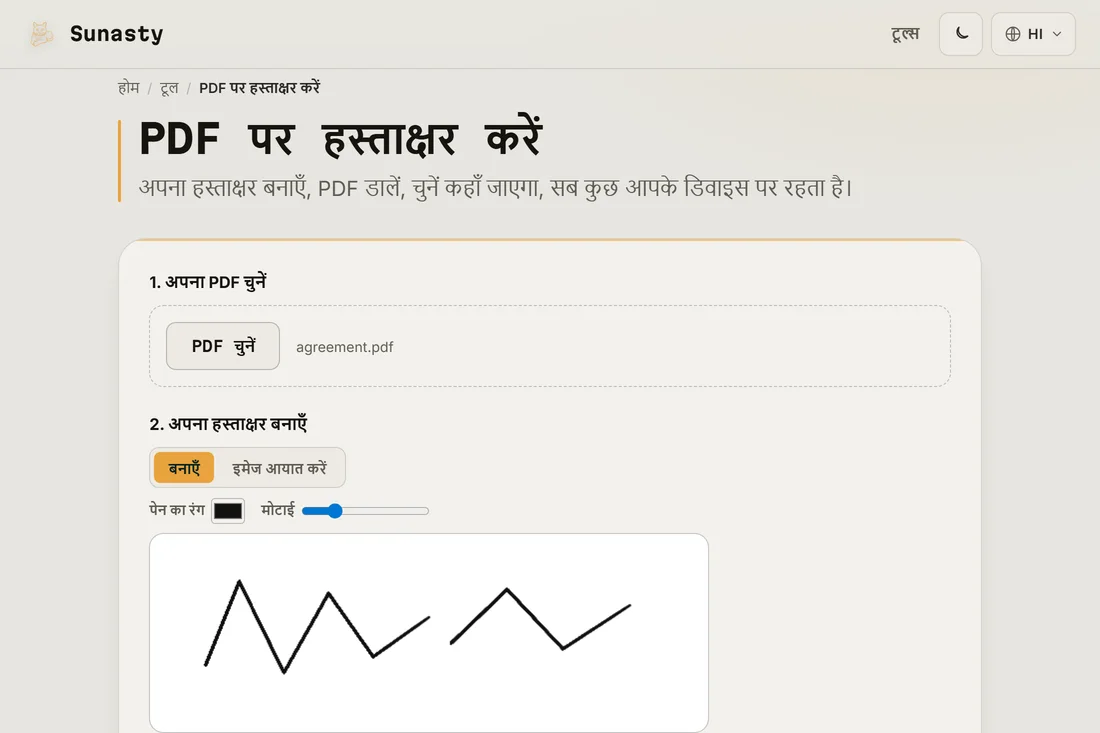
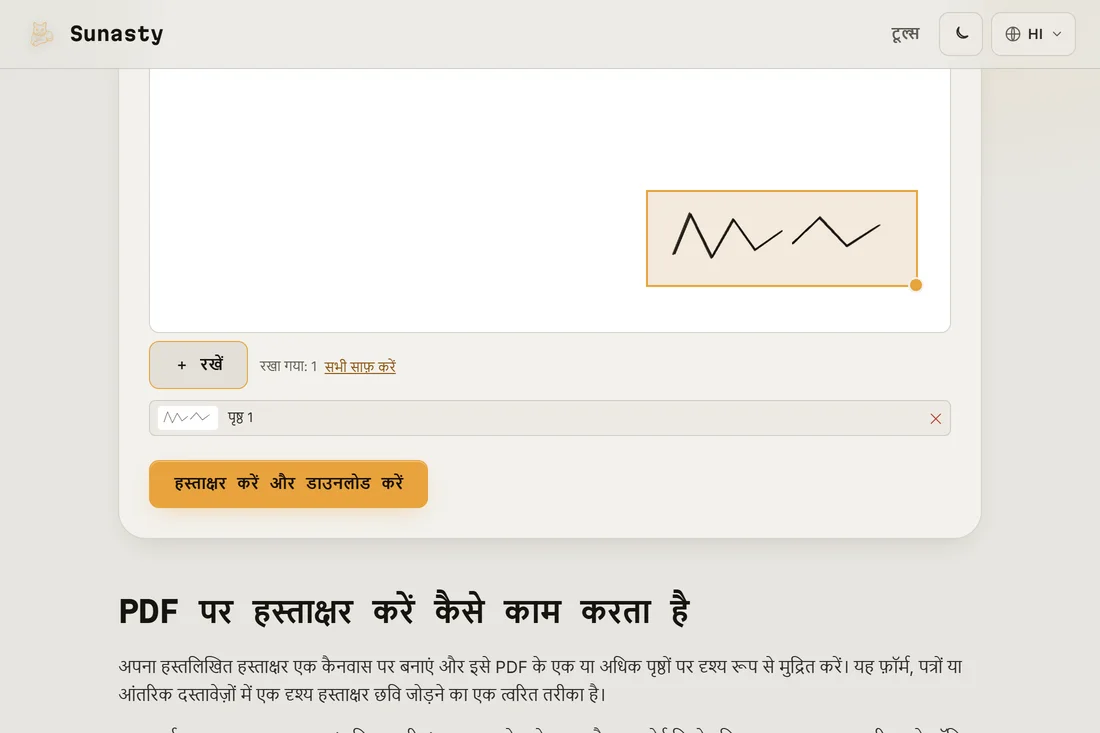
- हस्ताक्षर को पेज पर उसकी जगह खींचें, कोने के हैंडल से आकार बदलें, रखें पर क्लिक करें (कई जगहों या पन्नों के लिए दोहराएँ), फिर साइन करें और डाउनलोड करें। आपको वही PDF मिलता है, जिस पर आपका हस्ताक्षर लगा होता है।
क्या बनाया हुआ हस्ताक्षर क़ानूनी रूप से मान्य है?
साफ़-साफ़ कहें कि यह टूल क्या करता है: यह आपके हस्तलिखित हस्ताक्षर की एक छवि दस्तावेज़ पर लगा देता है, बिल्कुल वैसे जैसे प्रिंटआउट पर क़लम से दस्तख़त करना। रोज़मर्रा की काग़ज़ी कार्रवाई (किराया, कोटेशन, सहमति फ़ॉर्म, आंतरिक दस्तावेज़) के लिए दूसरा पक्ष यही उम्मीद करता है, और प्रिंट-साइन-स्कैन का चक्कर भी यही पैदा करता है। यह प्रमाणित इलेक्ट्रॉनिक हस्ताक्षर नहीं है: कोई क्रिप्टोग्राफ़िक प्रमाणपत्र संलग्न नहीं होता। जिन प्रक्रियाओं में क़ानूनन योग्य ई-हस्ताक्षर अनिवार्य है, वहाँ उसी प्रमाणित प्रदाता के ज़रिए जाएँ जो प्रक्रिया तय करती है।
फ़ॉर्म, तारीख़ें और उसे पक्का बनाना
अगर PDF एक फ़ॉर्म है, तो पहले फ़ॉर्म फ़िलर से टेक्स्ट फ़ील्ड भरें, फिर हस्ताक्षर करें। आपका हस्ताक्षर इस ब्राउज़र में (और केवल इसी ब्राउज़र में) सहेजा जा सकता है, ताकि अगला दस्तावेज़ दस सेकंड में निपट जाए। और हस्ताक्षर के बाद बदलाव हतोत्साहित करने के लिए नतीजे को फ़्लैटन टूल से गुज़ारें: वह फ़ील्ड और मुहरों को पेज में ही मिला देता है, जिससे वे किसी PDF संपादक में फिर हिलाए या बदले नहीं जा सकते।
इस गाइड में इस्तेमाल किए गए टूल
- PDF पर हस्ताक्षर करें अपना हस्ताक्षर बनाएँ और सीधे ब्राउज़र में PDF पर लगाएँ। कोई अपलोड नहीं।
- PDF फ़ॉर्म भरें सीधे अपने ब्राउज़र में PDF में इंटरैक्टिव फ़ॉर्म फ़ील्ड (टेक्स्ट, चेकबॉक्स, रेडियो, ड्रॉपडाउन) भरें। कोई अपलोड नहीं।
- PDF फ्लैटन करें फ़ॉर्म फ़ील्ड और एनोटेशन उपस्थिति को आपके ब्राउज़र में स्थायी (गैर-संपादन योग्य) बनाएँ। कोई अपलोड नहीं।
अक्सर पूछे जाने वाले सवाल
pdf-lib सर्वर के बिना हस्ताक्षर कैसे ठप्पा करता है?
यह उपकरण pdf-lib का इस्तेमाल करता है, एक शुद्ध JavaScript PDF इंजन जो पूरी तरह आपके ब्राउज़र में चलता है। यह PDF की संरचना को मेमोरी में पढ़ता है, हस्ताक्षर को लक्ष्य पेज पर एक नए छवि ऑब्जेक्ट के रूप में जोड़ता है, और संशोधित दस्तावेज़ को वापस बाइट ऐरे में क्रमबद्ध कर देता है। बनी हुई फ़ाइल आपको एक डाउनलोड लिंक के ज़रिए सौंपी जाती है। एक अनुबंध या किरायानामा वह आख़िरी चीज़ है जिसे आप किसी अजनबी की मशीन पर रास्ते में पड़ा देखना चाहेंगे: pdf-lib के साथ वह आवाजाही कभी होती ही नहीं।
क्या मैं अगले दस्तावेज़ पर अपना हस्ताक्षर दोबारा इस्तेमाल कर सकता हूँ?
हाँ। आप बनाया हुआ हस्ताक्षर अपने डिवाइस पर सहेज सकते हैं: वह केवल आपके ब्राउज़र के लोकल स्टोरेज में रहता है, कभी कहीं भेजा नहीं जाता, और एक क्लिक में मिट जाता है। अगली बार PDF लोड करें और सहेजा हुआ हस्ताक्षर फिर इस्तेमाल करें।