ट्यूटोरियल
किसी PDF को बाँटें या खास पृष्ठ निकालें
40 पृष्ठ का कॉन्ट्रैक्ट जिसमें केवल दो पृष्ठ काम के हैं। कई अध्यायों वाली किताब की PDF जिसमें आपको तीसरा अध्याय चाहिए। स्कैन किए फॉर्म का एक सेट जहाँ हर पृष्ठ एक अलग दस्तावेज़ है। पृष्ठ बाँटना और निकालना सबसे आम PDF कार्यों में से एक है, और इसके लिए गोपनीय दस्तावेज़ों को किसी तीसरे पक्ष के सर्वर पर अपलोड करना नहीं पड़ना चाहिए। यहाँ का स्प्लिटर आपके ब्राउज़र में चलता है।
चरण दर चरण
- PDF स्प्लिटर खोलें और अपनी PDF छोड़ें। टूल सभी पृष्ठों का प्रीव्यू दिखाता है ताकि बाँटना शुरू करने से पहले आप ठीक-ठीक पहचान सकें कि आपको क्या चाहिए।
- बाँटने का मोड चुनें। रेंज मोड में आप कॉमा से अलग की गई पृष्ठ-रेंज टाइप कर सकते हैं (जैसे 1-3, 7, 10-12) और हर रेंज के लिए एक PDF बनती है। एक्सट्रैक्ट मोड उन अलग-अलग पृष्ठों को निकालता है जिन पर आप क्लिक करते हैं। स्प्लिट-ऑल मोड हर पृष्ठ के लिए एक PDF बनाता है, जो स्कैन किए फॉर्म के बैच को अलग करने में काम आता है।
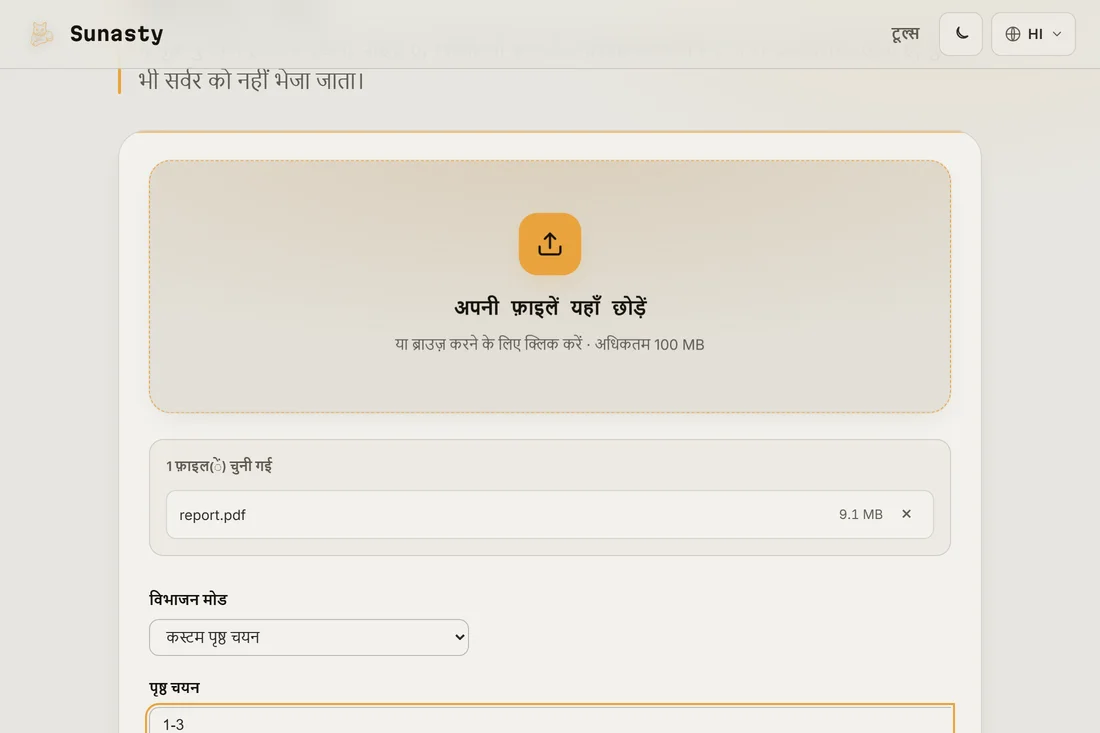
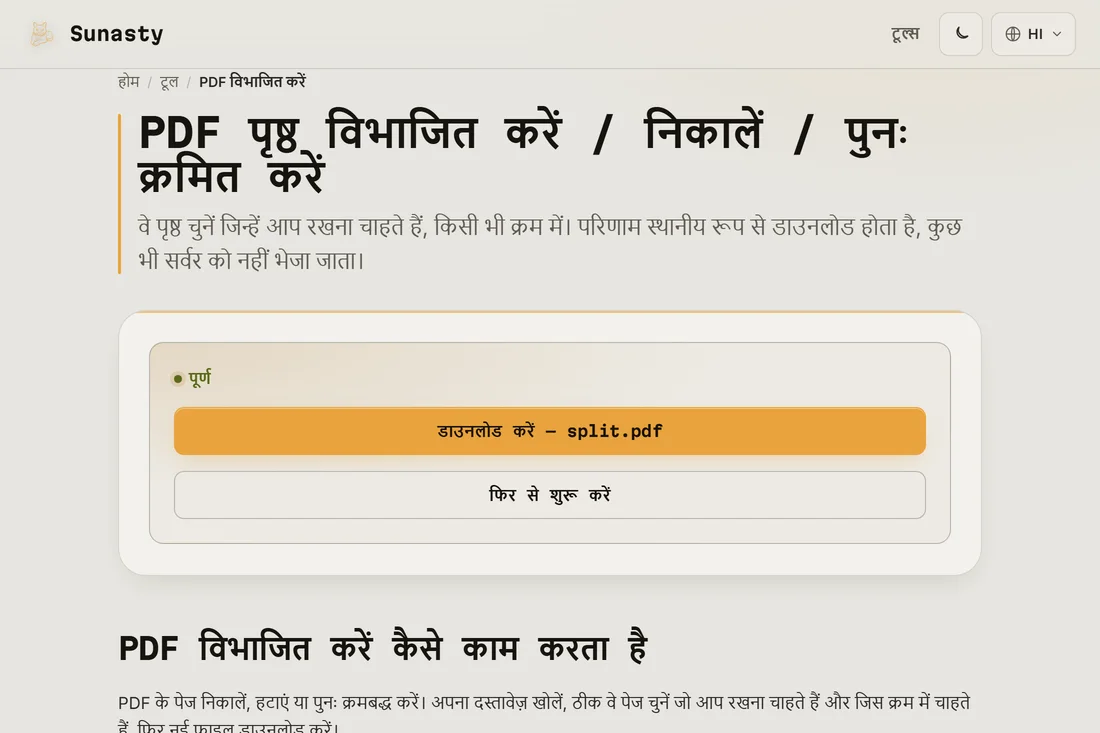
- Split पर क्लिक करें और परिणाम डाउनलोड करें। कई रेंज वाले विभाजन से एक ZIP आर्काइव बनती है जिसमें हर रेंज की एक फाइल होती है। एकल निष्कर्षण सीधे PDF के रूप में डाउनलोड होते हैं। आपकी डिस्क पर मौजूद मूल फाइल कभी नहीं बदली जाती।
बाँटना बनाम पुनर्व्यवस्थित करना
स्प्लिटर आपकी तय की गई रेंज के आधार पर आउटपुट का एक तय सेट बनाता है। अगर आपको ज़्यादा नियंत्रण चाहिए, जैसे कुछ पृष्ठ हटाकर बाकी को एक ही फाइल में रखना या पृष्ठों का क्रम बदलना, तो पेज ऑर्गनाइज़र सही टूल है: यह सभी पृष्ठों को थंबनेल के रूप में दिखाता है जिन्हें आप अंतिम दस्तावेज़ बनाने से पहले खींच, हटा या डुप्लिकेट कर सकते हैं।
दस्तावेज़ बाँटते समय गोपनीयता
लोग PDF को इसीलिए बाँटते हैं क्योंकि वे दस्तावेज़ का केवल एक हिस्सा साझा करना चाहते हैं: कॉन्ट्रैक्ट की संबंधित धारा, इनवॉइस का एक पृष्ठ, वह पृष्ठ जिसमें निजी डेटा नहीं है। दो पृष्ठ निकालने के लिए पूरी फाइल किसी ऑनलाइन सेवा पर अपलोड करना इसी मकसद को मात देता है। यहाँ का स्प्लिटर फाइल को पूरी तरह आपके ब्राउज़र टैब में पढ़ता है: जो पृष्ठ आप एक्सपोर्ट नहीं करते वे कभी कहीं नहीं भेजे जाते। केवल वही पृष्ठ आपकी मशीन से बाहर जाते हैं जिन्हें आप डाउनलोड करते हैं।
इस गाइड में इस्तेमाल किए गए टूल
- PDF विभाजित करें PDF को अपलोड किए बिना पृष्ठ निकालें, पुनः क्रमित करें या हटाएं।
- PDF पृष्ठ व्यवस्थित करें PDF में पृष्ठों को दृश्य रूप से क्रमांकित, घुमाएँ या हटाएँ, कोई अपलोड नहीं, 100% आपके ब्राउज़र में।
- PDF कम्प्रेस करें PDF की आंतरिक संरचना को बिना डेटा हानि के अनुकूलित कर फ़ाइल का आकार घटाएं, बिना अपलोड किए।
अक्सर पूछे जाने वाले सवाल
अगर मैं रेंज से बाहर का पृष्ठ नंबर टाइप कर दूँ तो क्या होगा?
टूल आपके इनपुट को जाँचता है और कोई भी विभाजन शुरू करने से पहले एक साफ त्रुटि दिखाता है। पृष्ठ 1 से गिने जाते हैं। अगर आप दस्तावेज़ की लंबाई से आगे की रेंज डालते हैं, तो एक्सपोर्ट चुपचाप विफल होने के बजाय आखिरी मौजूद पृष्ठ पर रुक जाता है।
क्या मैं स्कैन की गई PDF से पृष्ठ निकाल सकता हूँ?
हाँ। स्प्लिटर PDF की संरचना के स्तर पर काम करता है, सामग्री के स्तर पर नहीं: यह पृष्ठों को ज्यों का त्यों ले जाता है, चाहे उनमें असली टेक्स्ट हो, स्कैन की गई इमेज हो या दोनों का मिश्रण। चूँकि विभाजन के दौरान कोई दोबारा रेंडरिंग नहीं होती, इसलिए इमेज की गुणवत्ता और रिज़ॉल्यूशन बिल्कुल वैसे ही बने रहते हैं।