ट्यूटोरियल
PDF फाइलों को एक दस्तावेज़ में मिलाएं
पाँच अटैचमेंट के साथ कोई कॉन्ट्रैक्ट भेजना पाने वाले के लिए झंझट भरा होता है। अलग-अलग एक्सपोर्ट से बना क्लाइंट पोर्टफोलियो अधूरा लगता है। PDF को मिलाने से दोनों समस्याएं हल हो जाती हैं: एक ही फाइल, सही क्रम में, भेजने या प्रिंट करने के लिए तैयार। यहाँ का मर्जर पूरी तरह आपके ब्राउज़र में चलता है, इसलिए कुछ भी अपलोड नहीं होता और कोई इंतज़ार नहीं करना पड़ता।
चरण दर चरण
- PDF मर्जर खोलें और फाइल पिकर या ड्रैग-एंड-ड्रॉप से अपनी फाइलें जोड़ें। आप जितनी चाहें उतनी जोड़ सकते हैं; संख्या पर कोई सख्त सीमा नहीं है, बस आपके डिवाइस की उपलब्ध मेमोरी की सीमा है।
- फाइलों को उस क्रम में लगाएं जिस क्रम में आप उन्हें अंतिम दस्तावेज़ में दिखाना चाहते हैं। पंक्तियों को खींचकर क्रम बदलें या ऊपर/नीचे के बटन इस्तेमाल करें। अगर किसी फाइल में कई पृष्ठ हैं, तो उसके सभी पृष्ठ अपने मूल क्रम में एक साथ जुड़ जाते हैं।
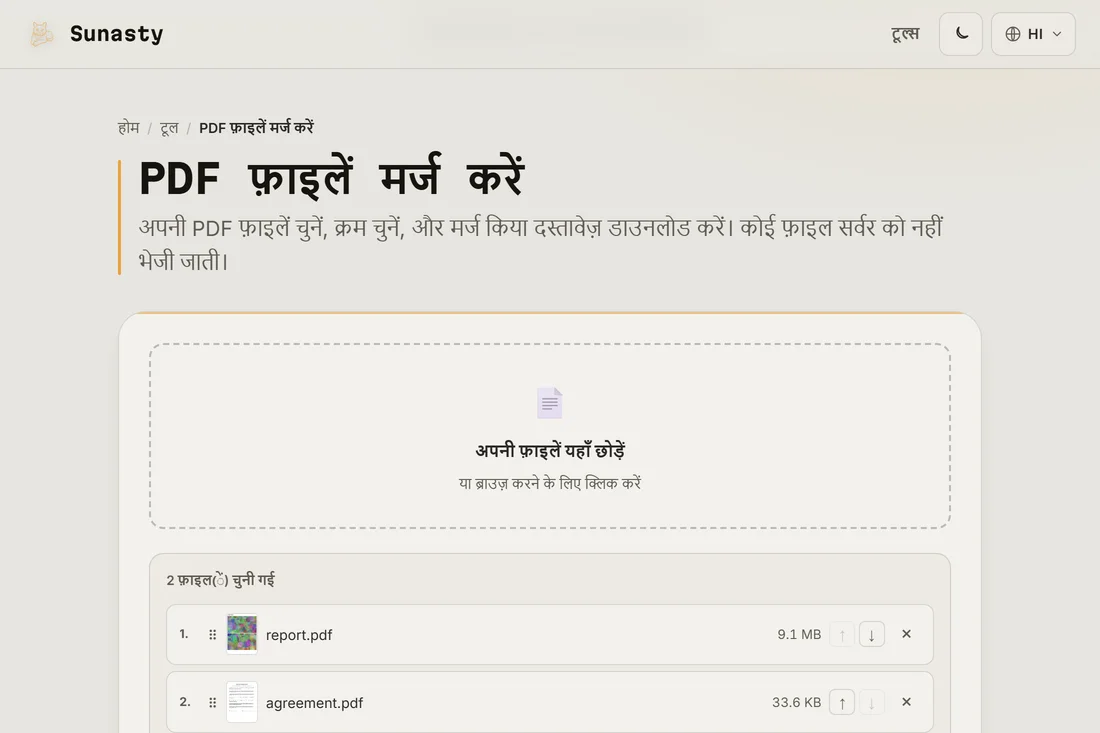
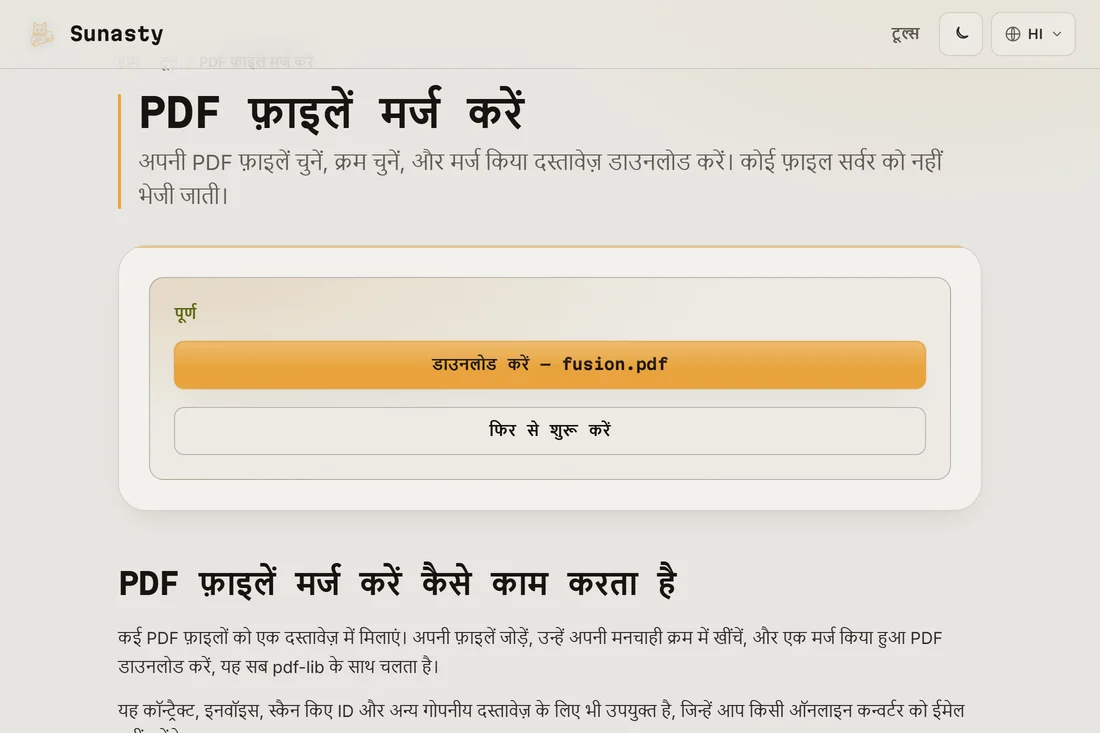
- Merge पर क्लिक करें और परिणाम डाउनलोड करें। जुड़ी हुई PDF हर स्रोत फाइल की मूल फॉर्मेटिंग, फॉन्ट और एम्बेडेड इमेज को बरकरार रखती है। आपकी मूल फाइलें आपकी डिस्क पर ज्यों की त्यों रहती हैं।
जब मिलाना आपकी ज़रूरत न हो
अगर आपको दो दस्तावेज़ों के पृष्ठों को सिरे से सिरे तक जोड़ने के बजाय आपस में मिलाना है, तो पेज ऑर्गनाइज़र आपको कई स्रोतों से अलग-अलग पृष्ठ खींचकर मनचाहे क्रम में लगाने देता है। अगर मिलाया गया परिणाम ईमेल के लिए बहुत बड़ा है, तो उसे बाद में कंप्रेसर से गुज़ार दें: ये दोनों टूल एक साथ इस्तेमाल के लिए बनाए गए हैं और दोनों स्थानीय रूप से चलते हैं।
अपलोड करने के बजाय इसे ब्राउज़र में क्यों करें
ज़्यादातर ऑनलाइन मर्ज टूल आपकी सारी फाइलें किसी दूरस्थ सर्वर पर अपलोड करवाते हैं, जिसमें आपकी कुल फाइल साइज़ के अनुपात में समय लगता है और इसका मतलब है कि हर दस्तावेज़ थोड़ी देर के लिए ऐसे इन्फ्रास्ट्रक्चर पर मौजूद रहता है जिस पर आपका नियंत्रण नहीं है। यह मर्जर वही pdf-lib इंजन आपके ब्राउज़र टैब के अंदर चलाता है: आपकी फाइलें स्थानीय रूप से पढ़ी जाती हैं, मेमोरी में जोड़ी जाती हैं, और परिणाम डाउनलोड के रूप में दिया जाता है। हर PDF में मौजूद मेटाडेटा सहित कुछ भी कहीं नहीं भेजा जाता।
इस गाइड में इस्तेमाल किए गए टूल
- PDF फ़ाइलें मर्ज करें कई PDF फ़ाइलों को सीधे अपने ब्राउज़र में एक में मिलाएं।
- PDF पृष्ठ व्यवस्थित करें PDF में पृष्ठों को दृश्य रूप से क्रमांकित, घुमाएँ या हटाएँ, कोई अपलोड नहीं, 100% आपके ब्राउज़र में।
- PDF कम्प्रेस करें PDF की आंतरिक संरचना को बिना डेटा हानि के अनुकूलित कर फ़ाइल का आकार घटाएं, बिना अपलोड किए।
अक्सर पूछे जाने वाले सवाल
क्या मैं पासवर्ड से सुरक्षित PDF मिला सकता हूँ?
सीधे नहीं। पासवर्ड से सुरक्षित PDF को मिलाने से पहले अनलॉक करना ज़रूरी है। पासवर्ड हटाने के लिए PDF अनलॉक टूल इस्तेमाल करें, फिर अनलॉक की गई कॉपी को मिलाएं। अनलॉक टूल भी स्थानीय रूप से चलता है और इसके लिए आपको सही पासवर्ड देना पड़ता है: यह लॉक को हटाता है, उसे चकमा नहीं देता।
क्या मिलाई गई फाइल बुकमार्क और हाइपरलिंक बरकरार रखेगी?
पृष्ठों के भीतर के हाइपरलिंक बरकरार रहते हैं। अलग-अलग फाइलों के दस्तावेज़-स्तरीय बुकमार्क (रीडर में विषय-सूची पैनल) मिलाए गए दस्तावेज़ में नहीं आते क्योंकि पृष्ठों की क्रमांकन बदल जाती है। अगर अंतिम दस्तावेज़ में नेविगेट करने योग्य संरचना चाहिए, तो मिलाने के बाद बुकमार्क एडिटर से बुकमार्क जोड़ें।