ट्यूटोरियल
PDF को अपलोड किए बिना JPG इमेज में बदलें
PDF से इमेज निकालना प्रेज़ेंटेशन, थंबनेल, सोशल मीडिया पोस्ट, या पूरा दस्तावेज़ भेजे बिना अलग-अलग पृष्ठ साझा करने के लिए उपयोगी है। जब आपको एक खास रिज़ॉल्यूशन चाहिए, तो JPG में रेंडर किया गया PDF पृष्ठ स्क्रीनशॉट की तुलना में एक साफ-सुथरा विकल्प भी है। यह कन्वर्टर आपके ब्राउज़र में चलता है और आपकी फाइल आपके डिवाइस पर ही रखता है।
चरण दर चरण
- PDF टू इमेज टूल खोलें और अपनी PDF छोड़ें। पृष्ठ थंबनेल पट्टी लोड हो जाती है ताकि आप देख सकें कि आप किस पर काम कर रहे हैं। लंबे दस्तावेज़ के लिए, सभी पृष्ठों के पूरा होने का इंतज़ार करने के बजाय आप रेंज फ़ील्ड से रूपांतरण को खास पृष्ठों तक सीमित कर सकते हैं।
- आउटपुट फॉर्मेट और रिज़ॉल्यूशन चुनें। ज़्यादातर इस्तेमाल के लिए 150 DPI पर JPEG एक अच्छा डिफ़ॉल्ट है: स्क्रीन पर दिखाना, प्रेज़ेंटेशन में जोड़ना, ऑनलाइन पोस्ट करना। अगर आपको बिना नुकसान वाली कॉपी चाहिए या पृष्ठ में ऐसा टेक्स्ट है जिसे आप ज़्यादा ज़ूम पर भी साफ रखना चाहते हैं, तो PNG चुनें। प्रिंट-गुणवत्ता वाले आउटपुट के लिए DPI को 300 तक बढ़ाएं।
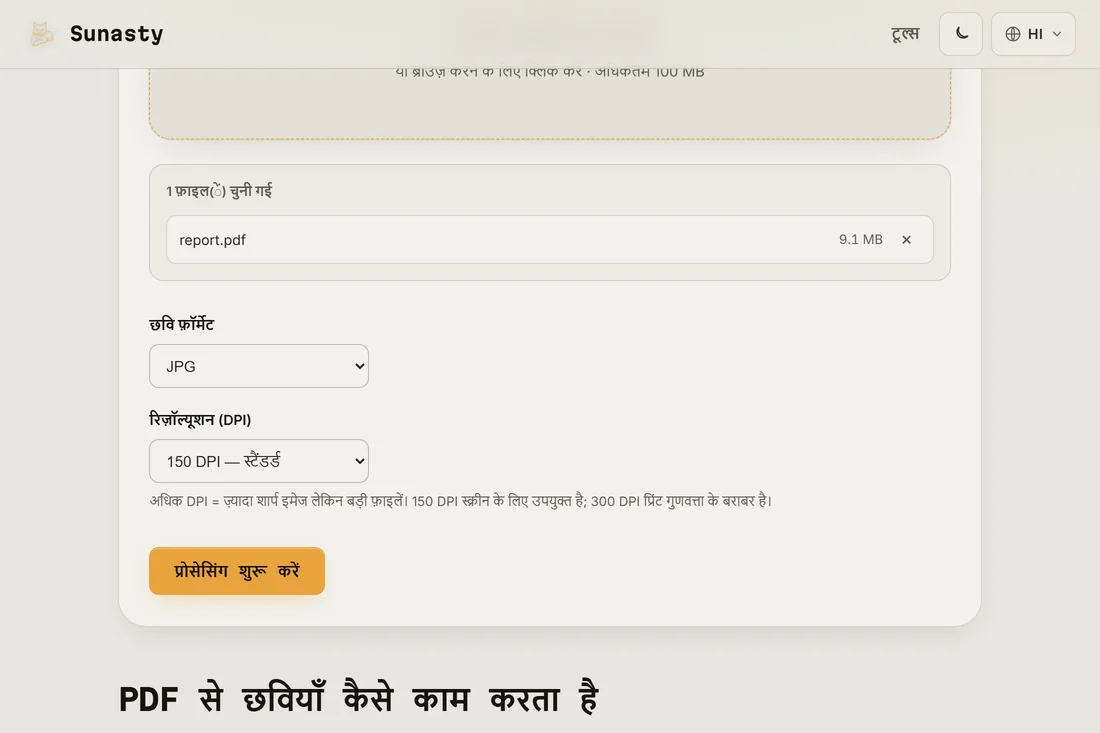
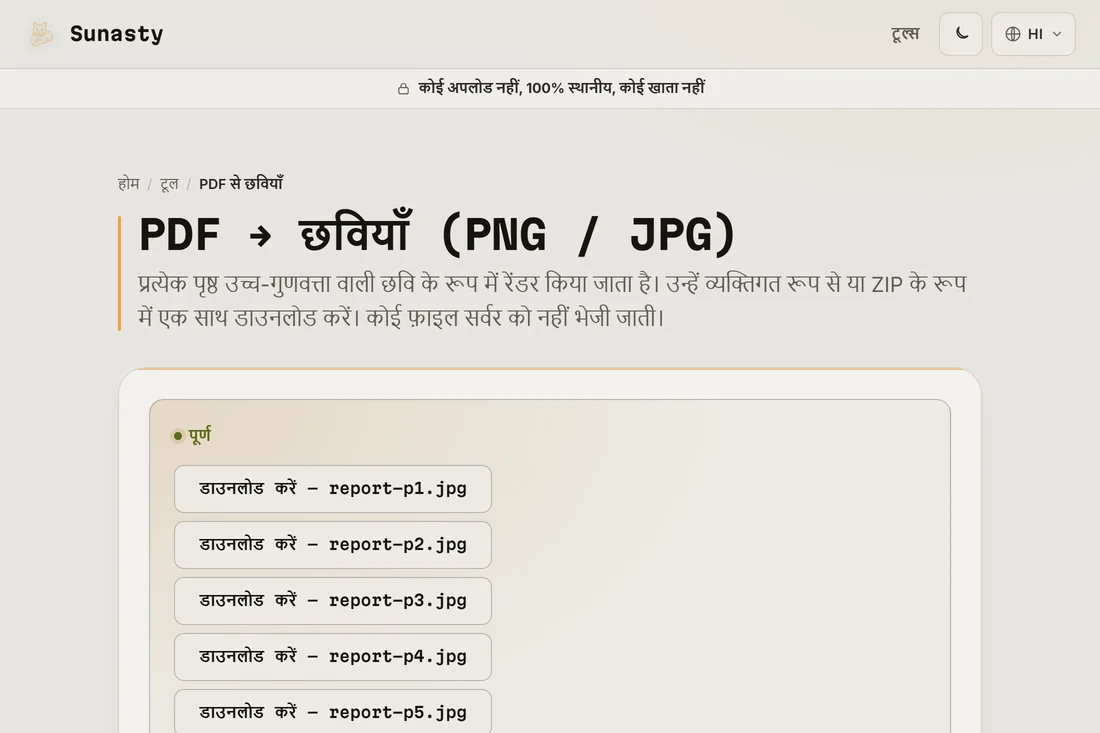
- Convert पर क्लिक करें और परिणाम डाउनलोड करें। एक-पृष्ठ रूपांतरण सीधे एक इमेज फाइल के रूप में डाउनलोड होते हैं। बहु-पृष्ठ रूपांतरण एक ZIP आर्काइव बनाते हैं जिसमें हर पृष्ठ की एक फाइल होती है, जो क्रम से नामित होती है ताकि वे किसी भी फाइल मैनेजर में सही तरह सॉर्ट हों।
PDF पृष्ठों के लिए JPG बनाम PNG
JPG छोटा होता है और तेज़ी से लोड होता है, जो इसे साझा करने, ऑनलाइन पोस्ट करने या किसी ऐसे दस्तावेज़ में जोड़ने के लिए सही चुनाव बनाता है जहाँ फाइल साइज़ मायने रखता है। PNG बिना नुकसान वाला है: किसी भी ज़ूम स्तर पर टेक्स्ट पूरी तरह साफ रहता है और ज़्यादा कंट्रास्ट वाले किनारों के आसपास कोई कंप्रेशन गड़बड़ी नहीं होती। जब पृष्ठ में डायग्राम, रेखाचित्र या बारीक टेक्स्ट हो जिसे आप ज़ूम कर सकते हैं तो PNG चुनें, और जब फाइल साइज़ या अपलोड की सीमा बाधा हो तो JPG चुनें।
अपलोड करने के बजाय स्थानीय रूप से क्यों बदलें
बहुत-से लोग PDF को इमेज में इसीलिए बदलते हैं क्योंकि वे अंतर्निहित दस्तावेज़ संरचना साझा किए बिना एक दृश्य साझा करना चाहते हैं। ऐसा करने के लिए स्रोत PDF को किसी ऑनलाइन कन्वर्टर पर अपलोड करना पूरा दस्तावेज़, यानी उसकी टेक्स्ट परत, मेटाडेटा और कोई भी एम्बेडेड अटैचमेंट सहित, एक ऐसे सर्वर पर भेज देता है जिस पर आपका नियंत्रण नहीं है। यहाँ का कन्वर्टर हर पृष्ठ को PDF.js का इस्तेमाल करके पूरी तरह आपके ब्राउज़र टैब में रेंडर करता है: PDF डेटा कभी आपके डिवाइस से बाहर नहीं जाता।
इस गाइड में इस्तेमाल किए गए टूल
अक्सर पूछे जाने वाले सवाल
क्या बदली गई इमेज में चुना जा सकने वाला टेक्स्ट होगा?
नहीं। इमेज में बदलने से पृष्ठ रैस्टराइज़ हो जाता है: आउटपुट एक पिक्सेल ग्रिड है, दस्तावेज़ नहीं। टेक्स्ट पिक्सेल में पका दिया जाता है और न तो चुना जा सकता है न ही कॉपी किया जा सकता है। अगर आपको टेक्स्ट सामग्री चाहिए, तो इसके बजाय PDF टू टेक्स्ट टूल इस्तेमाल करें; अगर आपको PDF के भीतर से एम्बेडेड इमेज फाइलें निकालनी हैं, तो PDF इमेज एक्सट्रैक्टर इस्तेमाल करें।
प्रेज़ेंटेशन या सोशल मीडिया के लिए मुझे कौन-सा रिज़ॉल्यूशन चुनना चाहिए?
प्रेज़ेंटेशन टूल (Keynote, PowerPoint, Google Slides) में किसी स्लाइड के लिए, 150 DPI एक साफ परिणाम देता है जो तेज़ी से लोड होता है। सोशल मीडिया के लिए, प्लेटफॉर्म वैसे भी इमेज को दोबारा एन्कोड कर देगा, इसलिए 150 DPI ठीक है; अगर फाइल साइज़ की चिंता है तो 96 DPI अक्सर काफी होता है। प्रिंट के लिए 300 DPI इस्तेमाल करें। 300 DPI से ऊपर जाने पर दिखने वाली गुणवत्ता शायद ही बेहतर होती है पर फाइलें बहुत बड़ी हो जाती हैं।