साइज़ सीमा
वीडियो को Discord की अपलोड सीमा में फ़िट करने के लिए कंप्रेस करें
Discord मुफ़्त खातों के अपलोड पर सीमा लगाता है, और यह सीमा सालों में कई बार बदली है, इसलिए ईमानदार सलाह यह है: ऐप आज आपको जो भी दिखाए, उससे आराम से नीचे का लक्ष्य रखें। रिकॉर्डर से ताज़ा निकली गेमप्ले क्लिप उसे आसानी से पार कर जाती है; दो मिनट का लोकल कंप्रेशन इसे ठीक कर देता है।
चरण दर चरण
- हो सके तो पहले ट्रिम करें: वीडियो ट्रिमर से बेजान सेकंड काटना फ़ाइल छोटी करने का सबसे असरदार तरीक़ा है, और बचे हुए हिस्से की क्वालिटी पर शून्य असर पड़ता है।
- वीडियो कंप्रेसर खोलें और अपनी क्लिप डालें। क्वालिटी (CRF) मोड चुनें और उसे तब तक घटाएँ जब तक साइज़ फ़िट न हो जाए, या अगर आप आँकड़ों में सोचना पसंद करते हैं तो लक्ष्य बिटरेट मोड पर जाएँ; ज़रूरत हो तो रेज़ोल्यूशन भी घटाएँ (चैट एम्बेड के लिए 1080p काफ़ी से ज़्यादा है)।
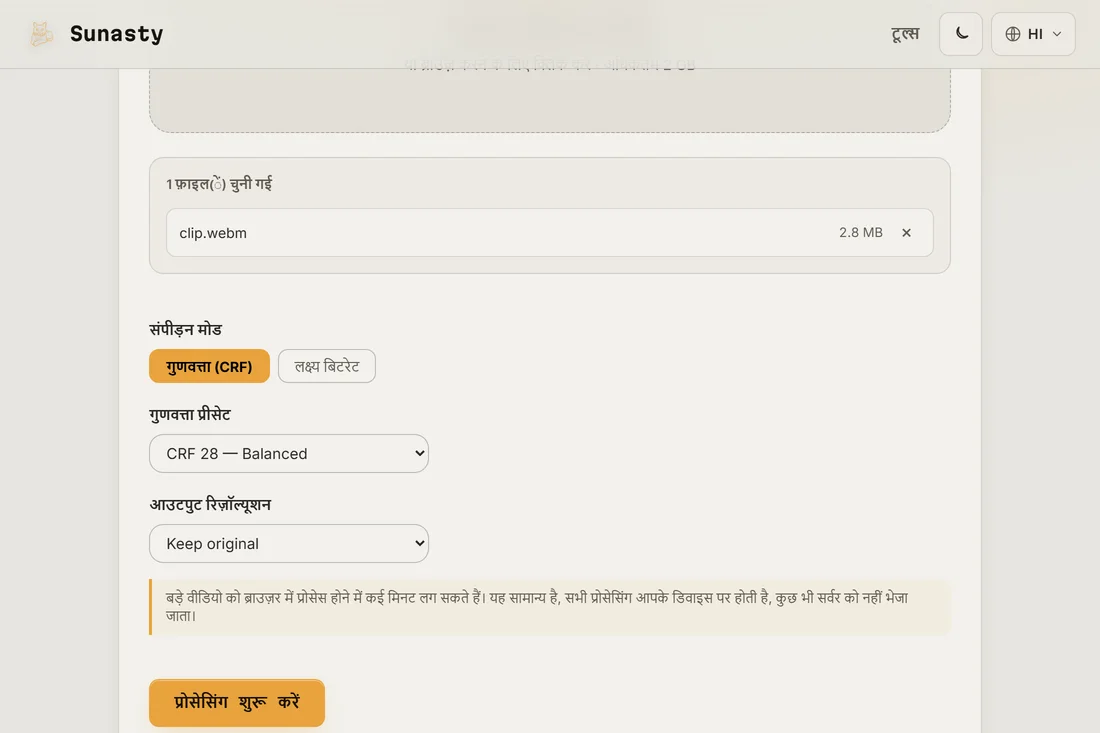
- डाउनलोड करें और पोस्ट करें। अगर अब भी बहुत बड़ी है, तो और बिटरेट क़ुर्बान करने से पहले 720p पर उतरें: स्क्रीन कंटेंट के लिए रेज़ोल्यूशन घटाना, कंप्रेशन आर्टिफ़ैक्ट के मुक़ाबले देखने में सस्ता पड़ता है।
वीडियो को असल में क्या छोटा करता है
फ़ाइल का साइज़ मूलतः बिटरेट गुणा अवधि है। रेज़ोल्यूशन और फ़्रेम रेट तय करते हैं कि चीज़ें साफ़ दिखने के लिए कितने बिटरेट की ज़रूरत है, और कोडेक तय करता है कि वे बिट कितनी कुशलता से ख़र्च होते हैं। तो लीवर, क्रम से: छोटी अवधि (ट्रिम), कम रेज़ोल्यूशन, कम बिटरेट, बेहतर कोडेक। वीडियो ट्रैक के मुक़ाबले ऑडियो आमतौर पर नगण्य होता है।
ब्राउज़र में FFmpeg: कम्प्रेसर असल में कैसे काम करता है
यह कम्प्रेसर FFmpeg को एक WebAssembly बाइनरी के रूप में लाता है जो आपके टैब के भीतर एक Web Worker में चलती है। जब आप कोई काम शुरू करते हैं, तो ब्राउज़र WASM मॉड्यूल को खोलता है और आपकी क्लिप साझा मेमोरी के ज़रिए उसे दी जाती है, मशीन कभी नहीं छोड़ती। H.264 एन्कोडिंग CPU पर निर्भर है, इसलिए आपको जो गति मिलती है वह आपके हार्डवेयर की होती है, किसी साझा सर्वर की नहीं; तेज़ प्रोसेसर वाला कोई गेमिंग लैपटॉप वही काम किसी सस्ते लैपटॉप से साफ़ तौर पर जल्दी पूरा करेगा। यहाँ न कोई कतार है, न कोई साइज़ स्तर और न कोई खाता: संसाधन का खर्च आपके डिवाइस पर पड़ता है, हमारे नहीं।
इस गाइड में इस्तेमाल किए गए टूल
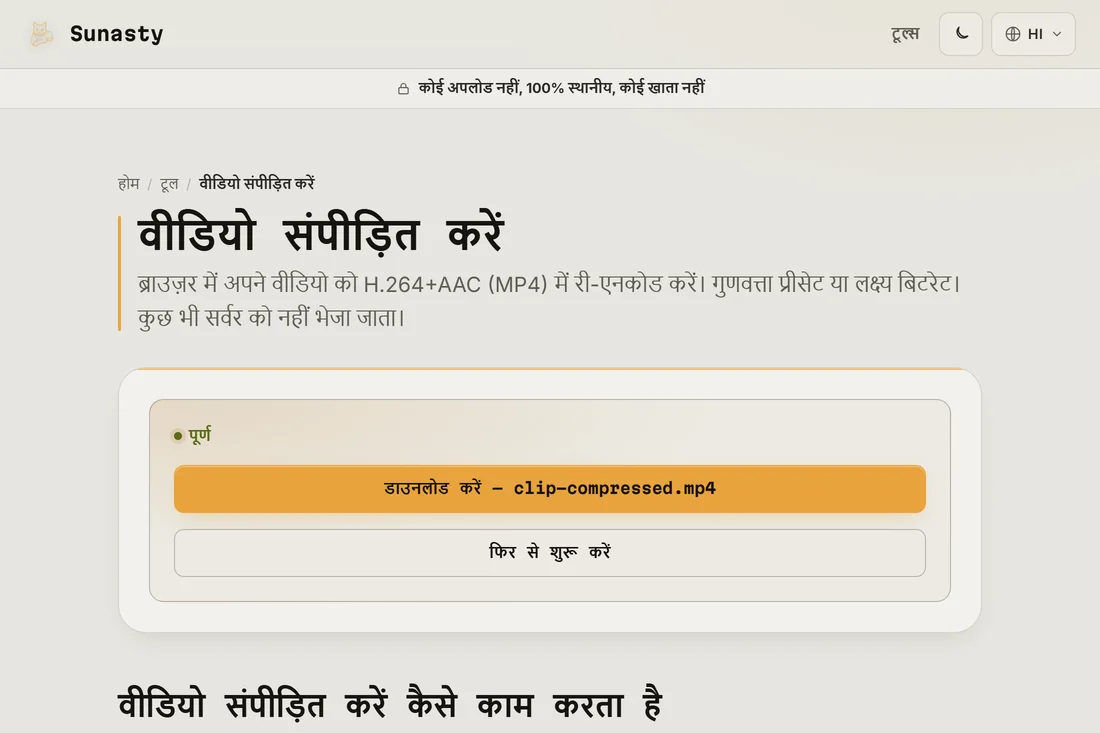
- वीडियो संपीड़ित करें ब्राउज़र में H.264 री-एनकोड के माध्यम से वीडियो फ़ाइल का आकार कम करें। कोई अपलोड नहीं, कोई सर्वर नहीं।
- वीडियो ट्रिम करें वीडियो को सीधे अपने ब्राउज़र में प्रारंभ/समाप्ति समय सीमा तक काटें। तेज़ स्ट्रीम कॉपी या सटीक रि-एनकोड। कोई अपलोड नहीं।
- वीडियो कन्वर्टर अपने ब्राउज़र में MP4, WebM, MKV और MOV (H.264/H.265/VP9) के बीच वीडियो बदलें। कोई अपलोड नहीं।
अक्सर पूछे जाने वाले सवाल
ब्राउज़र में कंप्रेशन में कितना समय लगता है?
यह आपकी मशीन और क्लिप की लंबाई पर निर्भर करता है: 1080p क्लिप के लिए किसी हालिया लैपटॉप पर लगभग वास्तविक समय, या उससे कम, मानकर चलें। आप अपलोड और डाउनलोड पूरी तरह छोड़ देते हैं, जो बड़ी क्लिप के लिए सर्वर-आधारित साइटों पर अक्सर इंतज़ार का सबसे बड़ा हिस्सा होता है।
मुझे किन सेटिंग्स से शुरुआत करनी चाहिए?
Discord पर जाने वाली गेम या स्क्रीन क्लिप के लिए: 60 fps तभी रखें जब हरकत को सच में उसकी ज़रूरत हो, पहले 1080p आज़माएँ, और क्वालिटी तब तक घटाएँ जब तक साइज़ कुछ गुंजाइश के साथ फ़िट न हो जाए। अगर तस्वीर खंडित दिखे, तो बिटरेट और घटाने के बजाय 720p पर उतरना बेहतर है।