ट्यूटोरियल
अपने ब्राउज़र में ऑडियो को MP3 में बदलें
MP3 आज भी वह फ़ॉर्मेट है जो हर जगह चलता है: कार स्टीरियो, फ़ोन, स्मार्ट स्पीकर, पॉडकास्ट ऐप। जब आपके पास कोई WAV रिकॉर्डिंग हो जो साझा करने के लिए बहुत बड़ी हो, कोई OGG फ़ाइल हो जिसे आपका डिवाइस चलाने से इनकार कर दे, या कोई M4A हो जिसे आपका पॉडकास्ट होस्ट स्वीकार न करे, तब MP3 में बदलने में ब्राउज़र में एक मिनट से भी कम लगता है। आपकी फ़ाइल कभी आपके डिवाइस से बाहर नहीं जाती।
चरण दर चरण
- ऑडियो कन्वर्टर खोलें और अपनी फ़ाइल उसमें छोड़ दें। कन्वर्टर MP3, WAV, AAC (M4A), OGG और अधिकांश सामान्य ऑडियो फ़ॉर्मेट स्वीकार करता है। अगर आपका स्रोत किसी वीडियो (MP4, MOV, MKV) के अंदर है, तो पहले extract-audio टूल से ट्रैक निकालें, फिर परिणाम को यहाँ बदलें।
- आउटपुट फ़ॉर्मेट के रूप में MP3 चुनें और एक बिटरेट तय करें। पॉडकास्ट, ऑडियोबुक और भाषण के लिए 128 kbps ठीक है। जिस संगीत को आप रखना चाहते हैं उसके लिए 192 या 320 kbps बेहतर गुणवत्ता देता है। फ़ॉर्मेट चयनकर्ता में WAV, AAC और OGG भी दिखते हैं अगर आपको कोई दूसरा लक्ष्य चाहिए।
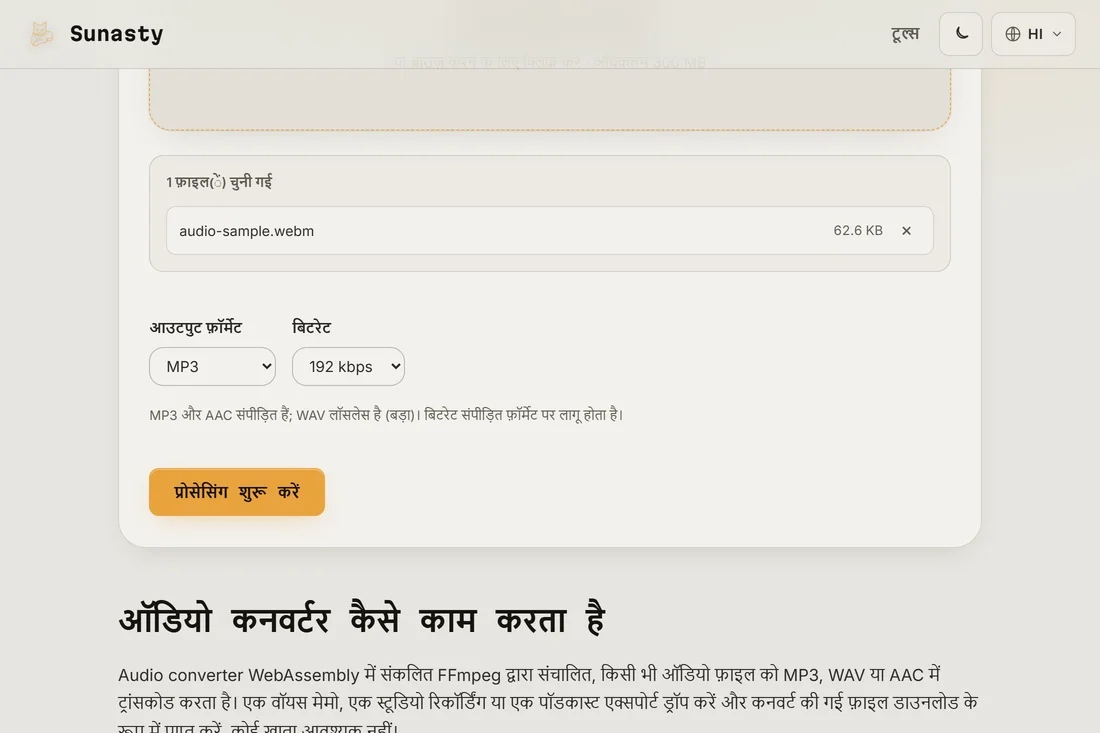
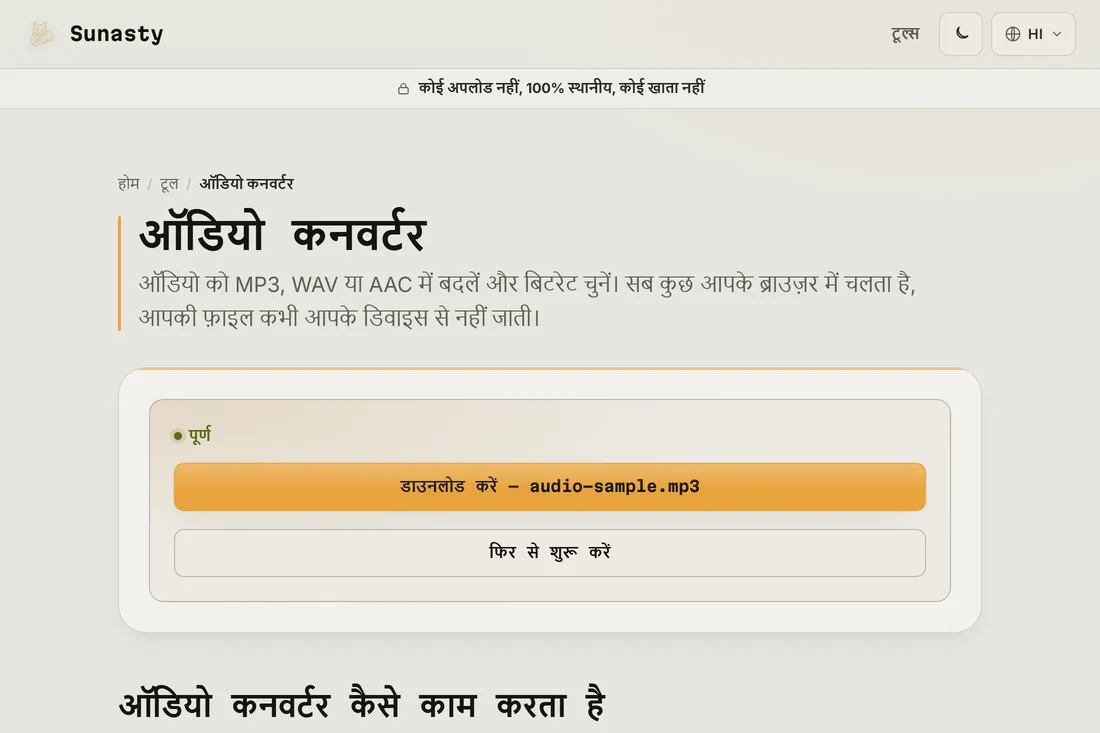
- convert पर क्लिक करें और MP3 डाउनलोड करें। रूपांतरण WebAssembly में संकलित FFmpeg के अंदर, सीधे आपके ब्राउज़र टैब में चलता है। एक प्रोग्रेस बार इसे वास्तविक समय में दिखाती है। आउटपुट आपके डाउनलोड फ़ोल्डर में आ जाता है, साझा करने, पॉडकास्ट होस्ट पर अपलोड करने या किसी भी डिवाइस पर कॉपी करने के लिए तैयार।
आपको कौन-सा बिटरेट चुनना चाहिए?
बिटरेट गुणवत्ता और फ़ाइल आकार के बीच संतुलन तय करता है। ईयरबड्स पर सुने जाने वाले संगीत के लिए 128 kbps व्यावहारिक न्यूनतम सीमा है; इससे नीचे, उच्च-आवृत्ति वाली ध्वनि में कंप्रेशन के दोष सुनाई देने लगते हैं। किसी भी सामान्य उपयोग के लिए 192 kbps सुरक्षित डिफ़ॉल्ट है। 320 kbps MP3 की अधिकतम सीमा है और अधिकांश सुनने की व्यवस्थाओं पर स्रोत से अलग पहचानना मुश्किल होता है। पेच यह है: किसी हानिकारक फ़ॉर्मेट (AAC, OGG, यहाँ तक कि MP3 भी) से MP3 में बदलने पर हमेशा कुछ गुणवत्ता घटती है, क्योंकि आप पहले से संपीड़ित ऑडियो को फिर से एनकोड कर रहे होते हैं। हमेशा अपने पास उपलब्ध सबसे उच्च गुणवत्ता वाले स्रोत से शुरू करें।
अगर आपको किसी वीडियो से बदलना हो तो?
ऑडियो कन्वर्टर ऑडियो फ़ाइलें सीधे स्वीकार करता है। अगर आपका स्रोत कोई वीडियो (MP4, MOV, WebM, MKV) है, तो उसके बजाय ऑडियो एक्सट्रैक्टर पर जाएँ: यह साउंडट्रैक निकालता है और एक ही चरण में आउटपुट फ़ॉर्मेट चुनने देता है, इसलिए आपको दो बार बदलने की ज़रूरत नहीं पड़ती। एक बार ऑडियो फ़ाइल मिल जाने के बाद, कटर इसे बदलने से पहले या बाद में ठीक उसी हिस्से तक छाँट सकता है जो आप चाहते हैं।
इस गाइड में इस्तेमाल किए गए टूल
अक्सर पूछे जाने वाले सवाल
मेरा बदला हुआ MP3 असली से खराब क्यों सुनाई देता है?
हानिकारक फ़ॉर्मेट के बीच बदलाव (AAC से MP3, OGG से MP3) में हमेशा पहले से संपीड़ित ऑडियो को फिर से एनकोड करना शामिल होता है। हर एनकोडिंग चरण कुछ डेटा छोड़ देता है, इसलिए हर बार गुणवत्ता थोड़ी घटती है। कम बिटरेट पर यह प्रभाव अधिक स्पष्ट होता है। इसे कम करने के लिए, अपने पास उपलब्ध सबसे अच्छे स्रोत से शुरू करें और आउटपुट के लिए 192 kbps या उससे अधिक का उपयोग करें। अगर आपके पास मूल WAV या लॉसलेस फ़ाइल है, तो संपीड़ित प्रति के बजाय उसी से बदलें।
क्या रूपांतरण के दौरान मेरी ऑडियो फ़ाइल अपलोड होती है?
नहीं। कन्वर्टर आपके ब्राउज़र टैब के अंदर WebAssembly में संकलित FFmpeg चलाता है। पहली बार उपयोग करने पर, FFmpeg इंजन डाउनलोड होकर कैश हो जाता है (लगभग 30 MB); आपकी ऑडियो फ़ाइल कभी उस डाउनलोड का हिस्सा नहीं होती और कभी आपके डिवाइस से बाहर नहीं जाती। आप रूपांतरण के दौरान अपने ब्राउज़र का Network टैब खोलकर पुष्टि कर सकते हैं कि कोई भी बाहर जाने वाला अनुरोध आपकी फ़ाइल का डेटा नहीं ले जाता।