ट्यूटोरियल
PDF फॉर्म को बिना प्रिंट किए ऑनलाइन भरें
टैक्स फॉर्म, अनुदान आवेदन और प्रशासनिक घोषणाएं अक्सर ऐसी PDF फाइलों के रूप में आती हैं जिनमें ऐसे फ़ील्ड होते हैं जिन्हें आपको टाइप करके भरना होता है। प्रिंट करना, हाथ से भरना और स्कैन करना समय बर्बाद करता है और खराब गुणवत्ता वाला परिणाम देता है। यह गाइड बताती है कि PDF फॉर्म फ़ील्ड कैसे भरें, हस्ताक्षर जोड़ें और भरी हुई कॉपी कैसे सहेजें, पूरी तरह आपके ब्राउज़र में।
चरण दर चरण
- PDF फॉर्म फिलर खोलें और अपनी PDF छोड़ें। टूल इंटरैक्टिव फॉर्म फ़ील्ड (टेक्स्ट बॉक्स, चेकबॉक्स, रेडियो बटन, ड्रॉपडाउन मेनू) का पता लगाता है और आपको हर एक में क्लिक कर मान टाइप या चुनने देता है। अगर PDF में कोई इंटरैक्टिव फ़ील्ड नहीं है (यह एक स्कैन की गई इमेज है), तो इसके बजाय PDF एडिटर इस्तेमाल कर फ़ील्ड के ऊपर मैन्युअल रूप से टेक्स्ट एनोटेशन जोड़ें।
- हर फ़ील्ड पर क्लिक कर और टाइप कर उसे भरें। अगले फ़ील्ड पर जाने के लिए Tab इस्तेमाल करें। चेकबॉक्स और रेडियो बटन क्लिक करके टॉगल होते हैं। जब सभी फ़ील्ड पूरे हो जाएं, तो अपना हस्ताक्षर जोड़ने के लिए साइन टूल या फॉर्म में मौजूद हस्ताक्षर फ़ील्ड इस्तेमाल करें। आप उसे माउस या टचस्क्रीन से बना सकते हैं, किसी कर्सिव फॉन्ट में टाइप कर सकते हैं, या अपने हाथ से किए हस्ताक्षर की इमेज अपलोड कर सकते हैं।
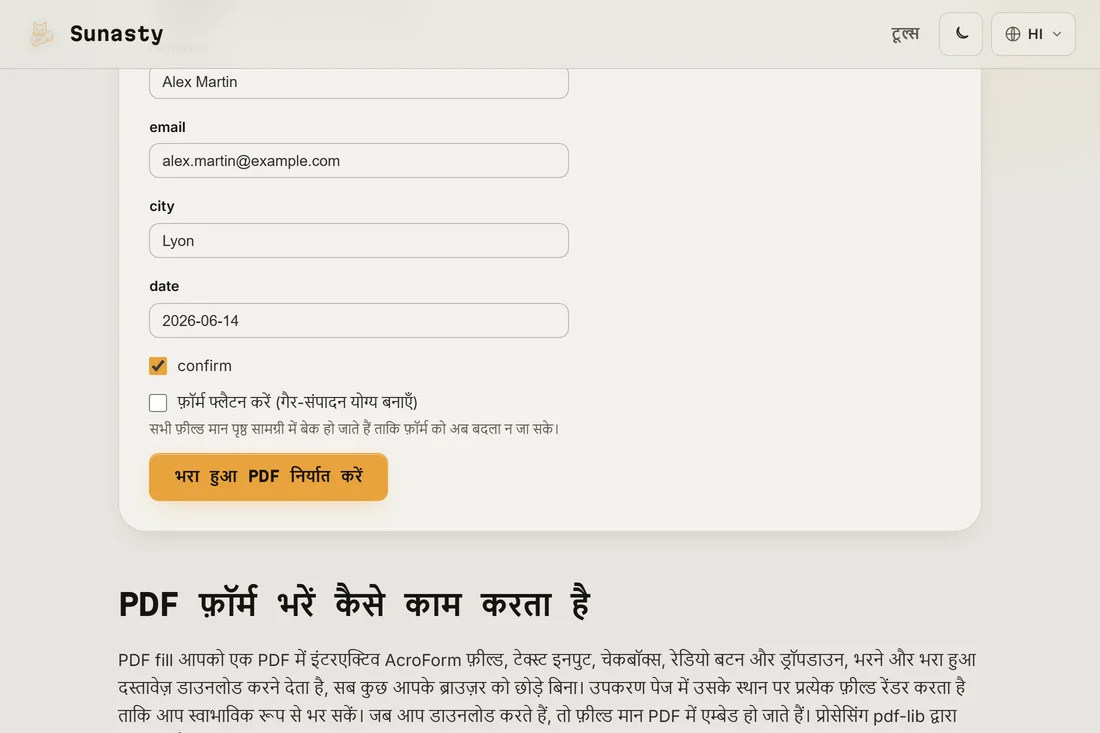
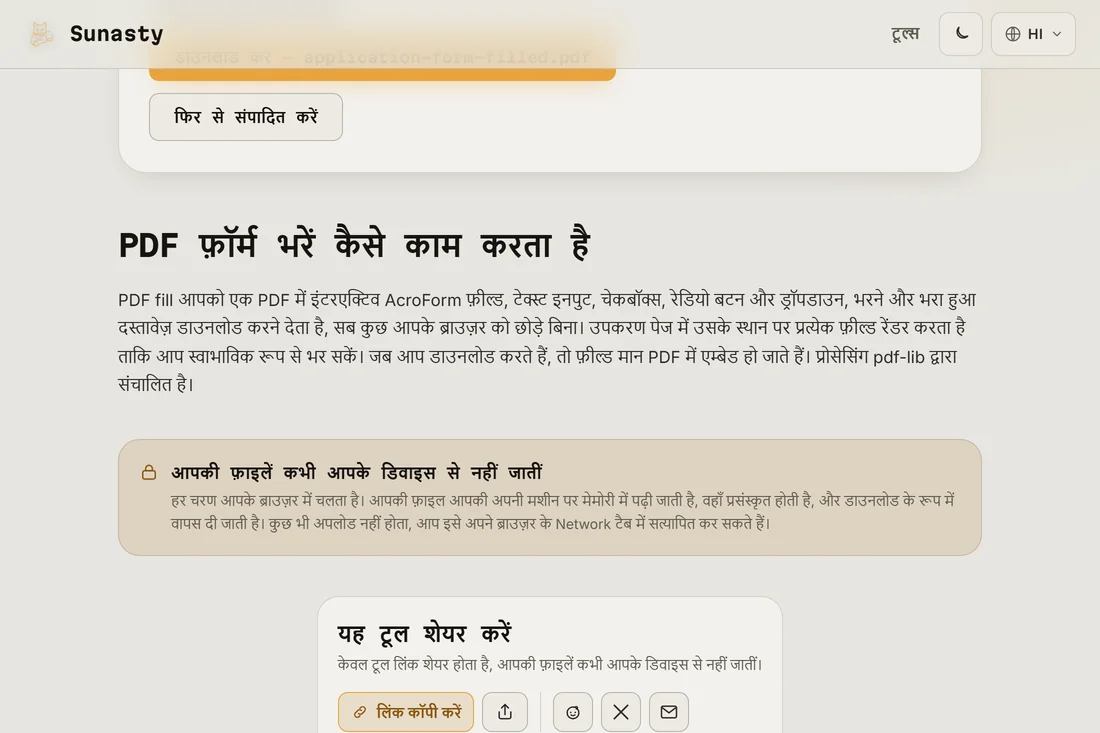
- भरी हुई PDF डाउनलोड करें। फॉर्म सभी फ़ील्ड भरे हुए और हस्ताक्षर एम्बेड किए हुए के साथ सहेजा जाता है। अगर जमा करने से पहले फॉर्म को फ्लैटन करना ज़रूरी है (कुछ पोर्टल एडिट करने योग्य PDF अस्वीकार करते हैं), तो उसे PDF फ्लैटन टूल से गुज़ारें, जो इंटरैक्टिव फ़ील्ड को स्थिर सामग्री में बदल देता है। आपका दस्तावेज़ पूरी तरह आपके ब्राउज़र में प्रोसेस हुआ: यह कभी किसी सर्वर पर नहीं भेजा गया।
इंटरैक्टिव PDF फॉर्म बनाम स्कैन की गई PDF
PDF फॉर्म दो तरह के होते हैं। एक इंटरैक्टिव फॉर्म में ऐसे फ़ील्ड प्रोग्राम किए होते हैं जिन्हें PDF व्यूअर पहचान सकता है: सही जगह क्लिक करने पर आपको एक हाइलाइट किया बॉक्स दिखता है और आप सीधे टाइप कर सकते हैं। एक स्कैन की गई PDF केवल किसी कागज़ी फॉर्म की तस्वीर होती है: PDF व्यूअर को पिक्सेल दिखते हैं, फ़ील्ड नहीं। फॉर्म फिलर इंटरैक्टिव PDF पर काम करता है। स्कैन किए फॉर्म के लिए, PDF एडिटर इस्तेमाल कर फ़ील्ड के ऊपर दृश्य रूप से टेक्स्ट बॉक्स बनाएं और उनमें टाइप करें, या फॉर्म प्रिंट करें, हाथ से भरें और वापस स्कैन करें। अगर आप अनिश्चित हैं कि आपके पास कौन-सा है, तो उसे फॉर्म फिलर में खोलें: अगर क्लिक करने पर कोई फ़ील्ड हाइलाइट नहीं होती, तो यह एक स्कैन किया फॉर्म है।
जमा करने से पहले फ्लैटन करना
भरे हुए फ़ील्ड वाली इंटरैक्टिव PDF तकनीकी रूप से अब भी एडिट करने योग्य होती है: इसे पाने वाला कोई भी प्रिंट या आगे भेजने से पहले मान बदल सकता है। कुछ जमा करने वाले पोर्टल, और कुछ पाने वाले, एक फ्लैटन की गई PDF माँगते हैं जहाँ फ़ील्ड के मान पृष्ठ में स्थिर सामग्री के रूप में पका दिए जाते हैं और अब बदले नहीं जा सकते। फ्लैटन की गई कॉपी बनाने के लिए भरे हुए फॉर्म को PDF फ्लैटन टूल से गुज़ारें। इंटरैक्टिव (एडिट करने योग्य) कॉपी अपने रिकॉर्ड के लिए रखना और फ्लैटन किया संस्करण जमा करने के लिए भेजना अच्छी प्रथा है।
इस गाइड में इस्तेमाल किए गए टूल
- PDF फ़ॉर्म भरें सीधे अपने ब्राउज़र में PDF में इंटरैक्टिव फ़ॉर्म फ़ील्ड (टेक्स्ट, चेकबॉक्स, रेडियो, ड्रॉपडाउन) भरें। कोई अपलोड नहीं।
- PDF पर हस्ताक्षर करें अपना हस्ताक्षर बनाएँ और सीधे ब्राउज़र में PDF पर लगाएँ। कोई अपलोड नहीं।
- PDF फ्लैटन करें फ़ॉर्म फ़ील्ड और एनोटेशन उपस्थिति को आपके ब्राउज़र में स्थायी (गैर-संपादन योग्य) बनाएँ। कोई अपलोड नहीं।
अक्सर पूछे जाने वाले सवाल
अगर PDF में भरने योग्य फ़ील्ड न हों तो क्या करें?
अगर PDF में कोई इंटरैक्टिव फ़ील्ड नहीं है, तो फॉर्म फिलर उसे खोलेगा पर किसी क्लिक लक्ष्य को हाइलाइट नहीं करेगा। इसके बजाय PDF एडिटर इस्तेमाल करें: यह आपको क्लिक कर और टाइप कर पृष्ठ पर कहीं भी टेक्स्ट एनोटेशन जोड़ने देता है। टेक्स्ट बॉक्स को उस खाली जगह पर रखें जहाँ कोई फ़ील्ड होना चाहिए, फॉन्ट का आकार फॉर्म के अपने टेक्स्ट से मेल खाने के लिए सेट करें, और परिणाम लगभग एक टाइप किए फॉर्म जैसा दिखता है। यह तरीका किसी भी स्कैन की गई या गैर-इंटरैक्टिव PDF के लिए काम करता है।
क्या भरा हुआ फॉर्म कानूनी रूप से मान्य है?
ज़्यादातर प्रशासनिक कामों के लिए, टाइप की गई PDF को हाथ से भरी गई PDF के समान ही माना जाता है, खासकर अगर उस पर डिजिटल हस्ताक्षर हो। कानूनी मान्यता पाने वाले प्राधिकरण की आवश्यकताओं पर निर्भर करती है: कुछ फॉर्म गीले हस्ताक्षर (कागज़ पर स्याही) माँगते हैं और डिजिटल भराई स्वीकार नहीं करते। जिस प्राधिकरण ने फॉर्म जारी किया उसके निर्देश जाँचें। ज़्यादातर सामान्य प्रशासनिक दस्तावेज़ों के लिए, भरा और डिजिटल रूप से हस्ताक्षरित PDF स्वीकार किया जाता है।