ट्यूटोरियल
किसी इमेज को सटीक पिक्सेल आयामों में रीसाइज़ करें
जब कोई फॉर्म 400x400 की प्रोफाइल तस्वीर माँगता है, या कोई प्रिंट शॉप ठीक 1200x1800 पिक्सेल चाहता है, तो अंदाज़ा लगाना काफी नहीं होता। यह गाइड बताती है कि सटीक आयाम कैसे सेट करें और नतीजे की गुणवत्ता पर कैसे नियंत्रण रखें, वह भी अपनी फाइल किसी सर्वर पर भेजे बिना।
चरण दर चरण
- इमेज रीसाइज़र खोलें और अपनी फाइल छोड़ें। टूल मूल आयाम तुरंत दिखा देता है। अगर आपको कोई खास अनुपात चाहिए, जैसे प्रोफाइल फोटो के लिए 1:1 या बैनर के लिए 16:9, तो लक्ष्य चौड़ाई दर्ज करने से पहले लॉक रेशियो विकल्प चुन लें ताकि ऊँचाई अपने आप उसके अनुसार बदल जाए।
- लक्ष्य चौड़ाई और ऊँचाई दर्ज करें। प्रोफाइल तस्वीर के लिए आम तौर पर 400x400 या 1000x1000 की ज़रूरत होती है। वेब बैनर के लिए सामान्य मान सोशल शेयरिंग हेतु 1200x628 या पूरी चौड़ाई वाले हेडर हेतु 1920x1080 होते हैं। अगर आप केवल एक आयाम टाइप करें और लॉक चालू रखें, तो दूसरा विकृति से बचने के लिए खुद समायोजित हो जाता है।
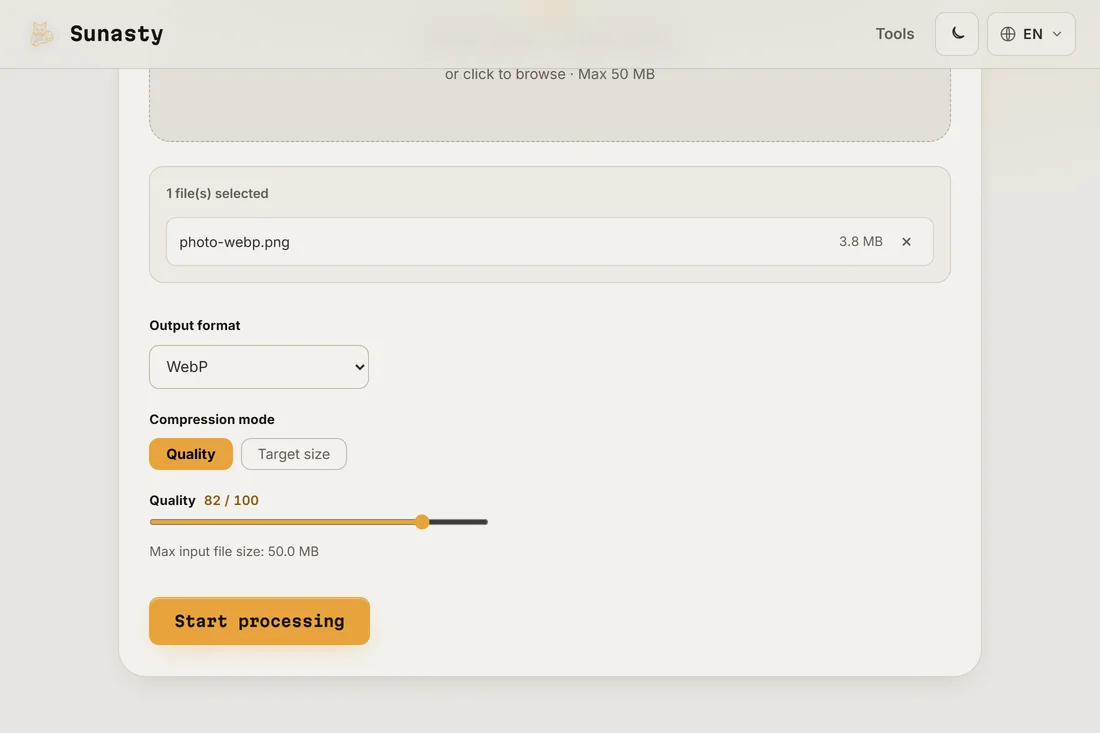
- रीसाइज़ की गई इमेज डाउनलोड करें और कहीं अपलोड करने से पहले अपने फाइल मैनेजर या इमेज व्यूअर में पिक्सेल गिनती जाँच लें। रीसाइज़र सब कुछ आपके ब्राउज़र में ही करता है: आपकी मूल फाइल कभी आपके डिवाइस से बाहर नहीं जाती, और प्रक्रिया पूरी होते ही रीसाइज़ की गई प्रति सहेजने के लिए तैयार रहती है।
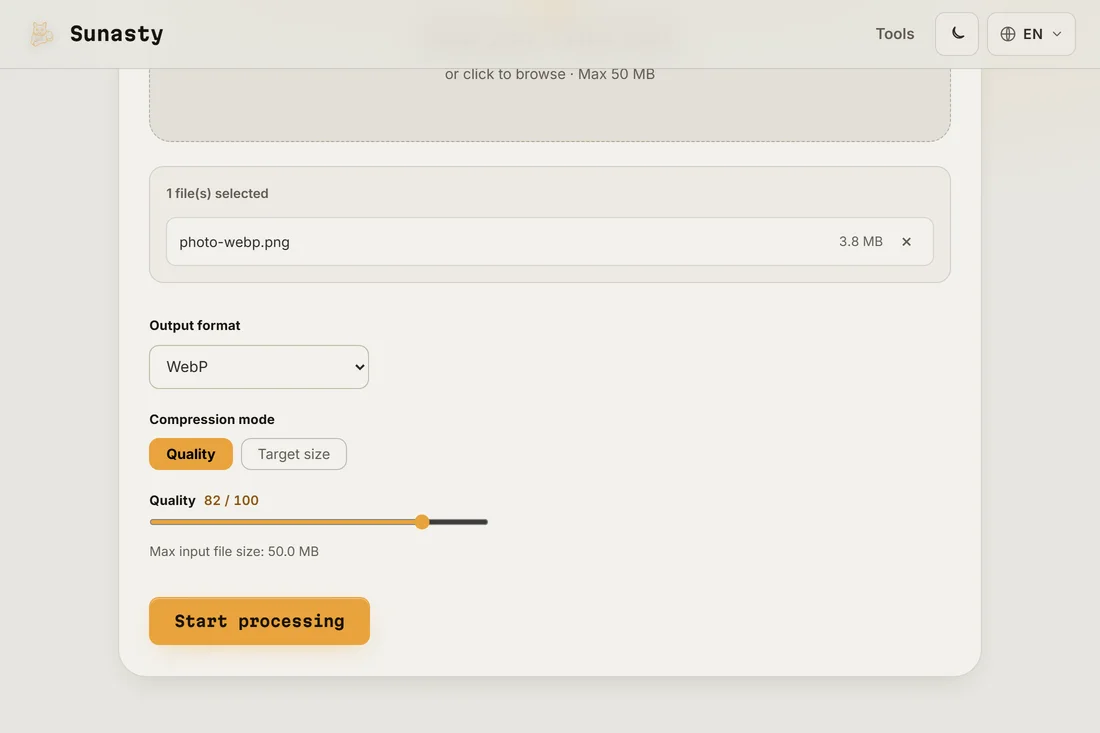
अनुपात कब लॉक करें और कब उसे बदलें
अनुपात तब लॉक करें जब आप चाहते हों कि इमेज समानुपातिक बनी रहे: एक पोर्ट्रेट फोटो को 800 पिक्सेल चौड़ा कर अनुपात बनाए रखने पर आपको विषय को खींचे या दबाए बिना एक लंबी इमेज मिलती है। अनुपात तभी बदलें जब लक्ष्य फॉर्मेट की माँग हो, क्योंकि किसी लैंडस्केप फोटो से 1:1 प्रोफाइल तस्वीर पहले क्रॉप किए बिना कटेगी या विकृत होगी। ज़बरदस्ती अनुपात के लिए सबसे साफ तरीका यह है कि पहले सही आकार में क्रॉप करें (इमेज क्रॉपर का उपयोग करें), फिर आवश्यक सटीक पिक्सेल गिनती में रीसाइज़ करें।
छोटा करते समय गुणवत्ता बनाए रखना
डाउनस्केलिंग, यानी इमेज को छोटा करना, लगभग हमेशा अच्छा दिखता है। अपस्केलिंग, यानी एक छोटी इमेज को बड़े कैनवास तक खींचना, धुंधलापन लाती है क्योंकि गायब पिक्सेल को बनाना पड़ता है। अगर आपको प्रिंट के लिए अपस्केल करना ही हो, तो अपने पास उपलब्ध सबसे उच्च गुणवत्ता वाला मूल इस्तेमाल करें और यह मानकर चलें कि नतीजा मूल रूप से उच्च रिज़ॉल्यूशन वाले स्रोत से कम तीखा दिखेगा। रीसाइज़र कभी आपके डिवाइस से बाहर नहीं जाता: कोई अपलोड नहीं, कोई कतार नहीं, और नतीजा तुरंत सहेजने के लिए उपलब्ध रहता है।
इस गाइड में इस्तेमाल किए गए टूल
- छवियाँ रीसाइज़ करें अपनी छवियों (JPEG, PNG, WebP) को अपलोड किए बिना रीसाइज़ और कन्वर्ट करें।
- इमेज संपीड़ित करें बिना अपलोड किए इमेज का फ़ाइल आकार कम करें। गुणवत्ता स्लाइडर या KB में लक्ष्य आकार। बैच समर्थित।
- छवि क्रॉप करें इंटरेक्टिव पूर्वावलोकन के साथ अपनी छवियाँ क्रॉप करें, क्रॉप क्षेत्र को ड्रैग और रीसाइज़ करें। कोई अपलोड नहीं।
अक्सर पूछे जाने वाले सवाल
क्या मैं गुणवत्ता खोए बिना रीसाइज़ कर सकता हूँ?
छोटे आकार में डाउनस्केलिंग गुणवत्ता को दिखाई देने वाले तरीके से खराब नहीं करती: आप बेहतरीन पिक्सेल रखते हैं और बाकी हटा देते हैं। अपस्केलिंग अलग बात है: आप एल्गोरिथम से ऐसा डेटा बनाने को कह रहे होते हैं जो कभी था ही नहीं। वेब उपयोग के लिए, ठीक प्रदर्शन आकार में रीसाइज़ करें ताकि ब्राउज़र को इमेज को खुद स्केल न करना पड़े, जिससे सबसे कम फाइल आकार पर सबसे तीखा नतीजा मिलता है।
अगर अपलोड करने के बाद साइट कहे कि मेरी इमेज का आकार गलत है तो क्या करूँ?
सबसे आम कारण यह है कि प्लेटफॉर्म अपलोड को दोबारा कंप्रेस करता है और अपना खुद का रीसाइज़ लगाता है, जिससे थोड़ा अलग आयाम बन जाता है। जाँचें कि प्लेटफॉर्म को असल में क्या चाहिए (उसका हेल्प पेज आम तौर पर सटीक पिक्सेल गिनती बताता है) और रीसाइज़ करने से पहले वही मान सेट करें। कुछ प्लेटफॉर्म पूर्ण पिक्सेल के बजाय एक खास पहलू अनुपात की भी अपेक्षा करते हैं, इसलिए दोनों जाँच लें।