ट्यूटोरियल
बिना दिखने वाली गुणवत्ता खोए इमेज कंप्रेस करें
ज़्यादातर इमेज कैमरे या डिज़ाइन टूल से उतनी भारी निकलती हैं जितनी ब्राउज़र या ईमेल को ज़रूरत नहीं होती. कंप्रेस करने का मतलब आपकी इमेज को खराब करना नहीं है: सही गुणवत्ता सेटिंग और फॉर्मैट पर आउटपुट स्रोत जैसा ही दिखता है और दो से पांच गुना तेज़ी से लोड होता है. असली कुंजी है पहले सही फॉर्मैट चुनना, और फिर गुणवत्ता को सेट करना.
चरण दर चरण
- गुणवत्ता स्लाइडर को छूने से पहले आउटपुट फॉर्मैट चुनें. फोटो के लिए JPEG या WebP, और PNG केवल तब जब आपको पारदर्शी बैकग्राउंड या लॉसलेस पिक्सेल सटीकता चाहिए. समान दृश्य गुणवत्ता पर WebP, JPEG से 25 से 35 प्रतिशत बेहतर है और हर आधुनिक ब्राउज़र इसका समर्थन करता है: जब भी आप तय कर सकें कि इमेज कहां दिखेगी, इसे ही प्राथमिकता दें.
- अपनी इमेज को कंप्रेसर में डालें और गुणवत्ता स्लाइडर को समायोजित करें. फोटो के लिए 80 प्रतिशत से शुरू करें और पहले और बाद के प्रीव्यू की साथ-साथ तुलना करें. अगर फाइल अभी भी बहुत बड़ी है तो 70 तक घटाएं: सामान्य स्क्रीन आकार पर अंतर शायद ही कभी दिखता है. तीखे टेक्स्ट या सपाट रंगों वाले ग्राफिक्स के लिए PNG लॉसलेस पर स्विच करें या यदि स्रोत वेक्टर आर्ट है तो SVG आज़माएं.
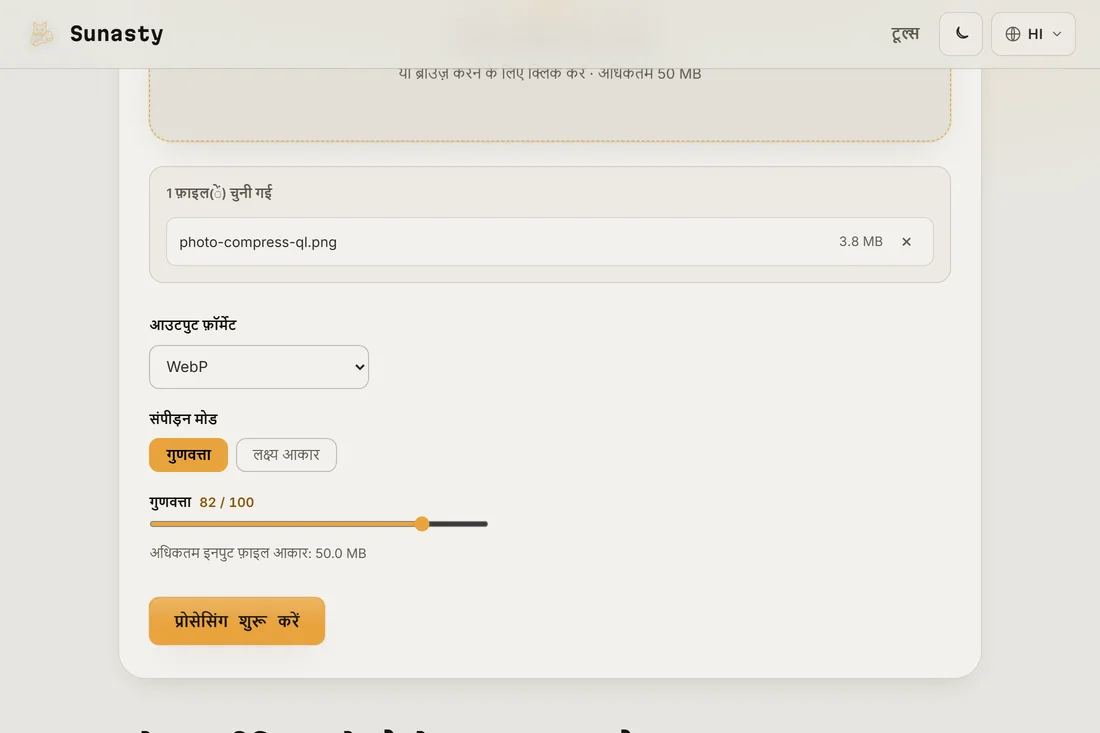
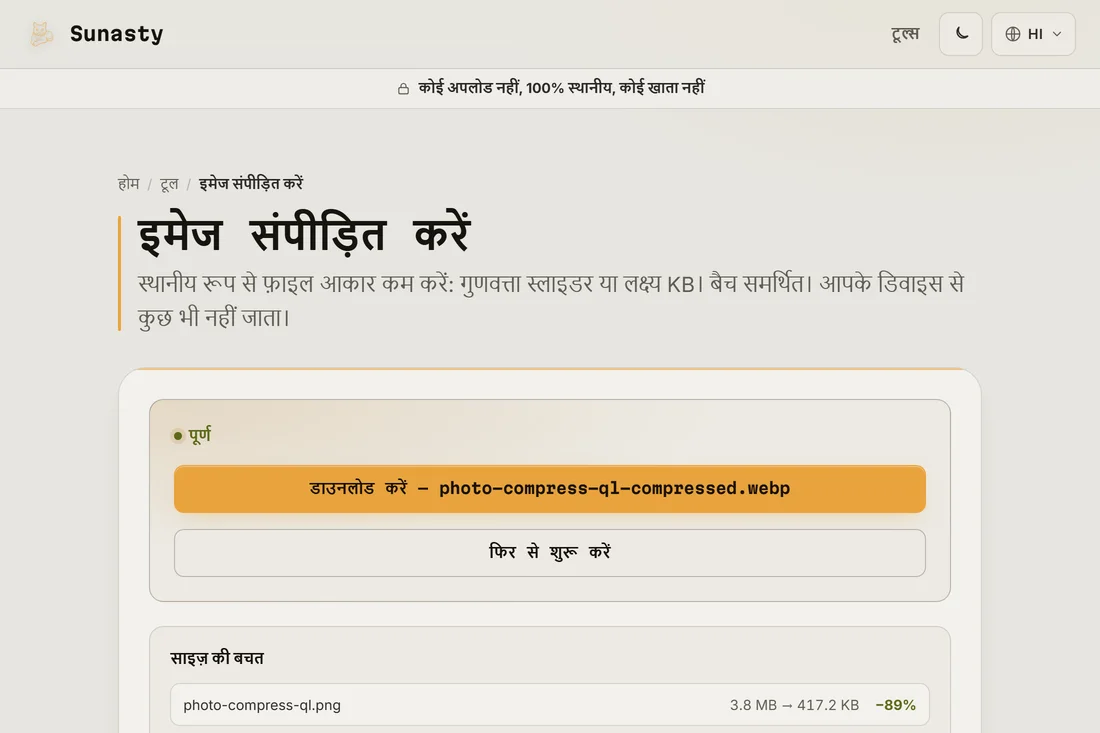
- नतीजा डाउनलोड करें और प्रकाशित करने से पहले उसे 100 प्रतिशत ज़ूम पर जांचें. यदि कोई साइट अपलोड आपकी इमेज को फिर से कंप्रेस करता है (सोशल मीडिया आमतौर पर ऐसा करता है), तो थोड़ी ज़्यादा गुणवत्ता वाला संस्करण भेजें ताकि दोहरा कंप्रेशन स्वीकार्य रहे. कंप्रेसर पूरी तरह आपके ब्राउज़र में चलता है: आपकी फाइल कभी आपके डिवाइस से बाहर नहीं जाती.
फॉर्मैट का चुनाव गुणवत्ता के अंक से ज़्यादा क्यों मायने रखता है
गुणवत्ता 80 पर एक JPEG और गुणवत्ता 80 पर एक WebP स्क्रीन पर एक जैसे दिखते हैं, लेकिन WebP फाइल काफी छोटी होती है. AVIF इससे भी आगे जाता है, हालांकि एन्कोडिंग में अधिक समय लगता है. PNG, जो अक्सर फोटो के लिए गलत तरीके से इस्तेमाल होता है, उसी फोटो के लिए JPEG से कई गुना बड़ी फाइलें बनाता है क्योंकि यह डिज़ाइन से ही लॉसलेस है. कंप्रेस करने से पहले रीसाइज़ करना भी मदद करता है: ब्लॉग कॉलम हेडर के लिए 4000 पिक्सेल चौड़ी फोटो को 1200 पिक्सेल तक छोटा करने से किसी भी गुणवत्ता सेटिंग की तुलना में रीसाइज़ से कहीं अधिक आकार घटता है.
अपलोड करने के बजाय स्थानीय रूप से कंप्रेस क्यों करें
सर्वर-साइड इमेज सेवाएं आपसे आपका मूल फाइल, जो अक्सर फोन से ली गई कच्ची फोटो होती है, अपलोड करवाती हैं और एक कंप्रेस की हुई प्रति डाउनलोड कराती हैं. यहां का कंप्रेसर उन्हीं एल्गोरिदम का उपयोग करते हुए आपके ब्राउज़र में चलता है: कुछ भी अपलोड नहीं होता, कोई खाता नहीं, कोई कतार नहीं, और आपकी मूल फाइल आपके डिवाइस पर ही रहती है. आप एक साथ कई इमेज को बैच में प्रोसेस कर सकते हैं, और नतीजे तुरंत उपयोग या साझा करने के लिए तैयार होते हैं.
इस गाइड में इस्तेमाल किए गए टूल
- इमेज संपीड़ित करें बिना अपलोड किए इमेज का फ़ाइल आकार कम करें। गुणवत्ता स्लाइडर या KB में लक्ष्य आकार। बैच समर्थित।
- छवियाँ रीसाइज़ करें अपनी छवियों (JPEG, PNG, WebP) को अपलोड किए बिना रीसाइज़ और कन्वर्ट करें।
- SVG ऑप्टिमाइज़र SVGO के साथ सीधे अपने ब्राउज़र में SVG फ़ाइलें अनुकूलित और minify करें। कोई अपलोड नहीं।
अक्सर पूछे जाने वाले सवाल
मुझे कैसे पता चलेगा कि मैंने कंप्रेशन में हद से ज़्यादा कर दिया है?
आउटपुट को 100 प्रतिशत तक ज़ूम करें और बनावट वाले हिस्सों को देखें: बाल, कपड़ा, पत्तियां. लॉसी कंप्रेशन सबसे पहले इन्हीं क्षेत्रों में ब्लॉकी धब्बों या धुंधले विवरण के रूप में दिखता है. अगर यह आपको 100 प्रतिशत ज़ूम पर दिखता है, तो फोन पर देखने वाले भी इसे देखेंगे, इसलिए गुणवत्ता सेटिंग को 5 से 10 अंक बढ़ाएं और फिर से कोशिश करें.
क्या मुझे कंप्रेस करने से पहले या बाद में रीसाइज़ करना चाहिए?
पहले रीसाइज़ करें. 4000 पिक्सेल चौड़ी इमेज को 1200 पिक्सेल तक छोटा करने पर वह गुणवत्ता चाहे जो हो, अपने तीन-चौथाई पिक्सेल खो देती है, जो हमेशा सबसे बड़ी बचत होती है. ज़रूरत के अनुसार सटीक पिक्सेल आयाम सेट करने के लिए इमेज रीसाइज़र का उपयोग करें, फिर फॉर्मैट और गुणवत्ता के लिए कंप्रेस करें. एक बड़ी इमेज को कंप्रेस करना और बाद में उसे रीसाइज़ करना दोनों तरफ से सिर्फ बेकार मेहनत है.