ट्यूटोरियल
अपने स्थान या व्यवसाय के लिए Wi-Fi QR code कैसे बनाएं
फोन के कीपैड पर लंबा Wi-Fi पासवर्ड टाइप करना झंझट भरा है और हर मेहमान की पहली छाप के कुछ मिनट बर्बाद कर देता है। टेबल कार्ड या किसी साइन पर लगा एक QR code किसी को भी कैमरे के एक टैप से कनेक्ट होने देता है। यह गाइड चार सबसे आम उपयोगों को कवर करती है: गेस्ट Wi-Fi, संपर्क रहित मेन्यू, डिजिटल विज़िटिंग कार्ड, और बीच में आपके लोगो वाले QR code।
चरण दर चरण
- QR code जनरेटर खोलें और अपने लक्ष्य से मेल खाने वाला कंटेंट प्रकार चुनें: नेटवर्क कनेक्शन के लिए Wi-Fi चुनें, मेन्यू या वेबसाइट लिंक के लिए URL, या संपर्क विवरण के लिए vCard। जैसे-जैसे आप फ़ील्ड भरते हैं, टूल दाईं ओर एक लाइव प्रीव्यू तैयार करता रहता है।
- ज़रूरत हो तो स्टाइल अनुकूलित करें: अपने ब्रांड से मेल खाते रंग चुनें, मॉड्यूल का आकार चुनें, और तय करें कि बीच में डिफ़ॉल्ट लोगो रखना है या अपना खुद का अपलोड करना है। पहली बार जांचने के लिए डिफ़ॉल्ट सेटिंग्स ठीक काम करती हैं और तुरंत एक स्कैन करने योग्य code बना देती हैं।
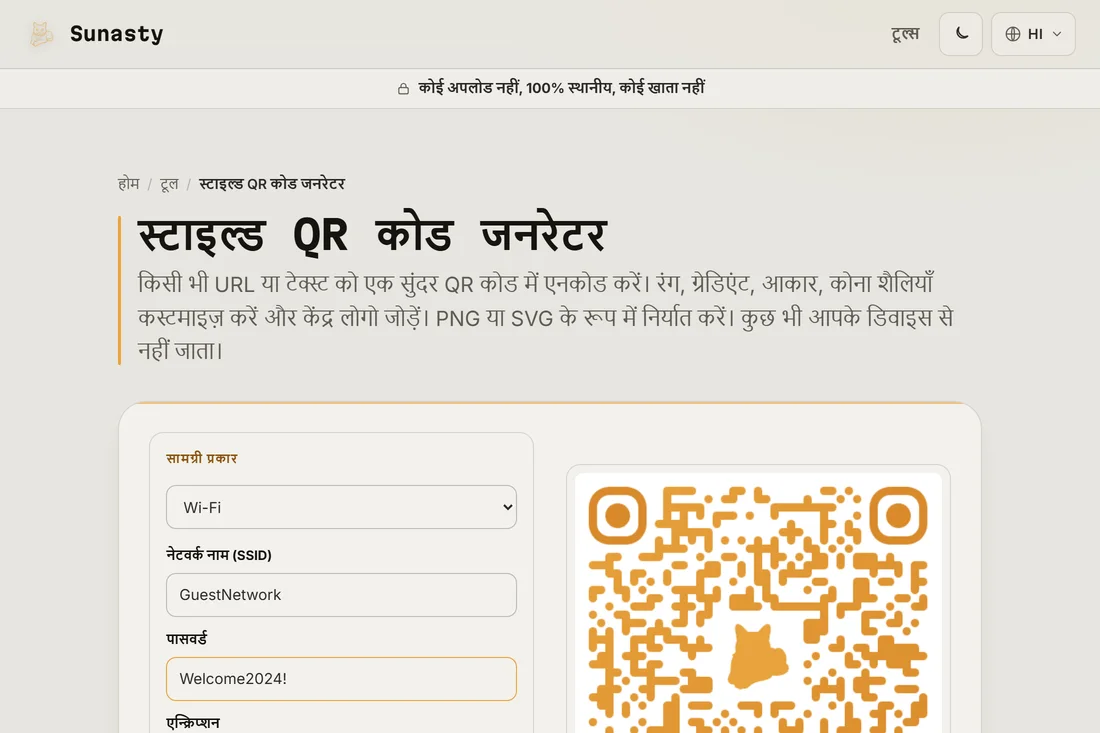
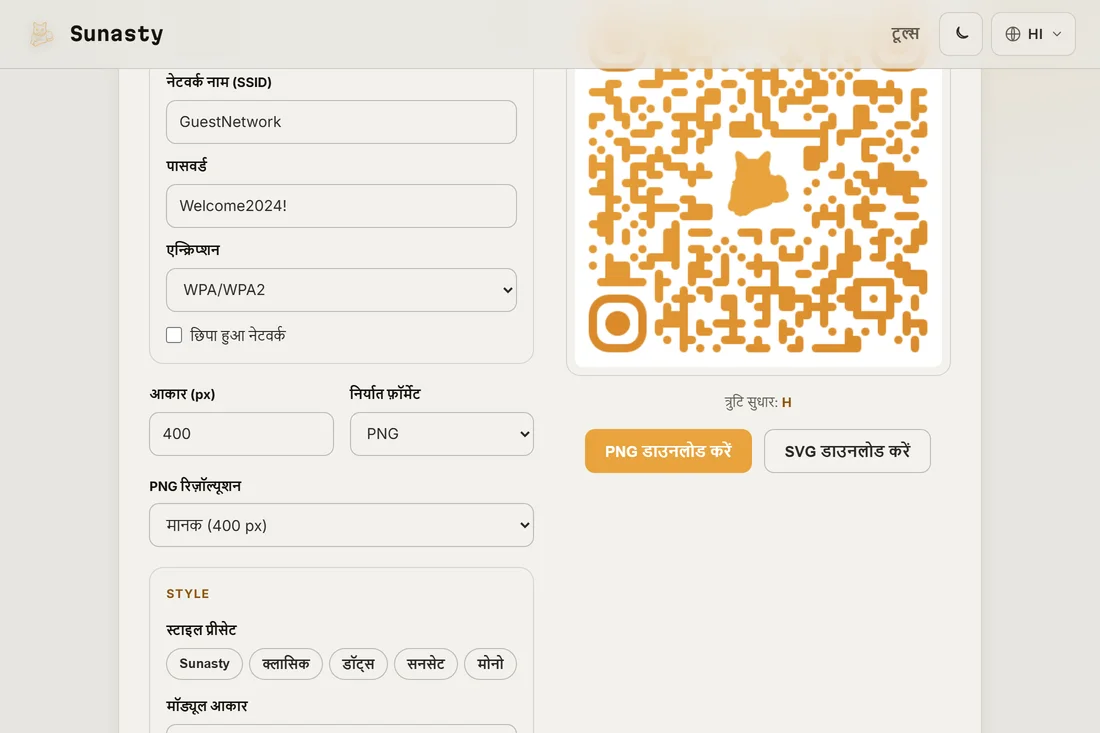
- QR code को अपनी ज़रूरत के अनुसार रिज़ॉल्यूशन पर PNG के रूप में डाउनलोड करें (डिजिटल स्क्रीन के लिए 400 px, प्रिंट के लिए 1200 px या उससे अधिक), या किसी भी आकार पर बिना गुणवत्ता खोए स्केल करने के लिए SVG के रूप में। इसे प्रिंट करें, किसी साइन में लगाएं, मेन्यू या विज़िटिंग कार्ड में जोड़ें।
होटल, Airbnb और रेस्तरां के लिए गेस्ट Wi-Fi QR code
एक Wi-Fi QR code नेटवर्क का नाम, पासवर्ड और एन्क्रिप्शन प्रकार को ऐसे फ़ॉर्मेट में संग्रहीत करता है जिसे कोई भी आधुनिक स्मार्टफोन कैमरा बिना ऐप इंस्टॉल किए पढ़ सकता है। कंटेंट प्रकार के रूप में Wi-Fi चुनें, अपने नेटवर्क का नाम (SSID) और पासवर्ड टाइप करें, एन्क्रिप्शन प्रकार के रूप में WPA2/WPA3 चुनें, और QR code तैयार है। जब कोई मेहमान इसे स्कैन करता है, तो फोन अपने आप नेटवर्क से जुड़ने का प्रस्ताव देता है। इससे चेक-इन और टेबल सेवा पर सबसे आम रुकावट खत्म हो जाती है: किसी को भी छोटा कार्ड पढ़ने, स्टाफ से पूछने, या कांच के कीबोर्ड पर आठ अक्षरों का पासवर्ड टाइप करने की ज़रूरत नहीं रहती। हर टेबल पर रखा एक लैमिनेटेड कार्ड या रिसेप्शन पर फ़्रेम किया हुआ प्रिंट बिना किसी स्टाफ की मदद के रोज़ाना दर्जनों कनेक्शन संभाल लेता है।
कैफे और बार के लिए संपर्क रहित मेन्यू QR code
आपके मेन्यू URL की ओर इशारा करता एक QR code टेबल कार्ड को एक डिजिटल टच पॉइंट में बदल देता है। कंटेंट प्रकार के रूप में URL चुनें, अपना मेन्यू लिंक पेस्ट करें, और code तैयार करें। स्कैन करते ही मेन्यू बिना किसी ऐप डाउनलोड के सीधे मेहमान के ब्राउज़र में खुल जाता है। अगर आपका मेन्यू मौसमी या साप्ताहिक रूप से बदलता है, तो QR code को उसी URL की ओर इशारा करते रहने दें और हर बार नए code छापने के बजाय मेन्यू पेज को अपडेट करें। PDF मेन्यू इस्तेमाल करने वाले प्रतिष्ठानों के लिए, PDF का सीधा लिंक भी काम करता है; बाकी काम फोन का बिल्ट-इन PDF व्यूअर संभाल लेता है। इसे उसी कार्ड पर अपने Wi-Fi QR code के साथ जोड़ दें और मेहमान को एक-एक स्कैन में कनेक्शन और मेन्यू दोनों मिल जाते हैं।
पूरे vCard संपर्क विवरण वाले विज़िटिंग कार्ड QR code
एक vCard QR code पूरे डिजिटल संपर्क रिकॉर्ड को एक स्कैन करने योग्य वर्ग में समेट देता है: पहला नाम, अंतिम नाम, फोन, ईमेल, संगठन, पद और वेबसाइट। जब कोई इसे स्कैन करता है, तो उसका फोन एक टैप में संपर्क को सीधे एड्रेस बुक में सहेजने का प्रस्ताव देता है, बिना कुछ टाइप किए और बिना किसी गलत प्रविष्टि के जोखिम के। कंटेंट प्रकार के रूप में vCard चुनें और केवल वही फ़ील्ड भरें जिन्हें आप साझा करना चाहते हैं; हर फ़ील्ड वैकल्पिक है। QR code को छपे हुए कार्ड के पीछे सामान्य टेक्स्ट के साथ रखा जा सकता है, या किसी डिजिटल स्लाइड या ईमेल हस्ताक्षर पर अकेले इस्तेमाल किया जा सकता है। फ्रीलांसरों और छोटे व्यवसायों के लिए, यह किसी शोरगुल वाले नेटवर्किंग इवेंट में ईमेल पता अक्षर-दर-अक्षर बोलने की तुलना में संपर्क जानकारी साझा करने का तेज़ और अधिक भरोसेमंद तरीका है।
QR code के बीच में अपना लोगो जोड़ना
QR code जनरेटर डिफ़ॉल्ट रूप से बीच में एक लोगो शामिल करता है और आपको इसे अपने ब्रांड मार्क से बदलने देता है। कंट्रोल में Logo सेक्शन के तहत, कस्टम लोगो अपलोड करने या डिफ़ॉल्ट लोगो हटाने के लिए बटन पर क्लिक करें। लोगो को QR code के कुल क्षेत्रफल के लगभग 30% से नीचे रखें; लोगो मौजूद होने पर टूल अपने आप error correction स्तर को H (30% अतिरेक) तक बढ़ा देता है, जिसका मतलब है कि लोगो डेटा के एक हिस्से को ढक ले तब भी code स्कैन हो सकता है। बेहतर परिणाम के लिए पारदर्शी पृष्ठभूमि वाला लोगो इस्तेमाल करें: जनरेटर साफ़ रूप के लिए उसके पीछे के डेटा मॉड्यूल हटा देता है। बड़े-फ़ॉर्मेट प्रिंटिंग के लिए बिना किसी गुणवत्ता हानि के परिणाम स्केल करना हो तो SVG के रूप में डाउनलोड करें।
किसी भौतिक स्थान में QR code कहां लगाएं
स्थान का चुनाव code जितना ही ज़रूरी है। बहुत छोटा, चमकदार सतह पर छपा, या कम रोशनी में रखा गया QR code मदद करने के बजाय परेशान करता है। टेबल कार्ड और मेन्यू के लिए, 4 से 6 सेमी का छपा हुआ वर्ग किसी भी मौजूदा स्मार्टफोन कैमरा के लिए पर्याप्त बड़ा है। दीवार के साइन और खिड़की के स्टिकर के लिए, 10 से 15 सेमी 50 सेमी या उससे अधिक की आरामदायक स्कैन दूरी देता है। तेज़ स्पॉटलाइट के नीचे चमकदार लैमिनेशन से बचें: चमक कैमरे में परावर्तित होकर code को पढ़ना मुश्किल बना देती है। मैट लैमिनेशन या पारदर्शी एक्रिलिक स्टैंड में रखा छपा हुआ इन्सर्ट बेहतर काम करता है। इसे बाहर रखने से पहले हमेशा छपे हुए संस्करण को अपेक्षित पढ़ने की दूरी से खुद स्कैन करके देखें।
QR code के डेटा का क्या होता है: कोई अपलोड नहीं, कोई खाता नहीं
इस साइट का QR code जनरेटर पूरी तरह आपके ब्राउज़र में चलता है। आपका Wi-Fi पासवर्ड, मेन्यू URL, vCard विवरण और लोगो की छवि कभी किसी सर्वर पर नहीं भेजी जाती: code स्थानीय रूप से बनता है और डाउनलोड सीधे आपके डिवाइस पर जाता है। न कोई खाता बनाना है, न कोई दैनिक सीमा है, और न ही आपके ब्राउज़र के बाहर कहीं कोई फ़ाइल संग्रहीत होती है। खासकर Wi-Fi पासवर्ड के लिए, उस डेटा को अपने ही डिवाइस पर रखना मायने रखता है: एक बार QR code बन जाने और डाउनलोड हो जाने के बाद, वह जो पासवर्ड संग्रहीत करता है वह सिर्फ़ आपके छपे हुए कार्ड और आपके डिवाइस पर ही मौजूद रहता है।
इस गाइड में इस्तेमाल किए गए टूल
अक्सर पूछे जाने वाले सवाल
क्या कोई भी स्मार्टफोन बिना ऐप के Wi-Fi QR code स्कैन कर सकता है?
हां, iOS (12 और बाद के) और Android (10 और बाद के) दोनों पर: बिल्ट-इन कैमरा ऐप Wi-Fi QR code को पहचानता है और सीधे नेटवर्क से जुड़ने का प्रस्ताव देता है। पुराने Android संस्करणों को QR स्कैनर ऐप की ज़रूरत पड़ सकती है, लेकिन व्यवहार में वे बहुत कम मिलते हैं। यहां इस्तेमाल किया गया फ़ॉर्मेट (WIFI:S:<ssid>;T:<encryption>;P:<password>;;) सार्वभौमिक मानक है, इसलिए कोई भी अनुरूप स्कैनर काम करेगा।
पासवर्ड बदलने पर Wi-Fi code कैसे बदलूं?
अपडेट किए गए पासवर्ड के साथ एक नया code बनाएं और कार्ड दोबारा छापें या डिजिटल डिस्प्ले अपडेट करें। मौजूदा QR code को संपादित करने का कोई तरीका नहीं है: यह एक स्थिर छवि है जो ठीक एक मान को संग्रहीत करती है। व्यावहारिक समाधान यह है कि अपना Wi-Fi पासवर्ड स्थिर रखें और केवल ज़रूरत पड़ने पर ही बदलें। अगर आपका राउटर एक अलग गेस्ट नेटवर्क का समर्थन करता है, तो QR code के लिए उस नेटवर्क का इस्तेमाल करने से आप मुख्य पासवर्ड बदल सकते हैं बिना छपे हुए कार्ड को छुए।