साइज़ सीमा
वीडियो को ऐसे कंप्रेस करें कि वह WhatsApp पर अच्छे से जाए
WhatsApp भेजे जाने वाले वीडियो का आकार सीमित करता है, और सटीक सीमा ऐप के संस्करण और भेजने के तरीक़े पर निर्भर करती है, इसलिए ईमानदार सलाह यह है: आज आपका ऐप जो भी स्वीकार करता है, उससे आराम से नीचे का लक्ष्य रखें। WhatsApp डिलीवरी के समय मीडिया को आक्रामक तरीक़े से री-एनकोड भी करता है, और जो वीडियो पहले से समझदार आकार का है, वह उस चरण से कहीं बेहतर हालत में निकलता है।
चरण दर चरण
- पहले ट्रिम करें: वीडियो ट्रिमर से शुरुआत और अंत के बेकार सेकंड काटने से फ़ाइल बिना किसी गुणवत्ता-हानि के छोटी हो जाती है, और छोटी क्लिप ही वह है जिसे पाने वाले वाक़ई देखते हैं।
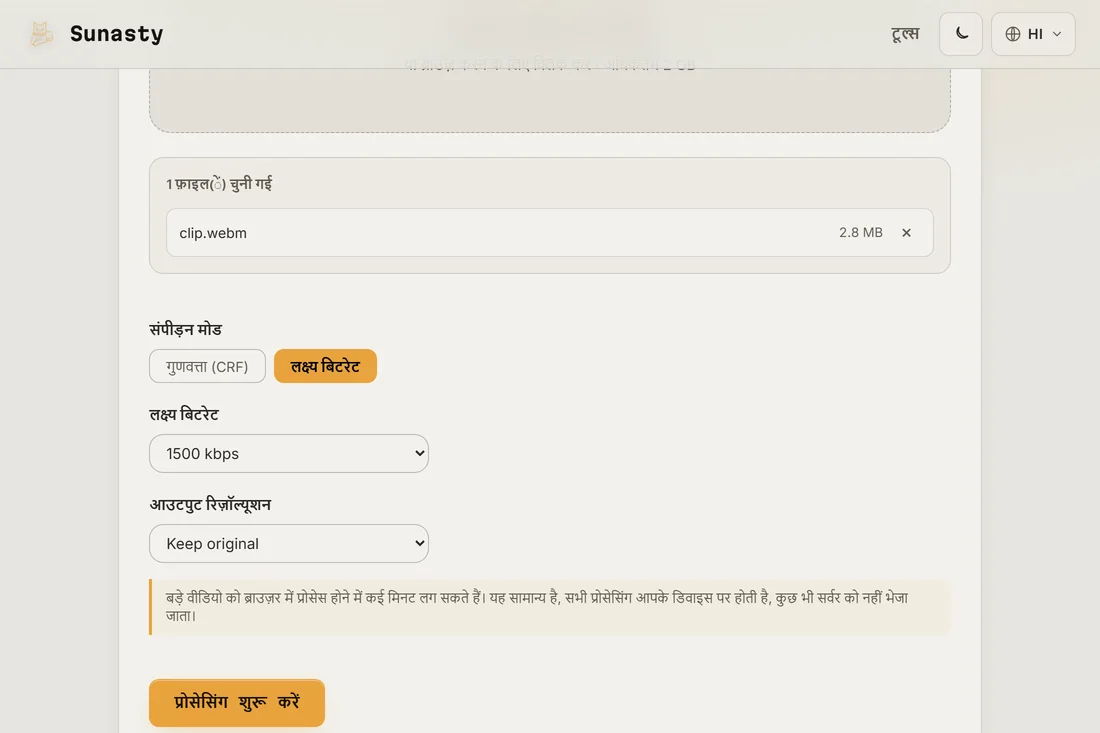
- वीडियो कंप्रेसर खोलें और अपना वीडियो डालें। टार्गेट बिटरेट मोड पर जाएँ और एक संयमित बिटरेट चुनें, या क्वालिटी (CRF) मोड में रहकर गुणवत्ता तब तक घटाएँ जब तक आकार ठीक न लगे; रिज़ॉल्यूशन घटाना भी बहुत मदद करता है, क्योंकि ज़्यादातर WhatsApp वीडियो फ़ोन की स्क्रीन पर ही देखे जाते हैं।
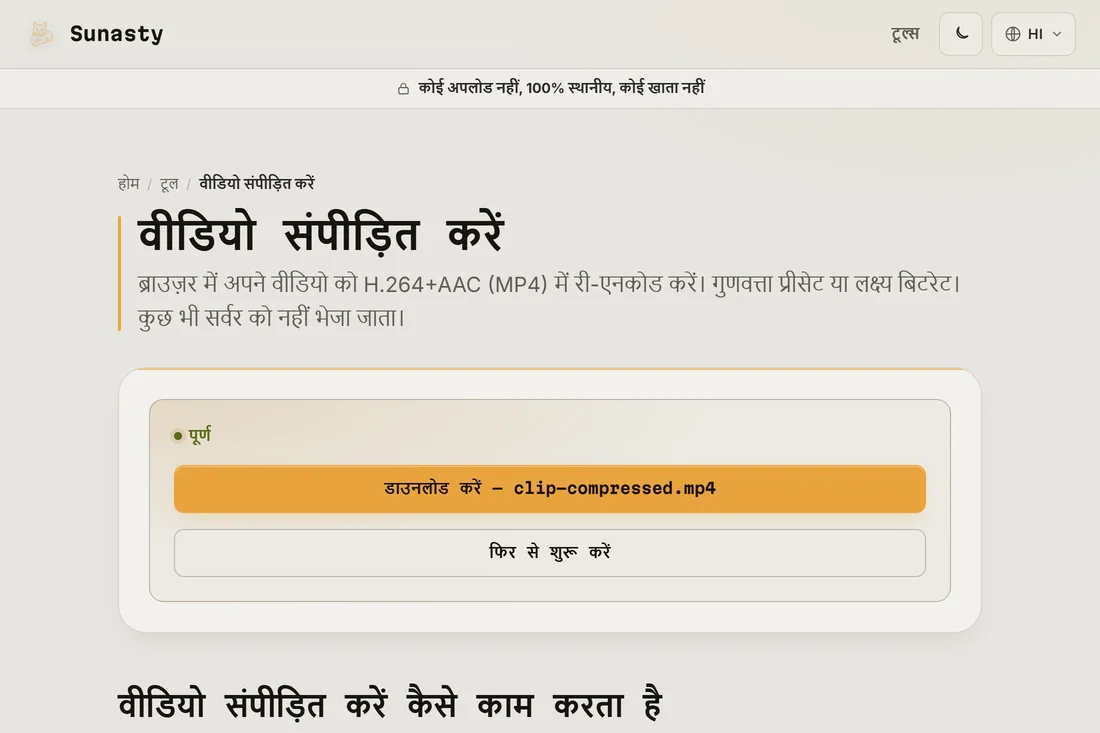
- डाउनलोड करें और भेज दें। अगर सुविधा से ज़्यादा गुणवत्ता मायने रखती है, तो कंप्रेस की गई फ़ाइल को मीडिया संदेश की बजाय दस्तावेज़ के रूप में भेजें: तब WhatsApp अपना री-एनकोड छोड़ देता है और आपकी फ़ाइल जस की तस पहुँचाता है।
WhatsApp के वीडियो धुंधले क्यों पहुँचते हैं
जब आप वीडियो को सामान्य मीडिया संदेश के रूप में भेजते हैं, तो WhatsApp उसे ऐसी सेटिंग्स से री-एनकोड करता है जो डेटा बचाने के लिए बनी हैं, दिखने के लिए नहीं: तेज़ हलचल ब्लॉक बन जाती है और टेक्स्ट गड्डमड्ड हो जाता है। मीडिया संदेशों के लिए वह री-एनकोड बंद नहीं किया जा सकता, लेकिन आप उसे एक साफ़, समझदार आकार का वीडियो दे सकते हैं ताकि उसे कम काम करना पड़े, या फ़ाइल को दस्तावेज़ के रूप में भेजकर उसे पूरी तरह दरकिनार कर सकते हैं।
कम्प्रेशन के दौरान आपके डिवाइस पर क्या होता है
यह कम्प्रेसर FFmpeg को आपके ब्राउज़र के भीतर एक WebAssembly बाइनरी के रूप में चलाता है। आपका वीडियो ब्राउज़र के File API द्वारा डिस्क से पढ़ा जाता है, मेमोरी में WASM मॉड्यूल को सौंपा जाता है और एक डाउनलोड के रूप में आपको वापस लिख दिया जाता है, यह सब बिना किसी नेटवर्क आवाजाही के। यह खासकर किसी WhatsApp वीडियो के लिए मायने रखता है: ये अक्सर परिवार या यात्रा की निजी क्लिप होती हैं, ठीक उसी तरह की सामग्री जिसे छोटा करने के बहाने किसी तीसरे पक्ष के सर्वर से नहीं गुज़रना चाहिए।
इस गाइड में इस्तेमाल किए गए टूल
- वीडियो संपीड़ित करें ब्राउज़र में H.264 री-एनकोड के माध्यम से वीडियो फ़ाइल का आकार कम करें। कोई अपलोड नहीं, कोई सर्वर नहीं।
- वीडियो ट्रिम करें वीडियो को सीधे अपने ब्राउज़र में प्रारंभ/समाप्ति समय सीमा तक काटें। तेज़ स्ट्रीम कॉपी या सटीक रि-एनकोड। कोई अपलोड नहीं।
- वीडियो कन्वर्टर अपने ब्राउज़र में MP4, WebM, MKV और MOV (H.264/H.265/VP9) के बीच वीडियो बदलें। कोई अपलोड नहीं।
अक्सर पूछे जाने वाले सवाल
WhatsApp के लिए किन सेटिंग्स से शुरुआत करूँ?
ज़्यादातर WhatsApp वीडियो फ़ोन पर देखे जाते हैं, इसलिए रिज़ॉल्यूशन छोड़ना सबसे सस्ता सौदा है: चैट में 720p आमतौर पर बिल्कुल एक जैसा दिखता है। वहीं से शुरू करें, मध्यम बिटरेट या गुणवत्ता चुनें, और तभी और नीचे जाएँ जब ऐप फिर भी फ़ाइल लेने से मना करे।
WhatsApp मेरा वीडियो छोटा करने का प्रस्ताव क्यों देता है?
जब वीडियो ऐप की स्वीकृत सीमा से बड़ा होता है, तो WhatsApp उसे छोटा काटने का सुझाव देता है, क्योंकि अवधि ही एकमात्र नियंत्रण है जो वह देता है। पहले लोकल रूप से कंप्रेस करने पर आप पूरी लंबाई रख पाते हैं और ख़ुद चुनते हैं कि गुणवत्ता कहाँ जाए।