ट्यूटोरियल
टेढ़े बने वीडियो को सही दिशा में घुमाएँ
किनारे से पकड़े फोन पर फिल्माया गया वीडियो हर जगह टेढ़ा चलता है, सिवाय उस डिवाइस के जिसने उसे रिकॉर्ड किया, क्योंकि स्मार्टफोन एक रोटेशन फ्लैग जोड़ते हैं जिसे अधिकांश ऐप पढ़ते हैं पर अधिकांश संपादन टूल अनदेखा कर देते हैं। यह गाइड बताती है कि सही दिशा को वीडियो फाइल में ही कैसे पका दें ताकि वह हर डिवाइस, प्लेयर और प्लेटफॉर्म पर सीधा चले।
चरण दर चरण
- वीडियो रोटेटर खोलें और अपनी वीडियो फाइल छोड़ें। टूल मौजूदा दिशा की झलक दिखाता है। वीडियो किस ओर झुका है उसके अनुसार 90 डिग्री दक्षिणावर्त, 90 डिग्री वामावर्त, या 180 डिग्री चुनें। अगर वीडियो आपके फोन पर सही चलता है पर साझा करने पर टेढ़ा हो जाता है, तो रोटेशन फ्लैग को प्राप्त करने वाला ऐप नहीं मान रहा था: फाइल को घुमाना इसे स्थायी रूप से ठीक कर देता है।
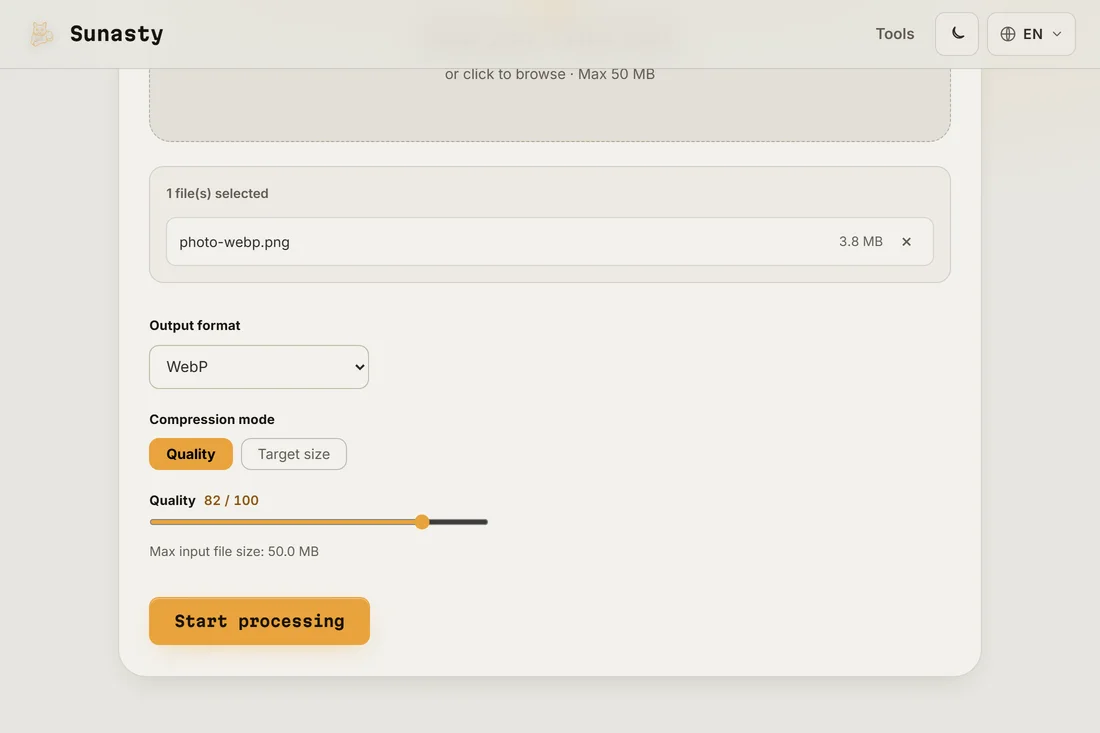
- रोटेशन लागू करें। टूल वीडियो को सही फ्रेम दिशा के साथ फिर से एनकोड करने हेतु FFmpeg का उपयोग करता है, जिसे फाइल में लिखा जाता है, न कि केवल एक मेटाडेटा फ्लैग के रूप में। इसका मतलब है कि आउटपुट हर मीडिया प्लेयर, वेब ब्राउज़र और प्लेटफॉर्म में सही चलता है, बिना किसी ऐप को रोटेशन संकेत की व्याख्या करने की ज़रूरत के।
- सही किया गया वीडियो डाउनलोड करें और मूल को हटाने से पहले जाँच लें कि वह सही चलता है। रोटेशन पका हुआ है: आप आउटपुट को सीधे ईमेल, सोशल मीडिया या मैसेजिंग ऐप के ज़रिए साझा कर सकते हैं और वह किसी भी डिवाइस पर सीधा दिखेगा। बदलाव आपके ब्राउज़र में चलता है: आपका वीडियो कभी आपके डिवाइस से बाहर नहीं जाता।
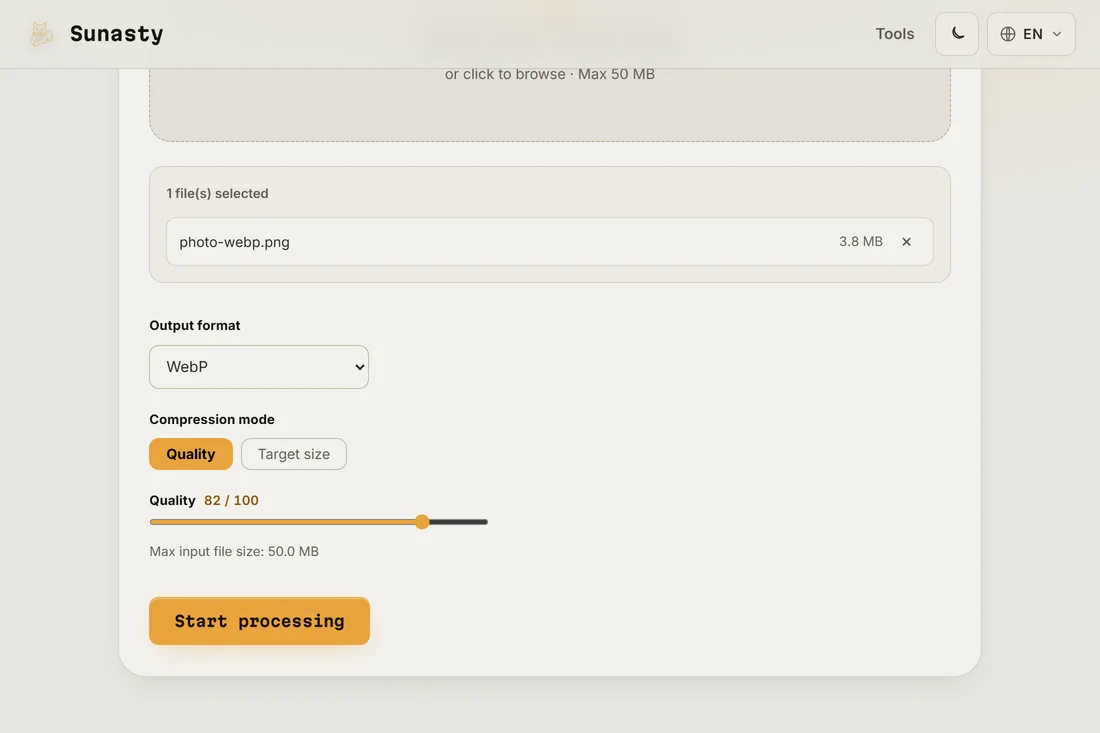
वीडियो पहले स्थान पर टेढ़े क्यों रिकॉर्ड होते हैं
फोन कैमरा सेंसर की भौतिक दिशा में रिकॉर्ड करते हैं, जो आम तौर पर लैंडस्केप होती है। जब आप फोन को सीधा (पोर्ट्रेट) पकड़ते हैं, तब भी सेंसर लैंडस्केप फ्रेम ही देता है पर वीडियो मेटाडेटा में एक रोटेशन फ्लैग लिखता है जो प्लेयरों को प्लेबैक पर 90 डिग्री घुमाने को कहता है। जो ऐप इस फ्लैग को पढ़ते हैं, जैसे Photos ऐप और अधिकांश वीडियो प्लेयर, वीडियो को सही दिखाते हैं। जो ऐप इसे अनदेखा करते हैं, जैसे कई वेब प्लेटफॉर्म, कुछ संपादन टूल और पुराने प्लेयर, सेंसर का कच्चा आउटपुट दिखाते हैं, जो टेढ़ा होता है। रोटेशन को फ्रेमों में पका देना, जो यहाँ का रोटेटर करता है, फ्लैग पढ़ने वाले किसी ऐप पर निर्भरता खत्म कर देता है।
रोटेशन बनाम फिर से एनकोड करने की गुणवत्ता
सॉफ्टवेयर में वीडियो घुमाना फ्रेमों को फिर से एनकोड करता है, जो कुछ गुणवत्ता हानि लाता है अगर कोडेक हानिकारी हो (H.264, H.265, VP9 सभी हैं)। डिफॉल्ट गुणवत्ता सेटिंग पर यह हानि न्यूनतम होती है और आम तौर पर दिखती नहीं, पर शून्य नहीं होती। अगर आपको सबसे उच्च संभव गुणवत्ता बनाए रखनी हो, किसी मास्टर फाइल या पेशेवर डिलीवरी के लिए, तो ध्यान दें कि कुछ टूल कुछ फॉर्मेटों के लिए हानिरहित रोटेशन देते हैं, पर इसके लिए प्लेबैक पर संगत हार्डवेयर डिकोडिंग समर्थन ज़रूरी है। रोज़मर्रा के साझा करने और वेब अपलोड के लिए, इस टूल का फिर से एनकोड किया आउटपुट मूल से अप्रभेद्य होता है।
इस गाइड में इस्तेमाल किए गए टूल
- वीडियो घुमाएं वीडियो को सीधे अपने ब्राउज़र में घुमाएं या पलटें (90°/180°/270°, क्षैतिज/लंबवत)। कोई अपलोड नहीं।
- वीडियो ट्रिम करें वीडियो को सीधे अपने ब्राउज़र में प्रारंभ/समाप्ति समय सीमा तक काटें। तेज़ स्ट्रीम कॉपी या सटीक रि-एनकोड। कोई अपलोड नहीं।
- वीडियो संपीड़ित करें ब्राउज़र में H.264 री-एनकोड के माध्यम से वीडियो फ़ाइल का आकार कम करें। कोई अपलोड नहीं, कोई सर्वर नहीं।
अक्सर पूछे जाने वाले सवाल
क्या घुमाया गया वीडियो बदलाव के बाद भी मेरे फोन पर चलेगा?
हाँ। आउटपुट एक मानक MP4 या WebM होता है जिसमें फ्रेम भौतिक रूप से सही दिशा में होते हैं। चूँकि रोटेशन मेटाडेटा फ्लैग के बजाय फ्रेमों में है, किसी भी डिवाइस पर कोई भी प्लेयर इसे सही दिखाएगा, आपके फोन सहित। फिर से एनकोड करने के कारण फाइल आकार मूल से थोड़ा अलग हो सकता है।
मेरा वीडियो उल्टा है, टेढ़ा नहीं। क्या मैं उसे भी ठीक कर सकता हूँ?
हाँ: 180-डिग्री रोटेशन विकल्प चुनें। यह क्षैतिज और ऊर्ध्वाधर दोनों अक्षों को पलट देता है, जिससे एक उल्टा वीडियो ठीक हो जाता है। वही प्रक्रिया लागू होती है: रोटेशन फ्रेमों में पका हुआ होता है, इसलिए आउटपुट हर जगह सही चलता है बिना प्लेयर को प्रदर्शन पर उसे पलटने की ज़रूरत के।