ट्यूटोरियल
किसी वीडियो क्लिप से GIF बनाएँ
एनिमेटेड GIF छोटी लूप वाली क्लिप के लिए सार्वभौमिक संक्षेप हैं: वे बिना किसी कोडेक के हर जगह चलते हैं, ईमेल, फोरम और चैट ऐप में जुड़ जाते हैं, और तुरंत साझा हो जाते हैं। यह गाइड बताती है कि किसी वीडियो क्लिप को ऐसे GIF में कैसे बदलें जो अच्छा दिखे बिना भारी हुए, और लूप कसा बनाने के लिए स्रोत को पहले कैसे ट्रिम करें।
चरण दर चरण
- बदलने से पहले, क्लिप को उस ठीक हिस्से तक ट्रिम करें जिसे आप लूप करना चाहते हैं। GIF तेज़ी से बड़े हो जाते हैं: 15 फ्रेम प्रति सेकंड पर हर सेकंड फाइल में 15 पूर्ण-रंगीन फ्रेम होता है। वीडियो ट्रिमर खोलें, शुरुआत और अंत के बिंदु सेट करें, और अगर आप साझा करने योग्य फाइल आकार चाहते हैं तो लूप 5 सेकंड से कम रखें। एक कसा 2 से 3 सेकंड का लूप लगभग हमेशा 10 सेकंड वाले से बेहतर होता है।
- video-to-GIF टूल खोलें और ट्रिम की गई क्लिप छोड़ें। फ्रेम दर को 12 या 15 fps पर सेट करें: GIF इस सीमा में पूरी वीडियो फ्रेम दर की तुलना में ज़्यादा सहजता से चलते हैं, और फाइल बहुत छोटी होती है। चौड़ाई के लिए, 480 पिक्सेल एक आम संतुलन है: डेस्कटॉप पर पठनीय, मोबाइल पर सुविधाजनक, और 720p या 1080p से कहीं हल्का। टूल जो पैलेट बनाता है वह आपकी क्लिप के रंगों के अनुसार ढल जाता है।
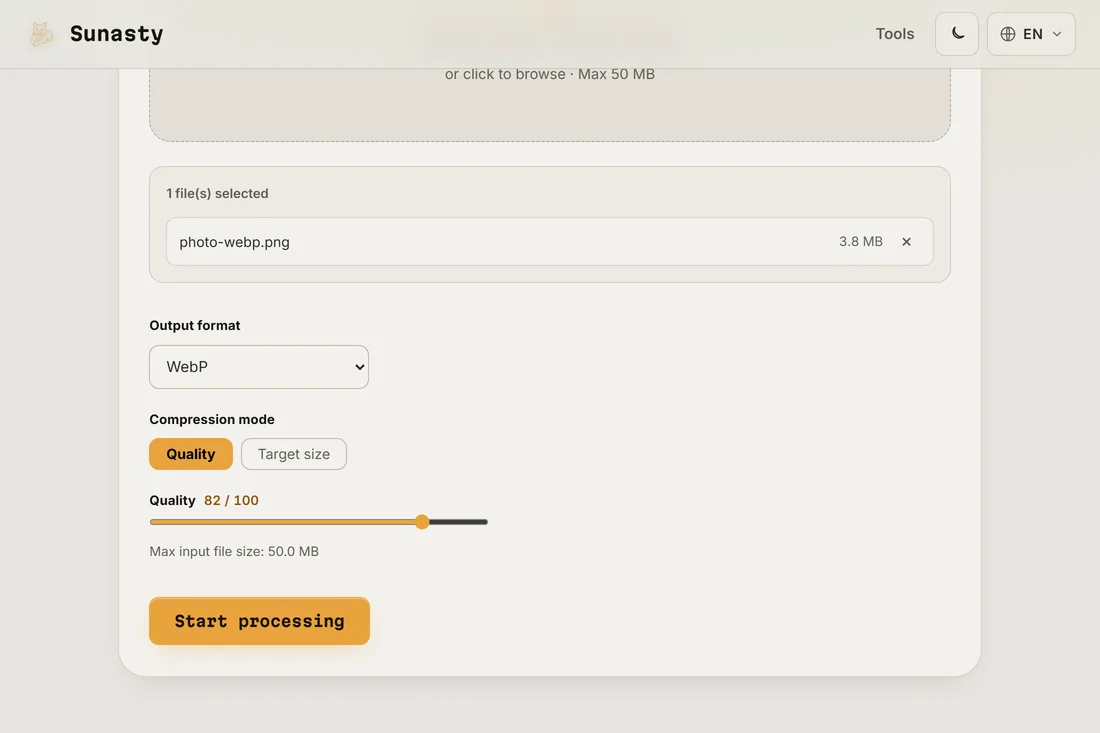
- निर्यात करें और फाइल आकार जाँचें। 480 पिक्सेल चौड़े और 15 fps पर अच्छी तरह सेट किया गया 3 सेकंड का GIF 2 MB से कम होना चाहिए, जो अधिकांश प्लेटफॉर्म की अपलोड सीमा के भीतर है। अगर वह बड़ा हो, तो चौड़ाई को 360 पिक्सेल या fps को 10 तक घटाएँ। बदलाव आपके ब्राउज़र में चलता है: आपका वीडियो कभी आपके डिवाइस से बाहर नहीं जाता।
GIF फाइलें क्यों बड़ी हो जाती हैं और उन्हें छोटा कैसे रखें
GIF 1987 का एक फॉर्मेट है जो प्रति फ्रेम 256 रंगों तक सीमित है और फ्रेमों के बीच कोई वीडियो कंप्रेशन नहीं करता। हर फ्रेम लगभग स्वतंत्र रूप से संग्रहीत होता है, यही वजह है कि 1080p पर 10 सेकंड का GIF आसानी से 50 MB तक पहुँच सकता है जबकि वही क्लिप MP4 के रूप में शायद 2 MB हो। फाइल आकार को वास्तव में नियंत्रित करने वाले तीन कारक हैं अवधि (सबसे बड़ा कारक), फ्रेम दर और रिज़ॉल्यूशन। रंगों की संख्या उतनी मायने नहीं रखती जितना अधिकांश लोग सोचते हैं। अधिकांश उपयोगों के लिए, 480 पिक्सेल चौड़ा, 12 fps, 5 सेकंड से कम साझा करने योग्य GIF की व्यावहारिक सीमा है।
GIF बनाम वीडियो फाइल कब इस्तेमाल करें
GIF बिना JavaScript, ऑटोप्ले अनुमति या वीडियो कोडेक के हर जगह चलता है: यह किसी भी ब्राउज़र, ईमेल क्लाइंट या फोरम पोस्ट में बस काम कर जाता है। यही व्यापकता इसका मुख्य फायदा है। नुकसान फाइल आकार और 256-रंग सीमा है, जो ढलानों और सहज रंग बदलावों में बैंडिंग के रूप में दिखती है। एक छोटे रिएक्शन क्लिप, लूप में उत्पाद डेमो या कोडिंग गाइड के लिए, GIF अब भी सही विकल्प है। 6 सेकंड से लंबे, रंगों में समृद्ध, या एम्बेडेड वीडियो का समर्थन करने वाले किसी प्लेटफॉर्म (अब अधिकांश करते हैं) के लिए बनी किसी भी चीज़ हेतु, एक छोटा MP4 या WebM आकार के एक अंश में कहीं बेहतर नतीजे देता है।
इस गाइड में इस्तेमाल किए गए टूल
- Video से GIF एक वीडियो क्लिप को सीधे अपने ब्राउज़र में एनिमेटेड GIF में बदलें। कोई अपलोड नहीं।
- वीडियो ट्रिम करें वीडियो को सीधे अपने ब्राउज़र में प्रारंभ/समाप्ति समय सीमा तक काटें। तेज़ स्ट्रीम कॉपी या सटीक रि-एनकोड। कोई अपलोड नहीं।
- GIF से video (MP4) एनिमेटेड GIF को सीधे अपने ब्राउज़र में छोटे MP4 वीडियो में बदलें। कोई अपलोड नहीं।
अक्सर पूछे जाने वाले सवाल
मेरा GIF वीडियो की तुलना में फीका क्यों दिखता है?
GIF प्रति फ्रेम 256 रंगों तक सीमित है। वीडियो प्रति फ्रेम लाखों रंग रखते हैं, इसलिए सहज ढलान और सूक्ष्म रंग बदलाव पैलेट के निकटतम रंग तक घट जाते हैं। यह असर आकाश, त्वचा के रंगों या सहज पृष्ठभूमि वाले दृश्यों में सबसे ज़्यादा दिखता है। इसे कम करने का एक तरीका: ज़्यादा कंट्रास्ट और अधिक सपाट रंगों वाला दृश्य इस्तेमाल करें, या रेट्रो पैलेट वाले रूप को फॉर्मेट के स्वभाव का हिस्सा मान लें।
क्या मैं फोन के वीडियो से GIF बना सकता हूँ?
हाँ। वीडियो को अपने डेस्कटॉप पर ले जाएँ या टूल को अपने फोन के ब्राउज़र में खोलें, फाइल छोड़ें, और वही चरण अपनाएँ। बदलाव उसी डिवाइस पर चलता है जिसे आप इस्तेमाल कर रहे हैं। फोन के वीडियो आम तौर पर 1080p या 4K होते हैं, इसलिए GIF को साझा करने योग्य आकार में रखने के लिए बदलने से पहले 480 पिक्सेल तक छोटा करना खास तौर पर ज़रूरी है।