ट्यूटोरियल
Windows PC पर iPhone की HEIC फोटो खोलें
iPhone डिफॉल्ट रूप से फोटो को HEIC फॉर्मेट में सहेजते हैं क्योंकि यह समान दृश्य गुणवत्ता पर JPEG से छोटी फाइलें बनाता है। समस्या यह है: Windows बिना किसी सशुल्क कोडेक एक्सटेंशन के HEIC फाइलें नहीं खोलता, और कई ऐप, वेबसाइट और प्रिंटिंग सेवाएँ केवल JPEG स्वीकार करती हैं। फाइल को बदलना ही सीधा हल है, और यह बिना कुछ इंस्टॉल किए आपके ब्राउज़र में एक मिनट से भी कम में हो जाता है।
चरण दर चरण
- HEIC फाइल को अपने iPhone से अपने Windows PC पर ले जाएँ। एक तस्वीर के लिए सबसे तेज़ तरीका है उसे खुद को ईमेल से भेजना, किसी Mac पर AirDrop कर फिर कॉपी करना, या iPhone को मूल फाइलें भेजने के लिए सेट कर (न कि संगतता प्रतियाँ) USB केबल इस्तेमाल करना। HEIC कन्वर्टर खोलें और फाइल छोड़ें। टूल HEIC फॉर्मेट को पूरी तरह आपके ब्राउज़र में पढ़ता है।
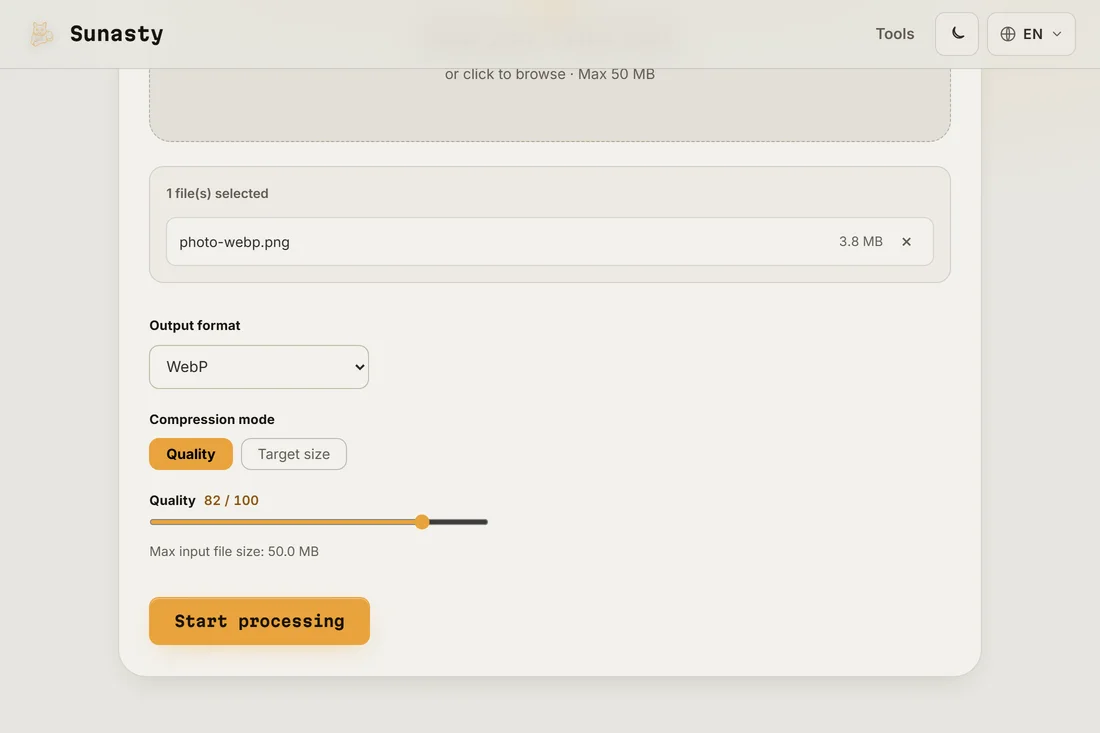
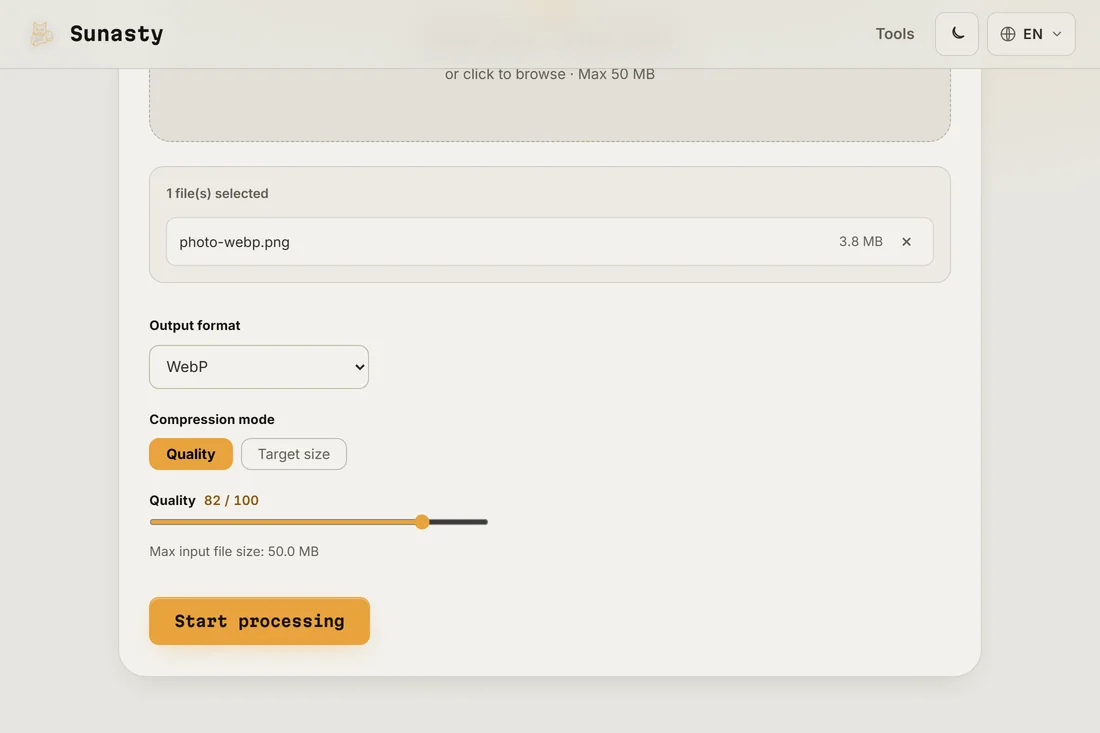
- आउटपुट फॉर्मेट के रूप में JPEG चुनें और गुणवत्ता सेट करें। जिन फोटो को आप साझा करना, प्रिंट करना या संपादित करना चाहते हैं, उनके लिए 90 प्रतिशत गुणवत्ता एक उचित फाइल आकार पर HEIC मूल से लगभग अप्रभेद्य JPEG देती है। जिन फोटो को किसी प्लेटफॉर्म द्वारा और कंप्रेस किया जाएगा, उनके लिए 85 प्रतिशत एक समझदार शुरुआती बिंदु है। कन्वर्टर फाइल को आपके डिवाइस पर प्रोसेस करता है: कुछ भी सर्वर पर नहीं भेजा जाता।
- JPEG डाउनलोड करें और उसे Windows Photos, Paint, Photoshop या किसी अन्य एप्लिकेशन में सामान्य रूप से खोलें। मूल फाइल का मेटाडेटा, जैसे कैप्चर की तारीख, कैमरा जानकारी, और मौजूद हो तो GPS, JPEG के EXIF ब्लॉक में सुरक्षित रहता है। अगर आप फाइल में GPS निर्देशांक नहीं चाहते, तो साझा करने से पहले उन्हें हटाने के लिए EXIF रीडर का उपयोग करें।
iPhone HEIC क्यों इस्तेमाल करते हैं और इसे कब रखें
HEIC (High Efficiency Image Container) HEVC वीडियो कोडेक पर आधारित है। Apple ने इसे iOS 11 में अपनाया ताकि दिखाई देने वाली गुणवत्ता खोए बिना फोटो भंडारण को आधा किया जा सके। यह फॉर्मेट डिवाइस पर भंडारण, iCloud और Apple डिवाइसों के बीच साझा करने के लिए बढ़िया है। समस्या तब आती है जब आप फोटो को Apple के परिवेश से बाहर ले जाते हैं: Windows, अधिकांश Android ऐप, कई वेब सेवाएँ और पुराने सॉफ्टवेयर बिना ऐड-ऑन के HEIC का समर्थन नहीं करते। JPEG में बदलने से संगतता पूरी तरह हल हो जाती है, बस फाइल आकार में मामूली वृद्धि के बदले।
फोटो स्थानांतरित करते समय इस समस्या से कैसे बचें
अगर आप नियमित रूप से iPhone की फोटो किसी Windows PC पर ले जाते हैं, तो आप अपने iPhone को JPEG-संगत संस्करण अपने आप भेजने के लिए कह सकते हैं। Settings में जाएँ, फिर Photos, और Transfer to Mac or PC के अंतर्गत Automatic चुनें: फोन तब JPEG फाइलें भेजेगा जब उसे पता चले कि वह किसी गैर-Apple कंप्यूटर से जुड़ा है। इससे यह नहीं बदलता कि फोटो फोन पर कैसे संग्रहीत होती हैं, वे कार्यकुशलता के लिए HEIC में ही रहती हैं, बस यह बदलता है कि बाहर क्या कॉपी होता है। किसी एक-बार के स्थानांतरण या आपके PC पर पहले से मौजूद फाइल के लिए, आपके ब्राउज़र वाला कन्वर्टर सबसे तेज़ विकल्प बना रहता है।
इस गाइड में इस्तेमाल किए गए टूल
अक्सर पूछे जाने वाले सवाल
क्या HEIC से JPEG में बदलने पर गुणवत्ता घटेगी?
90 प्रतिशत JPEG गुणवत्ता पर, HEIC मूल से दृश्य अंतर सामान्य देखने या प्रिंटिंग में पकड़ में नहीं आता। JPEG एक परिपक्व फॉर्मेट है और उच्च गुणवत्ता सेटिंग पर यह फोटो के लिए मायने रखने वाली सारी बारीकी सहेज लेता है। बस इतना बदलता है कि समान दृश्य गुणवत्ता के लिए HEIC, JPEG से थोड़ा छोटा होता। यह बदलाव एकतरफा है: अगर भंडारण की चिंता न हो तो अपने HEIC मूल रखें।
क्या Windows पर बिना बदले सीधे HEIC फाइलें खोलने का कोई तरीका है?
हाँ: Microsoft, Windows Store में HEVC Video Extensions कोडेक देता है (इसकी थोड़ी कीमत होती है)। इंस्टॉल होने के बाद, Windows Photos और अधिकांश अन्य ऐप HEIC फाइलें मूल रूप से खोल सकते हैं। यह बदलने से बेहतर है या नहीं, यह आपके कामकाज पर निर्भर करता है: अगर आप नियमित रूप से कई iPhone फोटो प्रोसेस करते हैं, तो सशुल्क कोडेक सुविधाजनक है; कभी-कभार की एक-बार की फाइलों के लिए, ब्राउज़र में बदलना सॉफ्टवेयर खरीदने और इंस्टॉल करने से तेज़ है।