Tutoriel
Couper le son d'une vidéo ou remplacer sa bande-son
Parfois le son d'un clip vous dessert : une pièce bruyante derrière une belle prise, une chanson protégée qui fera retirer la vidéo, ou une voix dont vous voulez simplement vous débarrasser. Deux petites opérations couvrent presque tous les cas. Soit vous coupez la piste existante, soit vous en mettez une nouvelle à la place. Les deux tournent entièrement dans votre navigateur, donc la vidéo ne quitte jamais votre machine.
Pas à pas
- Choisissez l'opération dont vous avez besoin. Si vous voulez juste supprimer le son, ouvrez l'outil de coupure du son. Si vous voulez un autre audio à la place, ouvrez l'outil d'ajout d'audio. Les deux acceptent MP4, MOV, MKV, WebM et AVI, et aucun n'envoie quoi que ce soit.
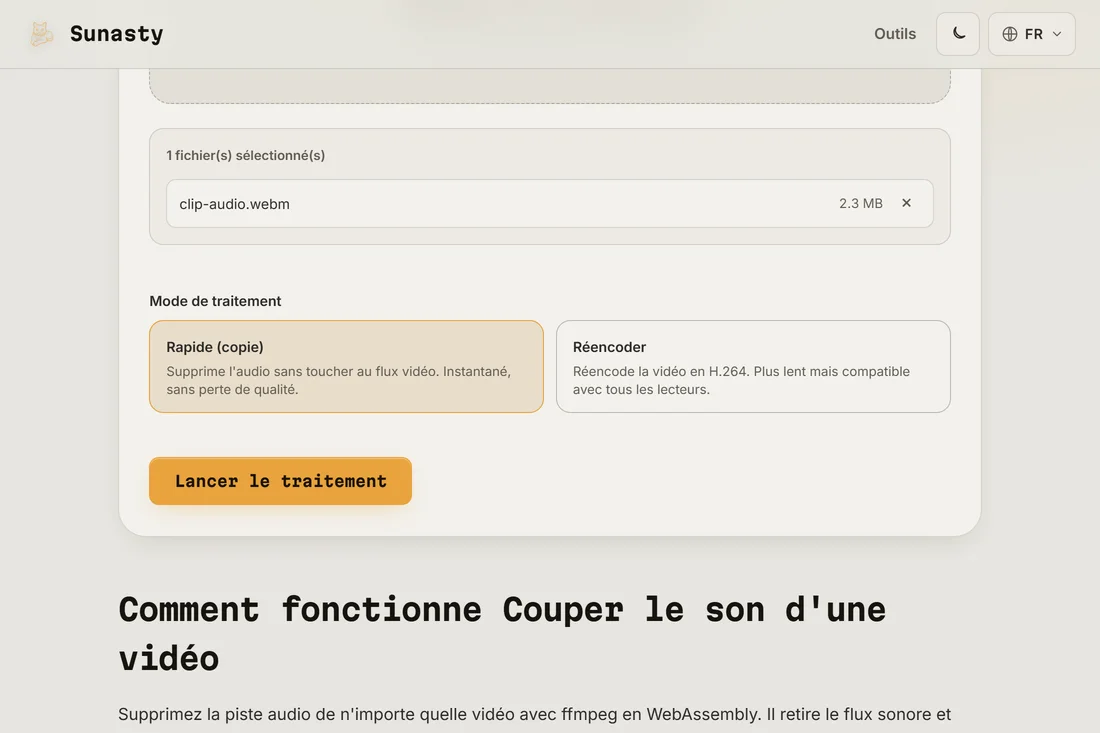
- Pour couper le son : déposez votre vidéo dans l'outil de coupure et choisissez un mode. Le mode Rapide (copie) retire la piste audio sans toucher à l'image, donc c'est instantané et sans perte. Le réencodage reconstruit la vidéo en H.264 pour les lecteurs qui refusent un flux copié. Lancez l'opération et téléchargez le clip muet.
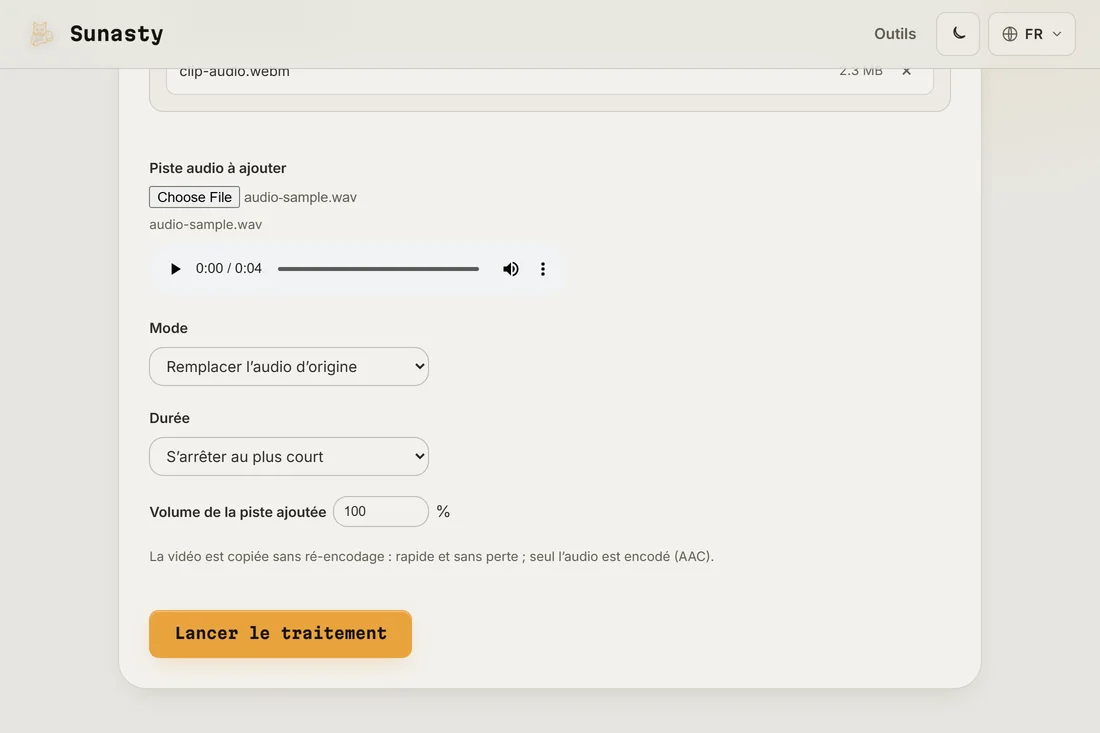
- Pour remplacer : déposez votre vidéo dans l'outil d'ajout d'audio, puis choisissez le nouveau fichier audio. Choisissez Remplacer pour supprimer entièrement le son d'origine, ou Mélanger pour poser la nouvelle piste par-dessus ce qui existe déjà. Indiquez s'il faut s'arrêter à l'entrée la plus courte ou répéter l'audio pour couvrir toute la vidéo, puis téléchargez le résultat.
Mode copie ou réencodage
Quand vous coupez le son d'un clip, le mode copie est presque toujours le bon choix : il retire la piste audio et laisse chaque image vidéo identique octet pour octet, c'est pourquoi il se termine en une ou deux secondes sans perte de qualité. Le réencodage ne se justifie que lorsqu'un lecteur ou une plateforme rejette le flux copié, ou quand la source utilise un codec que vous vouliez de toute façon changer. La même logique s'applique au remplacement de l'audio : l'outil d'ajout copie le flux vidéo sans le toucher et n'encode que le nouveau son en AAC, donc un échange reste rapide et la qualité d'image ne baisse jamais.
Remplacer, mélanger et ajuster la durée
Le mode Remplacer écarte l'audio d'origine et n'utilise que votre fichier, ce qu'il vous faut pour une musique de fond ou une voix off enregistrée séparément. Le mode Mélanger garde les deux, utile quand vous voulez de la musique sous des dialogues existants ; le réglage du volume de la piste ajoutée permet de glisser la musique sous les voix. La durée compte quand les deux clips diffèrent : s'arrêter à l'entrée la plus courte coupe à celle qui finit en premier, tandis que la répétition reprend une piste courte jusqu'à couvrir toute la vidéo. Si l'audio est dans un format que vous préférez normaliser d'abord, passez-le par le convertisseur audio avant de l'importer.
Copie de flux contre ré-encodage : ce que fait FFmpeg ici
Remplacer ou supprimer la piste audio d'une vidéo implique deux opérations FFmpeg distinctes. La mise en sourdine utilise le mode copie de flux (-c:v copy -an) : FFmpeg lit le conteneur vidéo, écarte le flux audio et recopie le flux vidéo octet par octet dans un nouveau conteneur sans ré-encoder aucune image. La qualité vidéo d'origine est préservée à l'identique et le traitement est rapide quelle que soit la résolution. Remplacer l'audio ajoute une seconde entrée (-c:v copy -c:a aac ou équivalent) : FFmpeg multiplexe le flux vidéo existant avec le nouveau flux audio, en encodant seulement l'audio. Ré-encoder la vidéo serait beaucoup plus long et entraînerait une perte de génération, c'est pourquoi la copie de flux est préférable chaque fois que le conteneur le permet. L'outil exécute ce pipeline FFmpeg via WebAssembly dans le navigateur ; aucun fichier vidéo n'est transmis à un serveur.
Les outils utilisés dans ce guide
- Couper le son d'une vidéoSupprimez la piste audio d'une vidéo (rendez-la muette) directement dans votre navigateur. Sans upload.
- Ajouter de l’audio à une vidéoAjoutez ou remplacez la bande-son d’une vidéo par un fichier audio, dans votre navigateur. Aucun envoi.
- Convertisseur audioConvertissez de l'audio en MP3, WAV ou AAC directement dans votre navigateur. Sans upload.
Questions fréquentes
Couper ou échanger l'audio recompresse-t-il ma vidéo ?
Pas dans le parcours par défaut. Couper le son en mode copie comme ajouter de l'audio laissent le flux vidéo exactement tel qu'il est arrivé ; seul l'audio est retiré ou encodé. Vous pouvez forcer un réencodage complet dans l'outil de coupure si un lecteur l'exige, mais ce n'est pas obligatoire, et l'image reste intacte sinon.
Ma vidéo est-elle envoyée quelque part pendant l'opération ?
Non. Les deux outils font tourner FFmpeg compilé en WebAssembly dans l'onglet du navigateur. Votre vidéo est lue via l'API File du navigateur, traitée en mémoire et réécrite directement en téléchargement. La seule requête réseau est un téléchargement unique du moteur FFmpeg à la première utilisation, que le navigateur met ensuite en cache. Vous pouvez le vérifier en filtrant l'onglet Réseau sur Fetch/XHR pendant une opération : aucune requête ne transporte votre fichier.