Limite de taille
Compresser une vidéo pour bien l’envoyer sur WhatsApp
WhatsApp limite la taille des vidéos envoyées, et le plafond exact dépend de la version de l’application et du mode d’envoi ; le conseil honnête est donc de viser confortablement sous ce que l’application accepte chez vous aujourd’hui. WhatsApp ré-encode aussi fortement les médias à l’envoi : une vidéo déjà raisonnable en taille traverse cette étape en bien meilleur état.
Pas à pas
- Coupez d’abord : retirer les secondes mortes au début et à la fin avec le découpeur vidéo réduit le fichier sans aucun coût de qualité, et un clip plus court est aussi ce que les destinataires regardent vraiment.
- Ouvrez le compresseur vidéo et déposez votre vidéo. Passez en mode débit cible et choisissez un débit modeste, ou restez en mode qualité (CRF) et baissez la qualité jusqu’à une taille raisonnable ; baisser la résolution aide aussi beaucoup, la plupart des vidéos WhatsApp étant regardées sur un écran de téléphone.
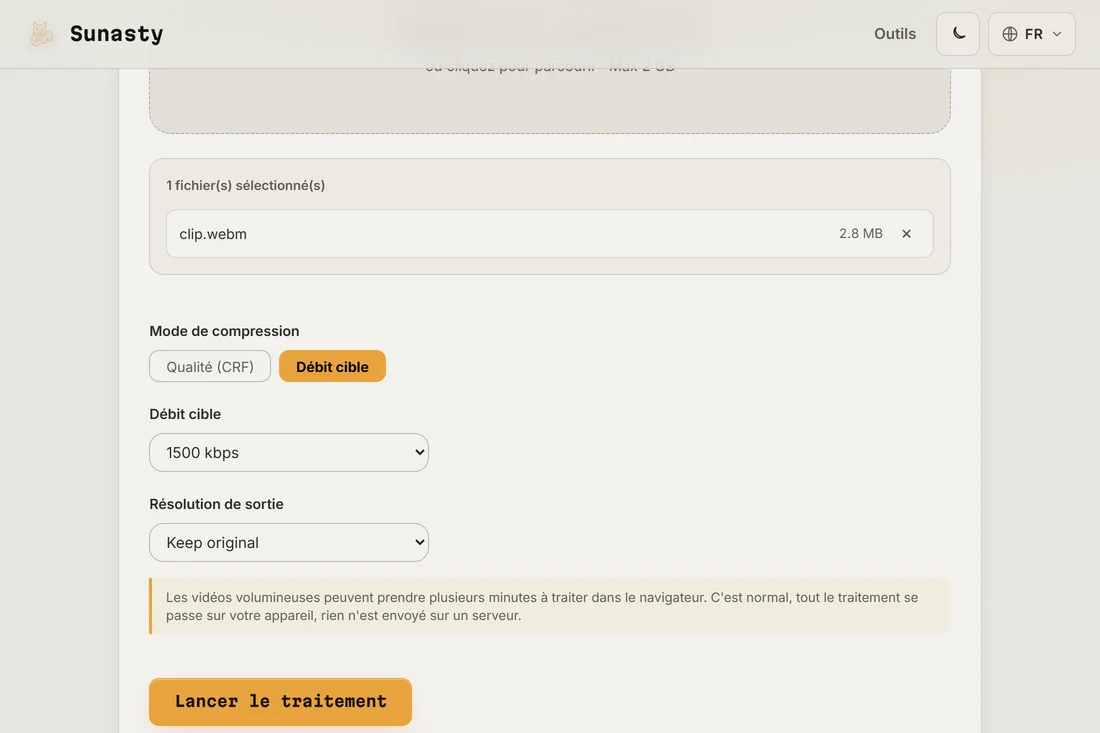
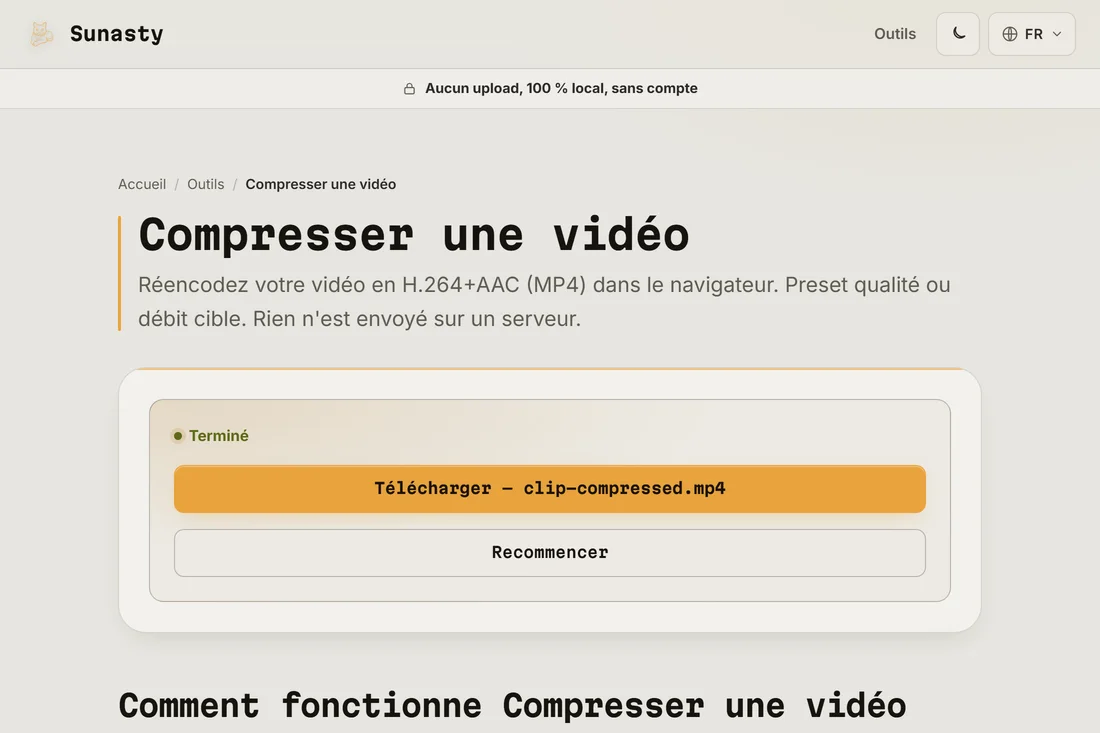
- Téléchargez et envoyez. Si la qualité compte plus que la commodité, envoyez le fichier compressé comme document plutôt que comme média : WhatsApp saute alors son propre ré-encodage et livre votre fichier tel quel.
Pourquoi les vidéos WhatsApp arrivent floues
Quand vous envoyez une vidéo comme message média classique, WhatsApp la ré-encode avec des réglages pensés pour économiser de la data, pas pour l’image : les mouvements rapides deviennent des blocs et le texte devient illisible. Ce ré-encodage ne se désactive pas pour les messages médias, mais vous pouvez lui donner une vidéo propre et déjà raisonnable pour qu’il ait moins de travail, ou le contourner entièrement en envoyant le fichier comme document.
Ce qui se passe sur votre appareil pendant la compression
Le compresseur exécute FFmpeg sous forme de binaire WebAssembly dans votre navigateur. Votre vidéo est lue depuis le disque par l’API File du navigateur, transmise au module WASM via des tampons en mémoire, et la sortie est proposée directement en téléchargement, sans aucun transit réseau. C’est particulier pour une vidéo WhatsApp : il s’agit souvent de clips personnels de famille ou de voyages, exactement le genre de contenu qui ne devrait pas passer par un serveur tiers sous prétexte de le réduire.
Les outils utilisés dans ce guide
- Compresser une vidéo Réduisez la taille d'une vidéo par réencodage H.264 dans le navigateur. Aucun upload.
- Couper une vidéo Découpez une vidéo selon une plage début/fin directement dans le navigateur. Copie de flux rapide ou réencodage précis. Aucun upload.
- Convertisseur vidéo Convertissez une vidéo entre MP4, WebM, MKV et MOV (H.264/H.265/VP9) dans votre navigateur. Aucun envoi.
Questions fréquentes
Quels réglages pour commencer sur WhatsApp ?
La plupart des vidéos WhatsApp sont regardées sur un téléphone : la résolution est donc le levier le moins coûteux, et 720p rend en général à l’identique dans une conversation. Commencez là, choisissez un débit ou une qualité modérés, et ne descendez plus bas que si l’application refuse encore le fichier.
Pourquoi WhatsApp propose de raccourcir ma vidéo ?
Quand une vidéo dépasse ce que l’application accepte, WhatsApp propose de la couper, parce que la durée est le seul levier qu’il expose. Compresser en local d’abord permet de garder toute la longueur et de choisir où va la qualité.