Tutoriel
Signer un PDF sans imprimer ni scanner
Un bail, un devis, un formulaire scolaire : on vous envoie un PDF à retourner signé. Le circuit papier (imprimer, signer, scanner, espérer que ce soit lisible) prend un quart d’heure et une imprimante en état de marche. Dans le navigateur, deux minutes suffisent, et le document ne quitte pas votre ordinateur.
Pas à pas
- Ouvrez l’outil de signature et choisissez votre PDF. La page s’affiche directement dans l’onglet pour voir exactement ce que vous signez ; rien n’est envoyé.
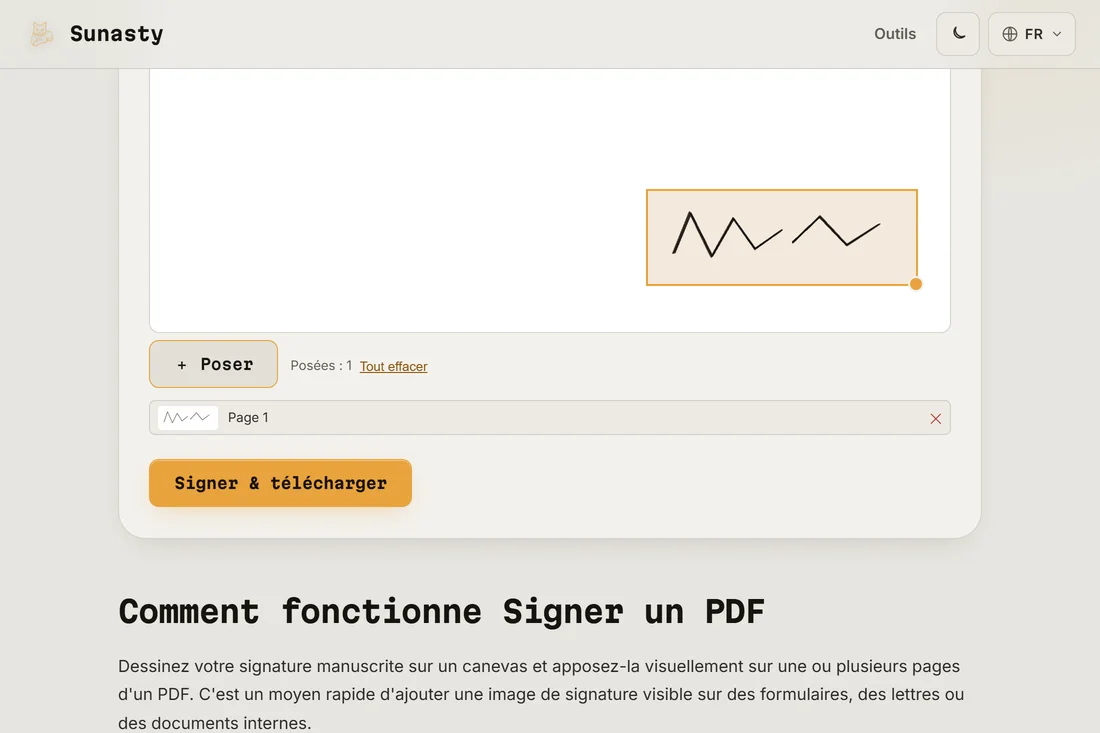
- Dessinez votre signature à la souris, au stylet ou au doigt. Vous pouvez régler la couleur et l’épaisseur du trait, ou importer une photo de votre vraie signature et rendre son fond blanc transparent. Une légende optionnelle ajoute votre nom ou la date à côté.
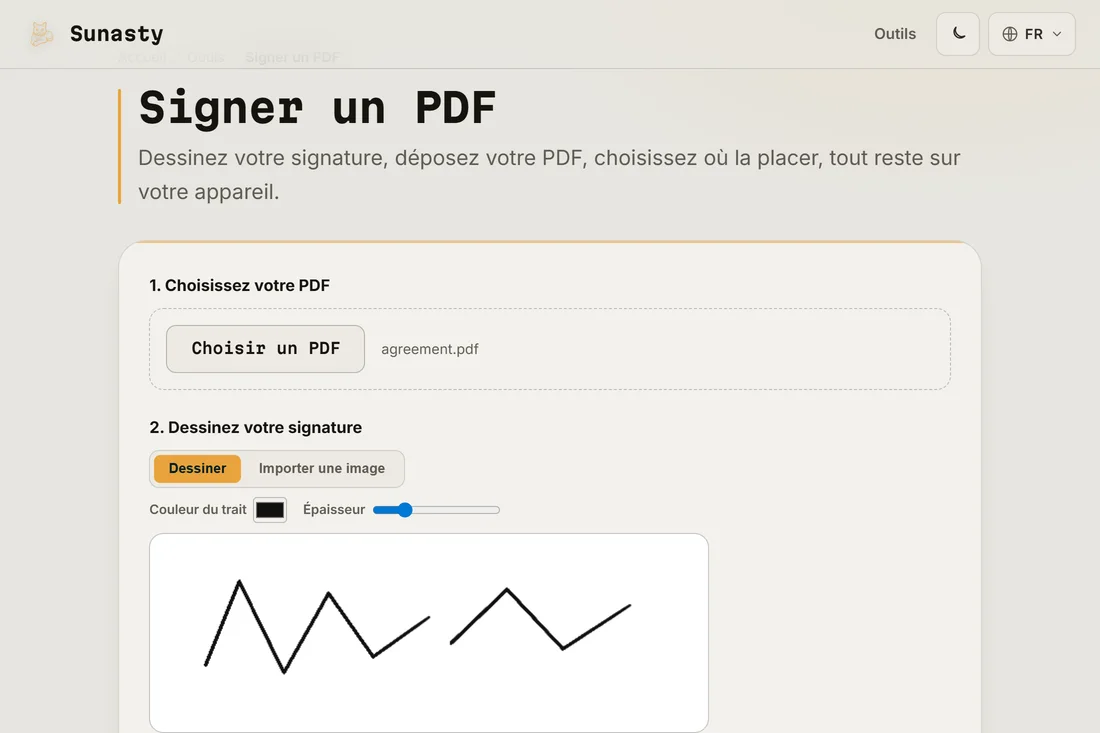
- Glissez la signature à sa place sur la page, redimensionnez-la par la poignée d’angle, cliquez sur Placer (répétez pour plusieurs endroits ou pages), puis Signer et télécharger. Vous récupérez le même PDF avec votre signature apposée.
Une signature dessinée a-t-elle une valeur légale ?
Soyons précis sur ce que fait l’outil : il appose une image de votre signature manuscrite sur le document, exactement comme signer une impression au stylo. Pour les démarches courantes (baux, devis, autorisations, documents internes), c’est ce que l’autre partie attend, et c’est de toute façon ce que produit l’aller-retour imprimer-signer-scanner. Ce n’est pas une signature électronique certifiée : aucun certificat cryptographique n’est attaché. Pour les procédures qui exigent légalement une signature qualifiée (au sens eIDAS), passez par le prestataire certifié que la procédure impose.
Formulaires, dates et finitions
Si le PDF est un formulaire, remplissez d’abord les champs avec l’outil de remplissage, puis signez. Votre signature peut être enregistrée dans ce navigateur (et seulement dans ce navigateur) pour que le prochain document prenne dix secondes. Et pour décourager les modifications après signature, passez le résultat dans l’outil d’aplatissement : il fusionne champs et signatures dans la page elle-même, impossible ensuite de les déplacer ou de les retoucher dans un éditeur de PDF.
Les outils utilisés dans ce guide
- Signer un PDF Dessinez votre signature et apposez-la sur un PDF, directement dans votre navigateur. Sans upload.
- Remplir un formulaire PDF Remplissez les champs d'un formulaire PDF interactif (texte, cases, boutons, listes) dans votre navigateur. Sans upload.
- Aplatir un PDF Rendez les champs de formulaire et les annotations permanents (non modifiables) dans votre navigateur. Sans upload.
Questions fréquentes
Comment pdf-lib appose-t-il la signature sans serveur ?
L’outil utilise pdf-lib, un moteur PDF en JavaScript pur qui tourne entièrement dans votre navigateur. Il analyse la structure du PDF en mémoire, ajoute la signature comme un nouvel objet image sur la page cible, puis sérialise le document modifié en tableau d’octets. Le fichier résultant vous est remis via un lien de téléchargement. Un contrat ou un bail est précisément le dernier document que vous voudriez voir transiter sur la machine d’un inconnu : avec pdf-lib, ce transit n’a tout simplement pas lieu.
Puis-je réutiliser ma signature sur le prochain document ?
Oui. Vous pouvez enregistrer la signature dessinée sur votre appareil : elle est stockée uniquement dans le stockage local du navigateur, jamais envoyée, et s’efface en un clic. La prochaine fois, chargez le PDF et réutilisez la signature enregistrée.