Tutoriel
Compresser une image sans perte de qualité visible
La plupart des images sortent d'un appareil photo ou d'un outil de design bien plus lourdes que ce qu'un navigateur ou un email nécessite. Compresser ne signifie pas dégrader : au bon réglage de qualité et au bon format, le résultat est visuellement identique à l'original et se charge deux à cinq fois plus vite. La clé : choisir le bon format en premier, puis régler la qualité ensuite.
Pas à pas
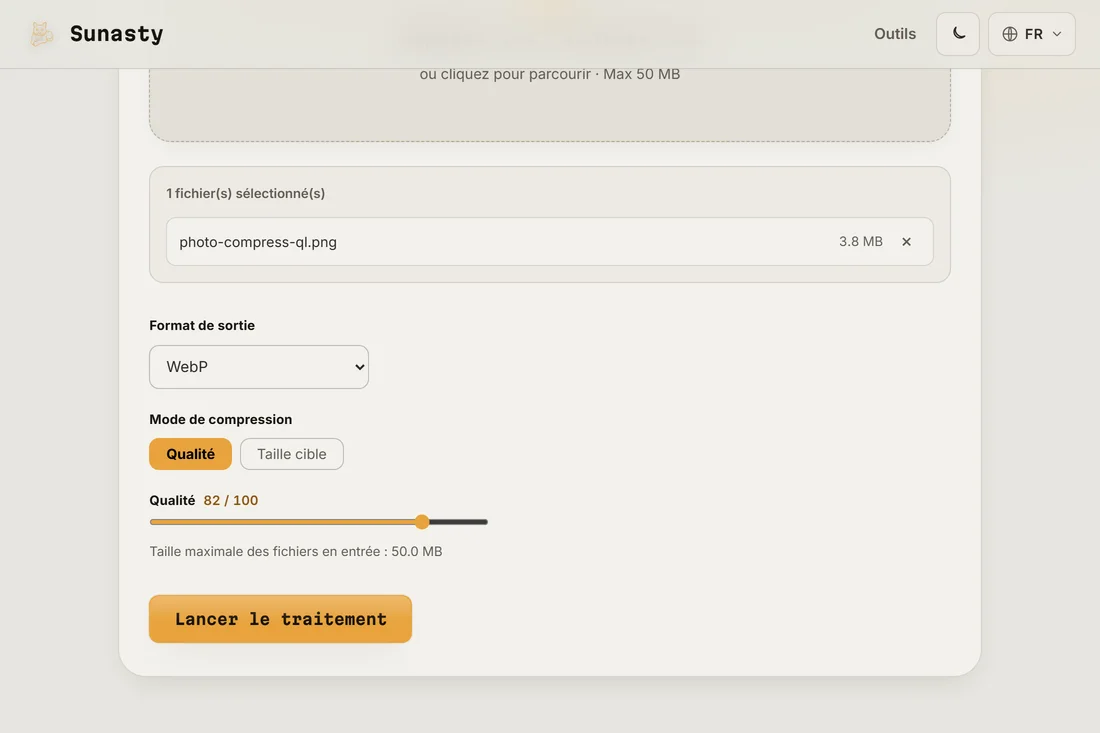
- Choisissez le format de sortie avant de toucher au curseur de qualité. JPEG ou WebP pour les photos, PNG uniquement si vous avez besoin d'un fond transparent ou d'une précision pixel parfaite. Le WebP surpasse le JPEG de 25 à 35 % à qualité visuelle identique, et tous les navigateurs modernes le prennent en charge : préférez-le dès que vous contrôlez où l'image sera affichée.
- Déposez votre image dans le compresseur et ajustez le curseur de qualité. Commencez à 80 % pour les photos et comparez les aperçus avant/après côte à côte. Descendez à 70 si le fichier reste trop lourd : la différence est rarement visible à une taille d'écran normale. Pour les graphiques avec du texte net ou des aplats, passez en PNG sans perte ou essayez le SVG si la source est vectorielle.
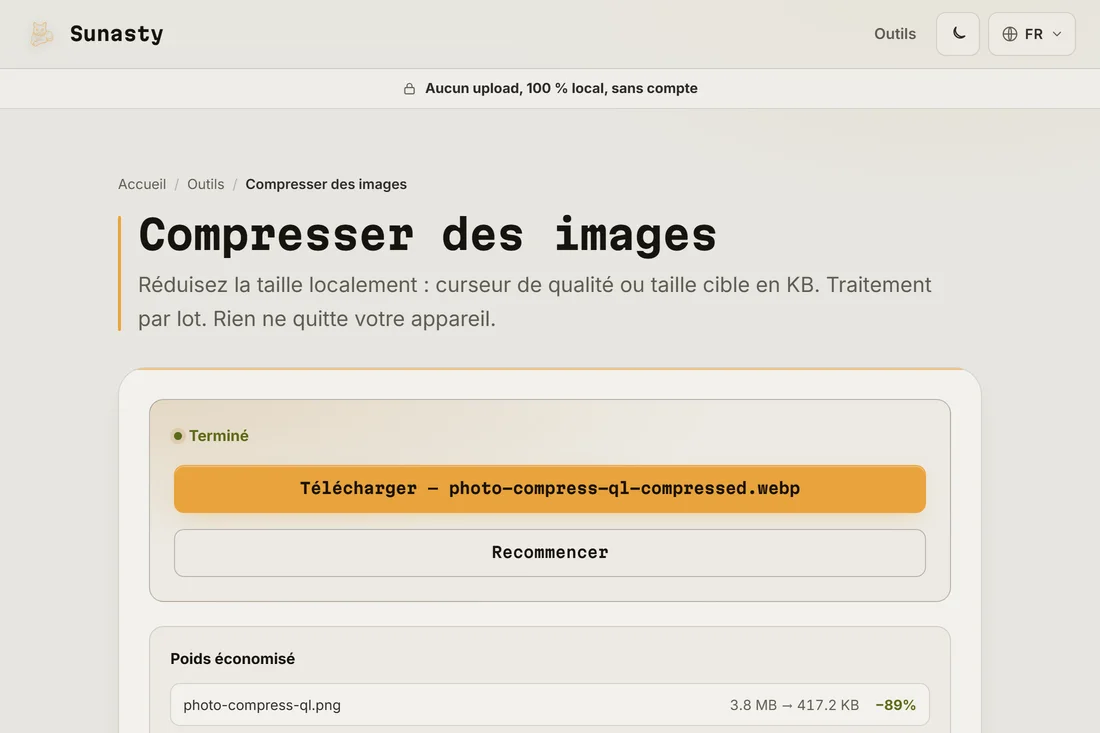
- Téléchargez le résultat et vérifiez-le à 100 % de zoom avant de le publier. Si un upload de site recompresse à nouveau votre image, envoyez une version de qualité légèrement supérieure pour que la double compression reste acceptable. Le compresseur tourne entièrement dans votre navigateur : votre fichier ne quitte jamais votre appareil.
Pourquoi le choix du format compte plus que le réglage de qualité
Un JPEG à qualité 80 et un WebP à qualité 80 se ressemblent à l'écran, mais le fichier WebP est sensiblement plus petit. L'AVIF va encore plus loin, au prix d'un encodage plus lent. Le PNG, souvent utilisé à tort pour les photos, produit des fichiers plusieurs fois plus lourds qu'un JPEG pour la même photo car il est sans perte par conception. Redimensionner avant de compresser aide aussi : une photo de 4 000 pixels réduite à 1 200 pixels pour une colonne de blog gagne bien plus en poids par le redimensionnement que par n'importe quel réglage de qualité.
Pourquoi compresser en local plutôt que d'uploader
Les services de compression d'images en ligne vous font uploader l'original, souvent une photo brute d'un téléphone, et télécharger une copie compressée. Le compresseur ici tourne dans votre navigateur avec les mêmes algorithmes : rien n'est uploadé, pas de compte, pas de file d'attente, et votre fichier original reste sur votre appareil. Vous pouvez traiter plusieurs images à la fois, et les résultats sont prêts à l'emploi immédiatement.
Les outils utilisés dans ce guide
- Compresser des images Réduisez la taille de vos images sans upload. Curseur de qualité ou taille cible en KB. Traitement par lot.
- Redimensionner des images Redimensionnez et convertissez vos images (JPEG, PNG, WebP) sans upload.
- Optimiseur SVG Optimisez et minifiez vos fichiers SVG avec SVGO directement dans votre navigateur. Sans upload.
Questions fréquentes
Comment savoir si j'ai trop compressé ?
Zoomez la sortie à 100 % et regardez les zones texturées : cheveux, tissu, feuillage. La compression avec perte se traduit d'abord par des blocs ou des détails lissés dans ces zones. Si vous le voyez à 100 % de zoom, les visiteurs sur téléphone le verront aussi : remontez le réglage de qualité de 5 à 10 points et réessayez.
Faut-il redimensionner avant ou après avoir compressé ?
Redimensionnez d'abord. Une image de 4 000 pixels réduite à 1 200 pixels perd les trois quarts de ses pixels quoi que soit la qualité, c'est toujours la plus grande économie. Utilisez le redimensionneur d'images pour définir les dimensions exactes dont vous avez besoin, puis compressez pour le format et la qualité. Compresser une grande image et la redimensionner ensuite est simplement du gâchis des deux côtés.