Tutoriel
Convertir des scans de documents en PDF pour une soumission officielle
De nombreux portails administratifs et formulaires en ligne n'acceptent que des PDF, même pour une photo de carte d'identité ou un justificatif de domicile. Ce guide explique comment convertir vos photos ou scans en un seul fichier PDF dans votre navigateur, sans les envoyer sur aucun serveur.
Pas à pas
- Ouvrez le convertisseur image-en-PDF et déposez vos photos ou scans. Vous pouvez ajouter plusieurs fichiers à la fois : le recto et le verso d'une CNI, ou plusieurs pages d'un justificatif. L'outil vous permet de les réordonner par glisser-déposer avant la conversion, pour que le PDF final ait les pages dans le bon ordre.
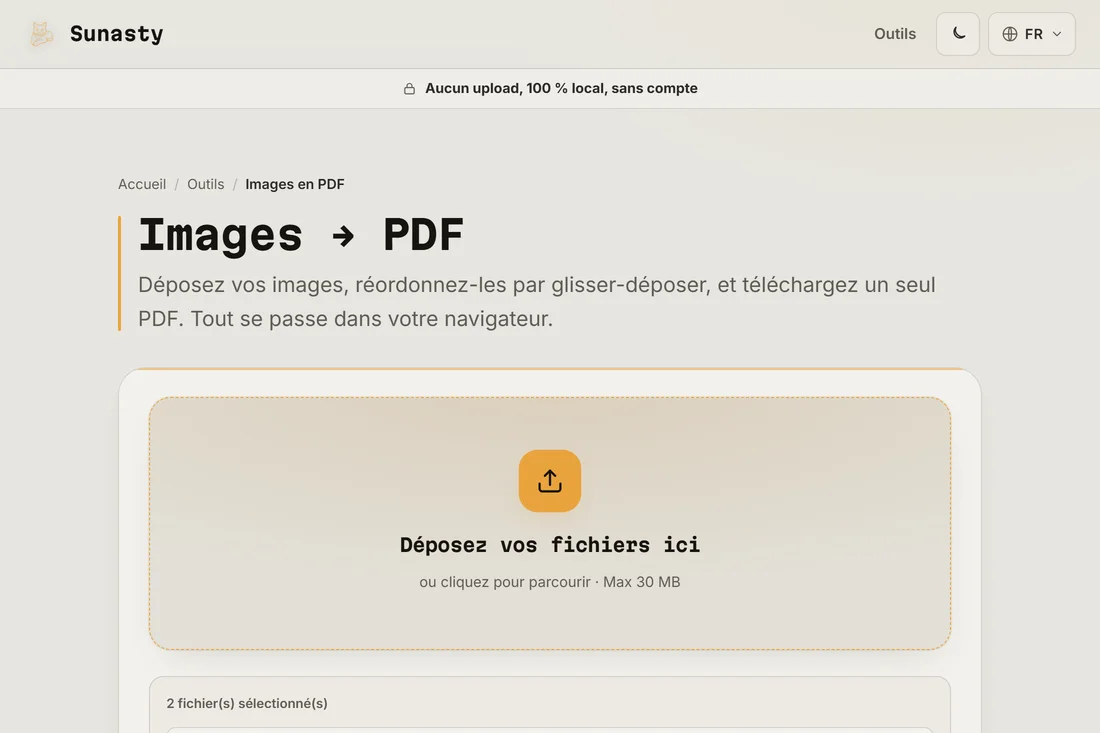
- Sélectionnez le format de papier correspondant aux exigences de la soumission, ou laissez le A4 par défaut. La plupart des portails administratifs acceptent des PDF A4 standard. Si le portail impose une taille de fichier maximale, passez le résultat dans le compresseur PDF pour le ramener sous la limite.
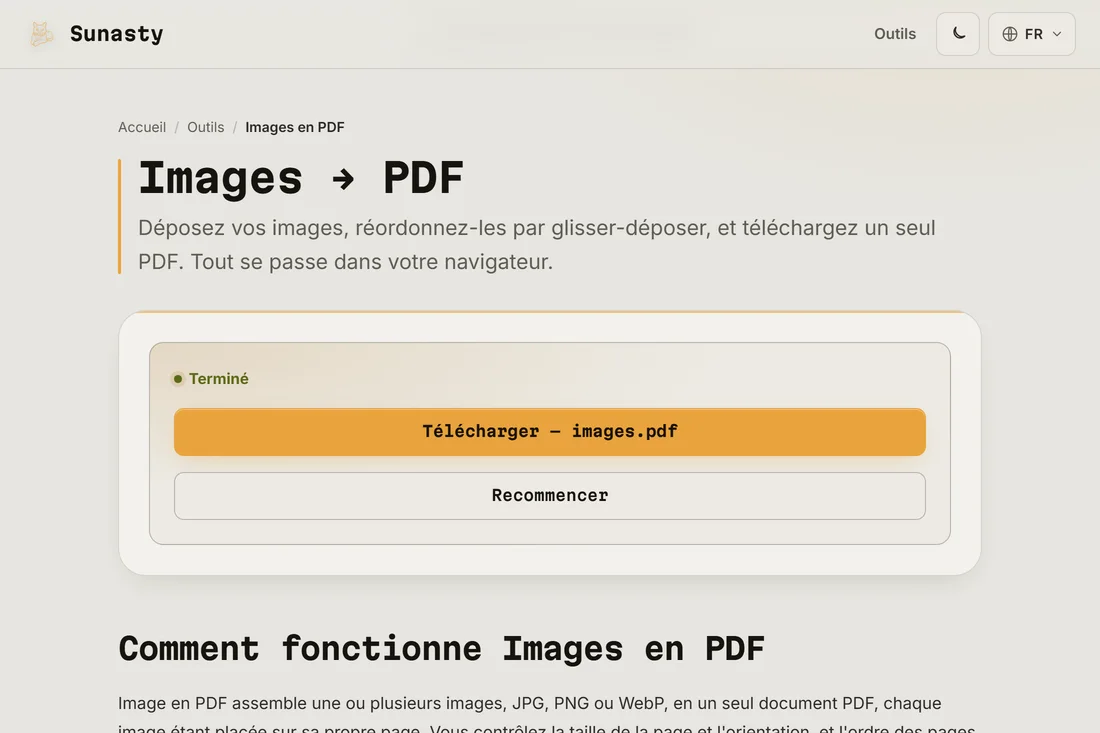
- Cliquez sur Convertir et téléchargez le PDF. Vos images ont été lues et converties entièrement dans votre navigateur : aucun fichier n'a été envoyé sur un serveur, et le PDF est prêt à être déposé sur le portail. Conservez les photos originales au cas où vous devriez soumettre à nouveau avec des paramètres différents.
Pourquoi les portails exigent du PDF
Le PDF est un format de document à mise en page fixe qui s'affiche de façon identique sur tous les appareils et dans toutes les imprimantes. Un JPG ou un PNG issu d'un téléphone varie en dimensions, en résolution et en profil de couleur selon le modèle, ce qui rend le traitement automatique imprévisible. Le PDF gère aussi les documents multipages dans un seul fichier, ce qui simplifie le traitement côté administration. Convertir vos scans en PDF est presque toujours le chemin de moindre résistance pour les soumissions en ligne.
Que faire si le PDF est trop lourd
Les téléphones produisent des images en pleine résolution, souvent plusieurs mégaoctets chacune. Un justificatif de dix pages peut facilement dépasser 20 Mo en PDF, et de nombreux portails plafonnent les uploads à 5 ou 10 Mo. La solution est de compresser les images avant la conversion : déposez-les dans le compresseur d'images, exportez en qualité 75 en WebP ou JPEG, puis relancez le convertisseur image-en-PDF. Vous pouvez aussi compresser directement le PDF obtenu via le compresseur PDF, qui réduit la taille sans modifier la mise en page.
Les outils utilisés dans ce guide
- Images en PDF Combinez une ou plusieurs images (JPG, PNG, WebP) en un seul PDF, directement dans le navigateur.
- Compresser des images Réduisez la taille de vos images sans upload. Curseur de qualité ou taille cible en KB. Traitement par lot.
- Fusionner des PDF Combinez plusieurs fichiers PDF en un seul, directement dans le navigateur.
Questions fréquentes
Le PDF sera-t-il accepté par les portails officiels ?
Le convertisseur produit un fichier PDF standard accepté par les portails administratifs, les notaires, les banques et les services RH. Si un portail refuse le fichier, les raisons les plus fréquentes sont la taille (utilisez le compresseur PDF), la protection par mot de passe (le résultat n'en a pas) ou une version PDF non supportée (très rare avec les convertisseurs modernes). Consultez la page d'aide du portail pour ses exigences exactes.
Puis-je combiner le recto et le verso de ma CNI dans un seul PDF ?
Oui. Déposez les deux images dans le convertisseur, glissez-les dans le bon ordre (recto d'abord, puis verso), et le résultat sera un PDF de deux pages. Si le portail demande une seule image, utilisez l'éditeur d'images pour placer les deux faces côte à côte sur un fond blanc avant la conversion.