Tutoriel
Remplir un formulaire PDF en ligne sans l'imprimer
Formulaires fiscaux, dossiers de subvention, déclarations administratives : ils arrivent souvent sous forme de PDF avec des champs à remplir en tapant. Imprimer, remplir à la main et rescanner est chronophage et produit un résultat de mauvaise qualité. Ce guide explique comment remplir les champs d'un formulaire PDF, ajouter une signature et enregistrer un exemplaire complété, entièrement dans votre navigateur.
Pas à pas
- Ouvrez le remplisseur de formulaire PDF et déposez votre PDF. L'outil détecte les champs interactifs (zones de texte, cases à cocher, boutons radio, menus déroulants) et vous permet de cliquer sur chacun pour saisir ou sélectionner une valeur. Si le PDF n'a pas de champs interactifs (c'est un scan image), utilisez plutôt l'éditeur PDF pour ajouter des annotations de texte manuellement sur les champs.
- Remplissez chaque champ en cliquant dessus et en tapant. Utilisez Tab pour passer au champ suivant. Les cases et boutons radio se cochent en cliquant. Quand tous les champs sont complétés, utilisez l'outil de signature ou le champ signature du formulaire pour apposer votre signature. Vous pouvez la dessiner à la souris ou sur écran tactile, la saisir dans une police cursive, ou importer une image de votre signature manuscrite.
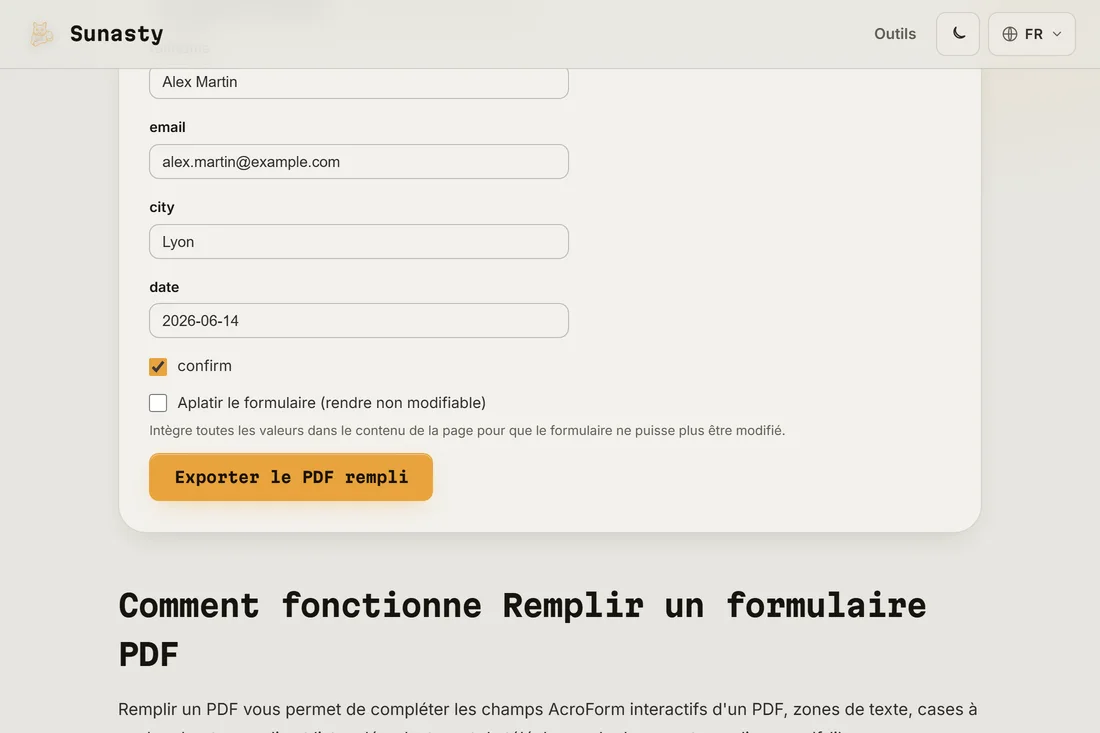
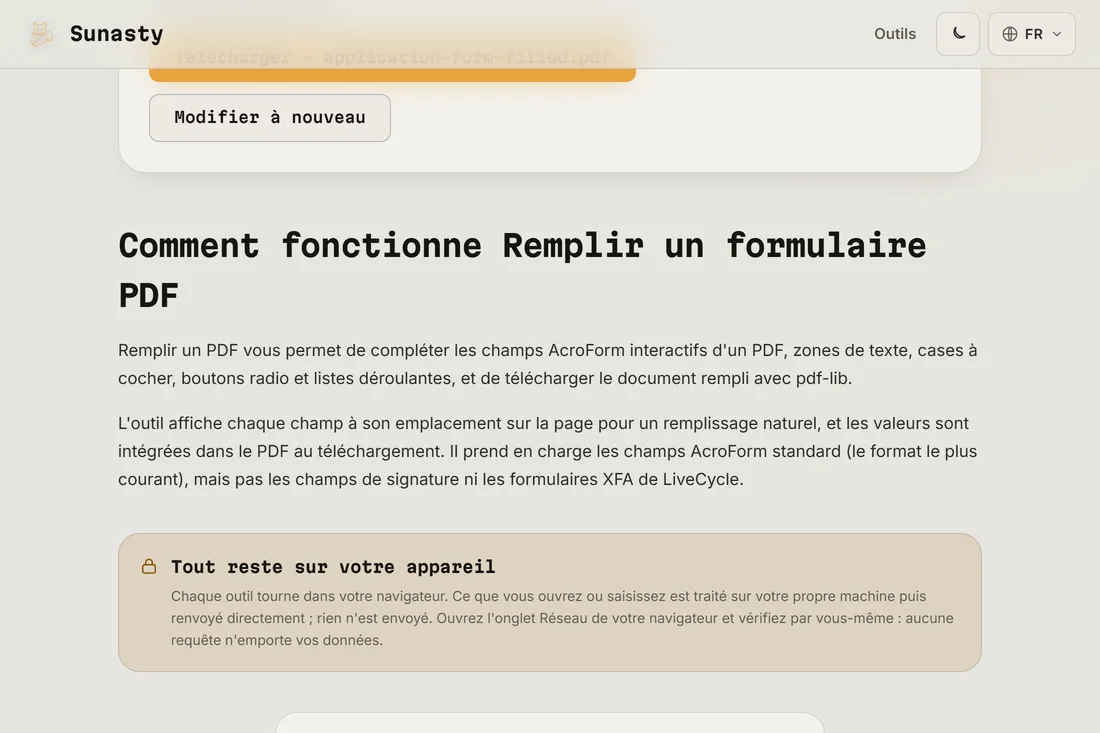
- Téléchargez le PDF complété. Le formulaire est enregistré avec tous les champs remplis et la signature intégrée. Si le formulaire doit être aplati avant soumission (certains portails refusent les PDF éditables), passez-le dans l'outil d'aplatissement PDF, qui convertit les champs interactifs en contenu statique. Votre document a été traité entièrement dans votre navigateur : il n'a jamais été envoyé sur un serveur.
Formulaires PDF interactifs ou PDF scannés
Il existe deux types de formulaire PDF. Un formulaire interactif contient des champs programmés que le lecteur PDF peut détecter : vous voyez une zone surlignée quand vous cliquez au bon endroit et pouvez taper directement. Un PDF scanné n'est qu'une photo d'un formulaire papier : le lecteur voit des pixels, pas des champs. Le remplisseur de formulaire fonctionne sur les PDF interactifs. Pour les formulaires scannés, utilisez l'éditeur PDF pour placer des zones de texte visuellement au-dessus des champs et y taper, ou imprimez le formulaire, remplissez-le à la main et scannez-le. Si vous n'etes pas certain du type, ouvrez-le dans le remplisseur : si aucun champ n'est mis en surbrillance quand vous cliquez, c'est un formulaire scanné.
Aplatir avant soumission
Un PDF interactif avec des champs remplis reste techniquement éditable : quiconque le reçoit peut modifier les valeurs avant d'imprimer ou de transférer. Certains portails de soumission, et certains destinataires, exigent un PDF aplati dans lequel les valeurs des champs sont intégrées dans la page en tant que contenu statique et ne peuvent plus être modifiées. Passez le formulaire complété dans l'outil d'aplatissement PDF pour produire une version aplatie. C'est une bonne pratique de conserver la version interactive pour vos archives et d'envoyer la version aplatie pour la soumission.
Les outils utilisés dans ce guide
- Remplir un formulaire PDF Remplissez les champs d'un formulaire PDF interactif (texte, cases, boutons, listes) dans votre navigateur. Sans upload.
- Signer un PDF Dessinez votre signature et apposez-la sur un PDF, directement dans votre navigateur. Sans upload.
- Aplatir un PDF Rendez les champs de formulaire et les annotations permanents (non modifiables) dans votre navigateur. Sans upload.
Questions fréquentes
Que faire si le PDF n'a pas de champs à remplir ?
Si le PDF n'a pas de champs interactifs, le remplisseur l'ouvrira mais ne mettra rien en surbrillance au clic. Utilisez plutôt l'éditeur PDF : il vous permet d'ajouter des annotations de texte n'importe où sur la page en cliquant et en tapant. Positionnez la zone de texte sur l'espace vide où un champ devrait se trouver, réglez la taille de police pour correspondre au texte du formulaire, et le résultat ressemble à un formulaire tapé. Cette approche fonctionne pour n'importe quel PDF scanné ou non interactif.
Un formulaire rempli numériquement est-il légalement valide ?
Pour la plupart des démarches administratives, un PDF tapé est traité comme un formulaire manuscrit, surtout s'il porte une signature numérique. La validité légale dépend des exigences de l'autorité destinataire : certains formulaires exigent une signature originale (à l'encre sur papier) et n'acceptent pas un remplissage numérique. Consultez les instructions de l'autorité qui a émis le formulaire. Pour la plupart des documents administratifs courants, un PDF rempli et signé numériquement est accepté.