Tutoriel
Supprimer le mot de passe d'un PDF
Un mot de passe PDF empeche le fichier de s'ouvrir sans taper la bonne phrase. Si vous connaissez ce mot de passe mais etes lasse de le saisir a chaque ouverture, ou si vous souhaitez partager le fichier sans obliger vos destinataires a entrer un code, vous pouvez retirer cette protection de facon permanente. Cet outil le fait entierement dans votre navigateur grace a une version compilee de qpdf. Votre document n'est jamais envoye.
Pas à pas
- Ouvrez l'outil de deverrouillage PDF et deposez-y le PDF protege. L'outil utilise qpdf compile en WebAssembly, donc tout le processus de dechiffrement se deroule localement dans votre onglet, pas sur un serveur distant.
- Saisissez le mot de passe que vous connaissez deja dans le champ prevu. Laissez le champ vide uniquement si le PDF limite les droits (impression, copie de texte) mais ne demande pas de mot de passe a l'ouverture. Cliquez sur Executer pour lancer le processus.
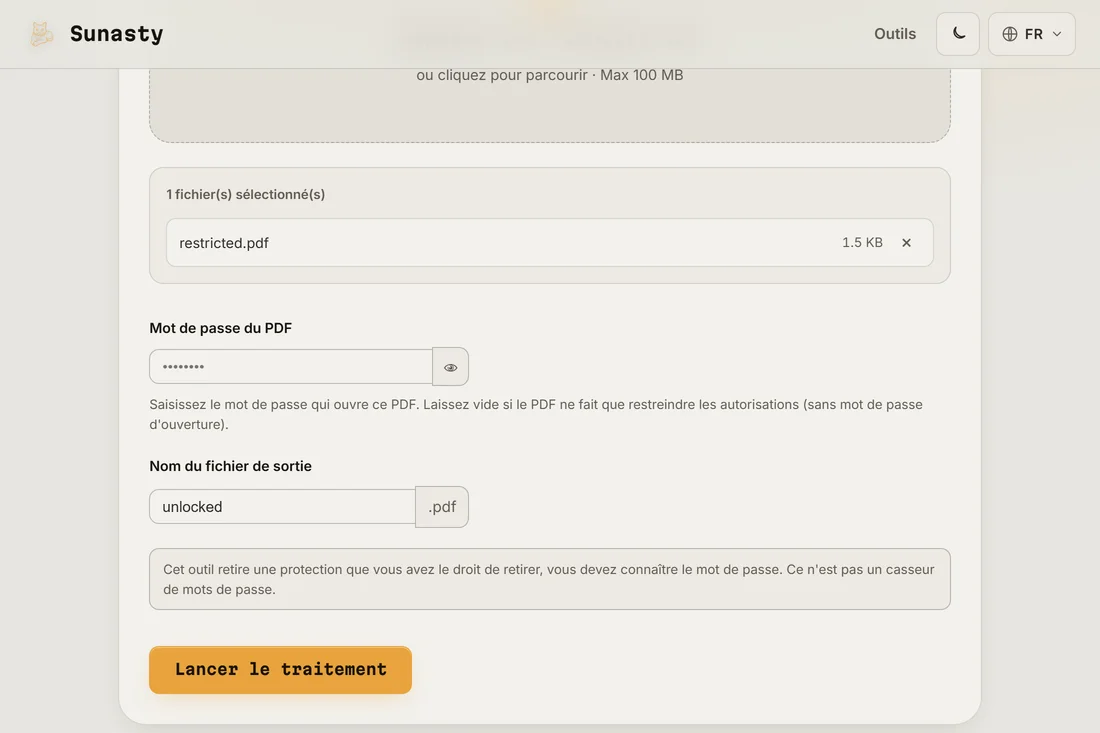
- Telechargez le PDF deverrouille. Ouvrez-le pour confirmer qu'il ne demande plus de mot de passe. La taille et le contenu sont identiques a l'original : seule la couche de protection a ete retiree.
Ce que cet outil fait et ce qu'il ne fait pas
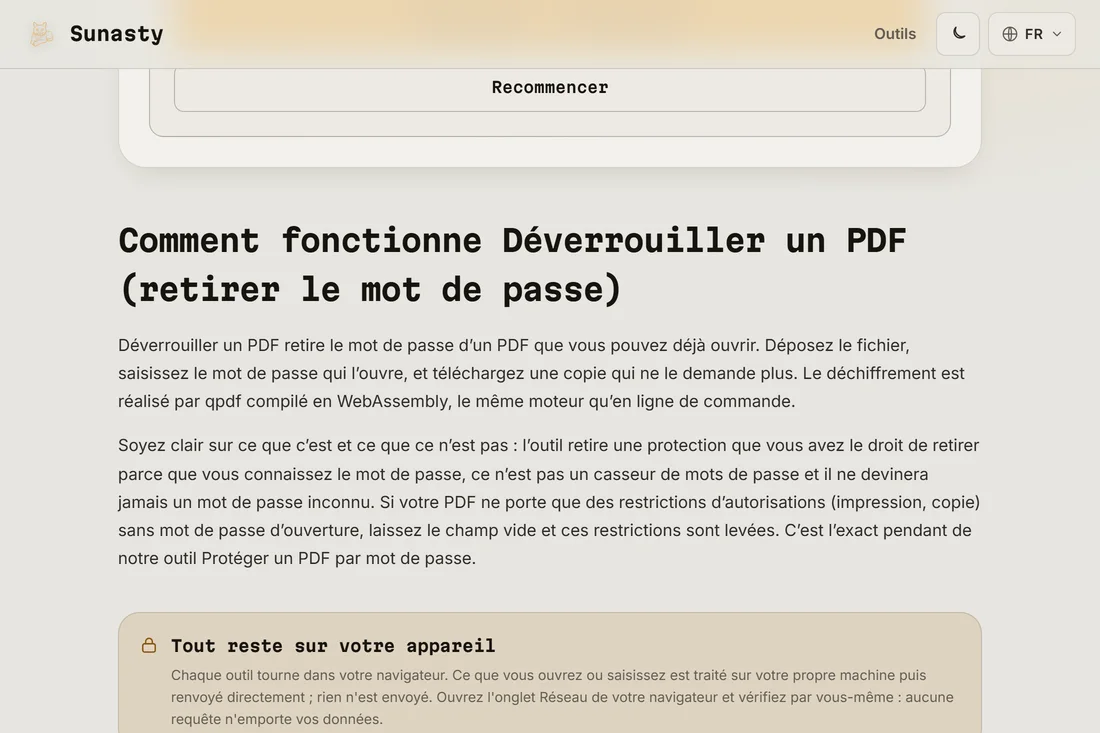
Cet outil retire un mot de passe que vous connaissez deja d'un PDF que vous avez le droit d'ouvrir. Ce n'est pas un casseur de mot de passe : il n'essaie pas des millions de combinaisons et n'utilise aucune attaque par dictionnaire. Si vous avez oublie le mot de passe ou ne le connaissez pas, cet outil ne peut pas vous aider. Le mecanisme technique est l'operation decrypt de qpdf, qui verifie le mot de passe que vous fournissez contre les metadonnees de chiffrement du PDF, puis ecrit une copie propre sans la couche de protection. Toute l'operation se deroule dans votre onglet via WebAssembly.
Ce que vous pouvez faire une fois le PDF deverrouille
Une fois un PDF deverrouille, vous pouvez le compresser, le diviser, le fusionner avec d'autres documents ou le signer, le tout avec les autres outils PDF de ce site. Si vous souhaitez le proteger a nouveau avec un mot de passe different, ou le partager avec des collaborateurs qui peuvent le lire mais pas le modifier, utilisez l'outil de protection PDF. Tous ces outils fonctionnent en local dans votre navigateur.
Les outils utilisés dans ce guide
- Déverrouiller un PDF (retirer le mot de passe) Retirez le mot de passe d'un PDF que vous pouvez déjà ouvrir, entièrement dans votre navigateur. Sans envoi.
- Compresser un PDF Réduisez la taille d'un PDF en optimisant sa structure interne sans perte, sans aucun envoi.
- Signer un PDF Dessinez votre signature et apposez-la sur un PDF, directement dans votre navigateur. Sans upload.
Questions fréquentes
Peut-il cracker un mot de passe oublie ?
Non. L'outil exige que vous saisissiez le bon mot de passe. Il transmet votre saisie a qpdf, qui dechiffre le PDF (mot de passe correct) ou renvoie une erreur (mot de passe incorrect). Aucune tentative de force brute, aucune attaque par dictionnaire, aucun appel distant. Si vous avez oublie le mot de passe, la seule option est de contacter la personne qui a cree le PDF protege.
Mon PDF est-il envoye a un serveur ?
Non. qpdf tourne en WebAssembly dans votre onglet navigateur. Les octets de votre PDF sont lus depuis votre disque local et traites en memoire. Rien n'est envoye a un serveur a aucun moment. Verifiez-le avec les outils de developpement de votre navigateur : ouvrez le panneau Reseau et confirmez qu'aucune requete sortante ne transporte votre fichier.