Tutoriel
Convertir un PDF en images JPG sans l'uploader
Extraire des images d'un PDF est utile pour des présentations, des miniatures, des posts sur les réseaux sociaux ou partager des pages individuelles sans envoyer le document entier. Une page PDF rendue en JPG est aussi une alternative plus propre à une capture d'écran quand vous avez besoin d'une résolution précise. Le convertisseur fonctionne dans votre navigateur et garde votre fichier sur votre appareil.
Pas à pas
- Ouvrez l'outil PDF vers image et déposez votre PDF. Une bande de miniatures de pages se charge pour que vous voyiez ce sur quoi vous travaillez. Pour un document long, vous pouvez limiter la conversion à des pages spécifiques en utilisant le champ de plage plutôt que d'attendre qu'elles soient toutes traitées.
- Choisissez le format de sortie et la résolution. JPEG à 150 DPI est un bon réglage par défaut pour la plupart des usages : affichage à l'écran, intégration dans une présentation, publication en ligne. Choisissez PNG si vous avez besoin d'une copie sans perte ou si la page contient du texte que vous souhaitez garder net à fort zoom. Montez à 300 DPI pour une sortie de qualité impression.
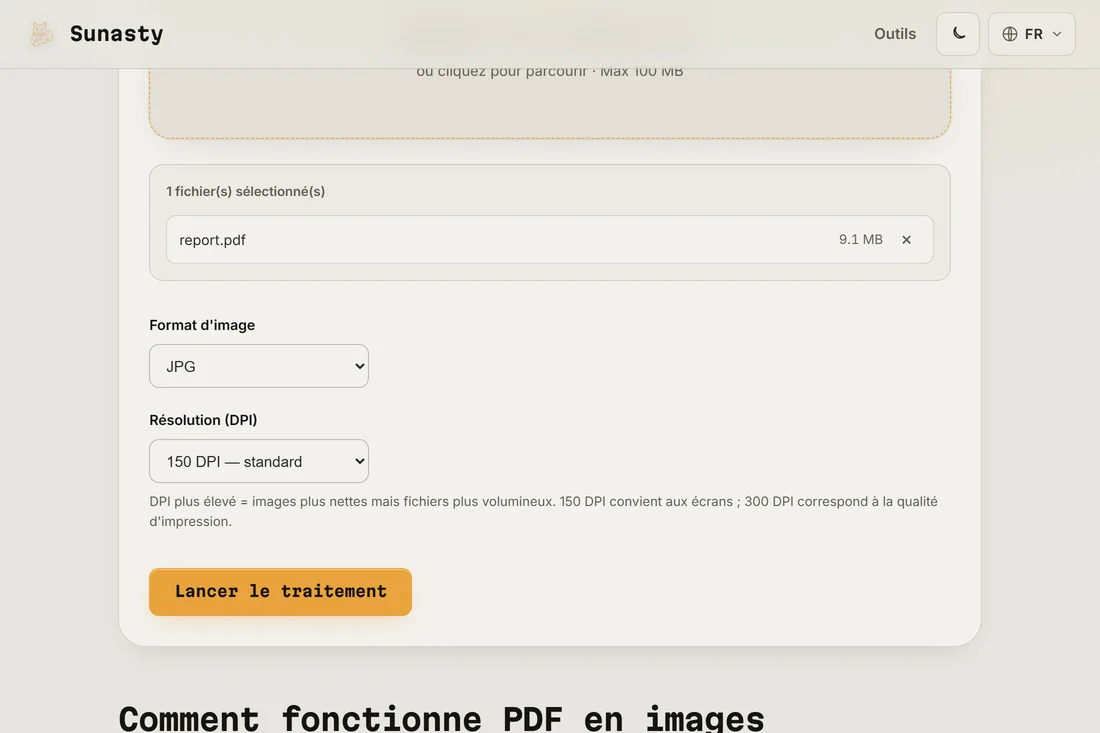
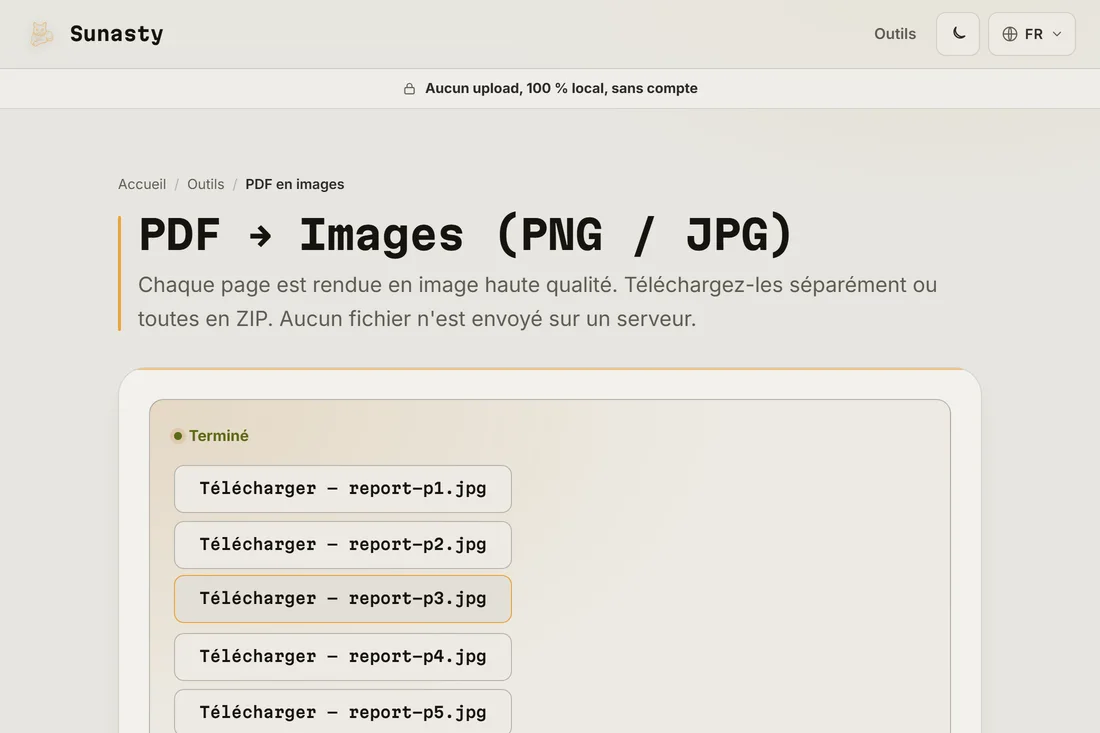
- Cliquez sur Convertir et téléchargez les résultats. Les conversions d'une seule page se téléchargent directement en fichier image. Les conversions multi-pages produisent une archive ZIP avec un fichier par page, nommés séquentiellement pour qu'ils se triaient correctement dans n'importe quel gestionnaire de fichiers.
JPG ou PNG pour les pages PDF
Le JPG est plus léger et plus rapide à charger, ce qui en fait le bon choix pour le partage, la publication en ligne ou l'intégration dans un document où la taille du fichier compte. Le PNG est sans perte : le texte reste parfaitement net à n'importe quel niveau de zoom et il n'y a pas d'artefacts de compression autour des bords à fort contraste. Choisissez le PNG quand la page contient des diagrammes, des schémas ou du texte fin que vous pourrez zoomer, et le JPG quand la taille du fichier ou les limites d'upload sont la contrainte.
Pourquoi convertir en local plutôt qu'en uploadant
Beaucoup de personnes convertissent des PDF en images précisément pour partager un visuel sans partager la structure du document sous-jacent. Uploader le PDF source sur un convertisseur en ligne envoie le document complet, y compris sa couche de texte, ses métadonnées et ses pièces jointes intégrées, sur un serveur que vous ne contrôlez pas. Ce convertisseur rend chaque page en utilisant PDF.js, entièrement dans votre onglet navigateur : les données PDF ne quittent jamais votre appareil.
Les outils utilisés dans ce guide
- PDF en images Convertissez chaque page d'un PDF en PNG ou JPG directement dans votre navigateur.
- Diviser un PDF Extrayez, réordonnez ou supprimez des pages d'un PDF sans upload.
- Compresser des images Réduisez la taille de vos images sans upload. Curseur de qualité ou taille cible en KB. Traitement par lot.
Questions fréquentes
Les images converties contiendront-elles du texte sélectionnable ?
Non. La conversion en image rastérise la page : la sortie est une grille de pixels, pas un document. Le texte est intégré dans les pixels et n'est ni sélectionnable ni copiable. Si vous avez besoin du contenu textuel, utilisez l'outil PDF vers texte ; si vous avez besoin d'extraire les fichiers images intégrés dans un PDF, utilisez l'extracteur d'images PDF.
Quelle résolution choisir pour une présentation ou les réseaux sociaux ?
Pour une diapositive dans un outil de présentation (Keynote, PowerPoint, Google Slides), 150 DPI donne un résultat propre qui se charge rapidement. Pour les réseaux sociaux, la plateforme re-encodera l'image de toute façon, donc 150 DPI convient ; 96 DPI suffit souvent si la taille du fichier est une contrainte. Pour l'impression, utilisez 300 DPI. Dépasser 300 DPI améliore rarement la qualité visible mais rend les fichiers bien plus lourds.