Tutoriel
Enregistrer son écran sans rien installer
Les navigateurs modernes savent capturer l’écran nativement : un enregistrement rapide ne nécessite ni application à télécharger, ni filigrane, ni compte. L’enregistreur d’écran d’ici s’appuie sur cette capture intégrée : vous choisissez quoi partager, l’enregistrement se fait dans la page, et le fichier reste sur votre appareil.
Pas à pas
- Ouvrez l’enregistreur d’écran et cliquez sur Démarrer l’enregistrement. Votre navigateur affiche son propre sélecteur : un onglet, une fenêtre d’application ou l’écran entier.
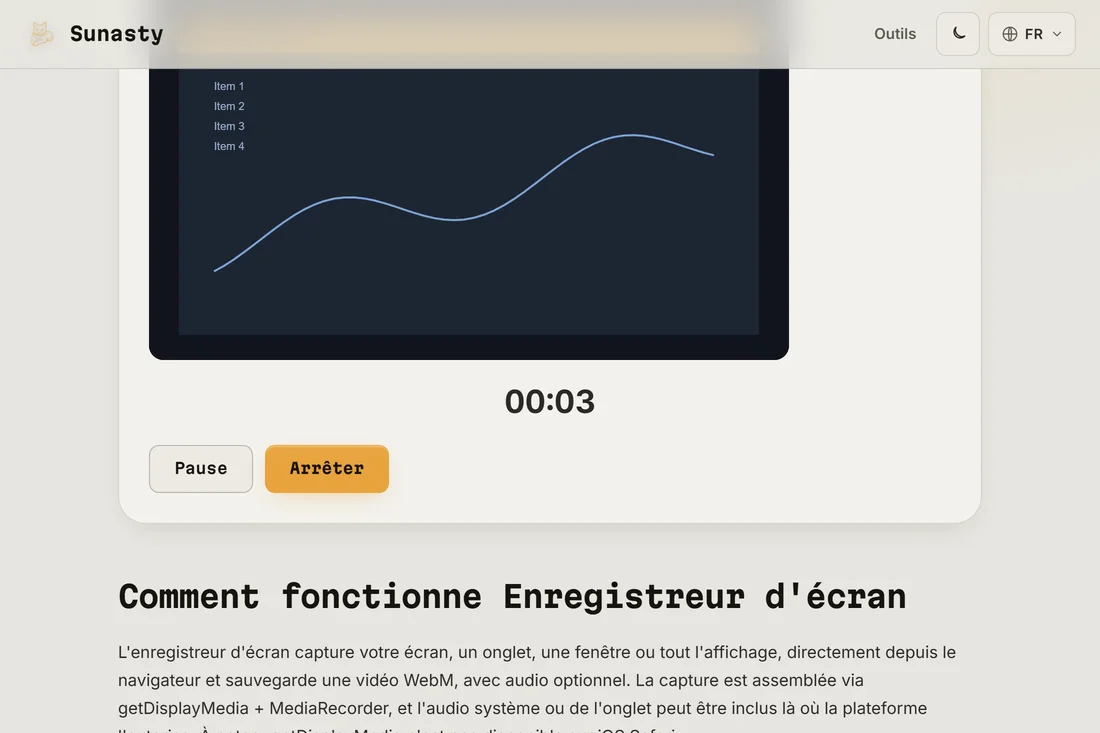
- Enregistrez ce qu’il vous faut. Un minuteur affiche le temps écoulé et vous pouvez mettre en pause et reprendre librement ; arrêtez depuis la page ou depuis la barre de partage du navigateur.
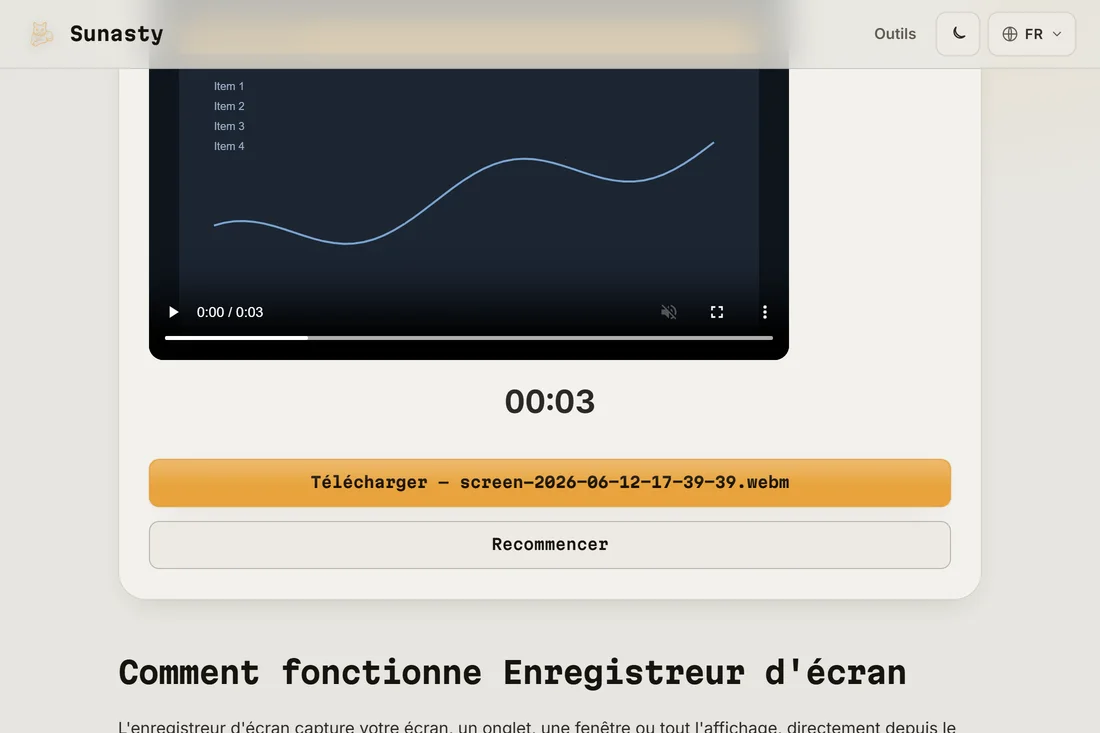
- Prévisualisez le résultat directement dans la page et téléchargez le fichier vidéo. Pour couper un raté ou changer de format, le découpeur et le convertisseur vidéo tournent dans le même navigateur.
Ce que l’enregistreur du navigateur sait faire, et pas
L’enregistreur produit un fichier WebM, que tous les navigateurs modernes et la plupart des lecteurs ouvrent ; s’il vous faut un MP4, convertissez-le ensuite en local. La capture du son de l’onglet ou du système dépend du navigateur et du système : les navigateurs basés sur Chromium peuvent capturer l’audio d’un onglet, certains environnements n’enregistrent que la vidéo. Les enregistrements sont plafonnés à deux heures pour protéger la mémoire de l’onglet, et la capture d’écran n’est pas disponible sur Safari iOS.
Le modèle de permission du navigateur face à une application installée
Une application installée reçoit une permission système large et s’exécute en tâche de fond. L’API de capture du navigateur fonctionne différemment : elle est accordée par session et limitée à la source exacte que vous avez choisie dans le sélecteur natif du navigateur. L’API MediaRecorder assemble ensuite le flux dans un conteneur WebM directement en mémoire de l’onglet. Rien n’est relayé vers un serveur parce qu’il n’y a pas de serveur dans l’architecture : l’enregistrement réside dans votre navigateur jusqu’au clic sur télécharger.
Les outils utilisés dans ce guide
- Enregistreur d'écran Enregistrez votre écran dans le navigateur. Rien n'est envoyé.
- Enregistreur webcam Enregistrez votre webcam et micro dans le navigateur. Rien n'est envoyé.
- Couper une vidéo Découpez une vidéo selon une plage début/fin directement dans le navigateur. Copie de flux rapide ou réencodage précis. Aucun upload.
Questions fréquentes
Où l’enregistrement est-il stocké pendant qu’il tourne ?
Dans la mémoire de l’onglet. L’API MediaRecorder accumule les blocs vidéo encodés dans un tableau JavaScript ; à l’arrêt, ces blocs sont fusionnés en un Blob et proposés en téléchargement. Le fichier ne touche votre disque qu’après le clic sur le bouton. Rien n’est envoyé à quelque stade que ce soit : ouvrez le panneau Réseau et filtrez sur Fetch/XHR pendant un enregistrement, vous ne verrez que les ressources de la page au premier chargement.
Comment obtenir un MP4 plutôt qu’un WebM ?
Enregistrez d’abord, puis passez le fichier dans le convertisseur vidéo : il convertit le WebM en MP4 en local, dans le même navigateur, sans upload. Pour un partage en messagerie, le WebM passe souvent tel quel : essayez d’abord le fichier d’origine.