Tutoriel
Convertir un MP4 en WebM pour l'intégrer dans un site
Le MP4 avec H.264 est le choix universel sûr pour la vidéo, mais le WebM avec VP9 est ce que les navigateurs modernes préfèrent pour la vidéo web embarquée : le fichier est plus léger à qualité identique, et aucune licence de codec n'est requise. Si vous intégrez une vidéo dans une page web, proposer une version WebM donne au navigateur l'option la plus légère à choisir en priorité.
Pas à pas
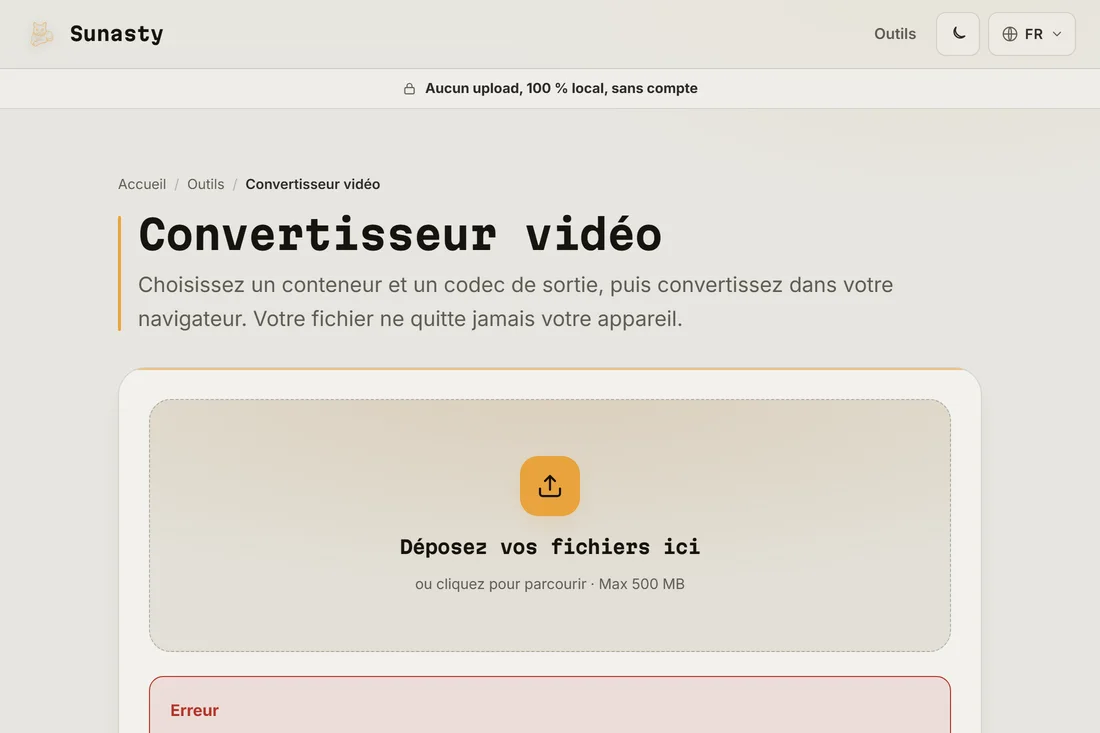
- Ouvrez le convertisseur vidéo et déposez votre fichier MP4. Sous conteneur, choisissez WebM ; sous codec, choisissez VP9. VP9 offre le meilleur rapport taille/qualité pour le WebM et est supporté par tous les navigateurs actuels. Si la vidéo source est déjà légère ou très courte, le H.264 en MP4 peut convenir tel quel.
- Laissez le réglage de qualité au CRF 28 par défaut pour un résultat équilibré, ou descendez à 24 si la vidéo contient beaucoup de mouvement ou de détails fins à préserver. Inutile de toucher à la résolution sauf si la source est plus grande que la taille d'affichage sur votre page : une vidéo 4K intégrée à 1 280 pixels peut être réduite ici en toute sécurité.
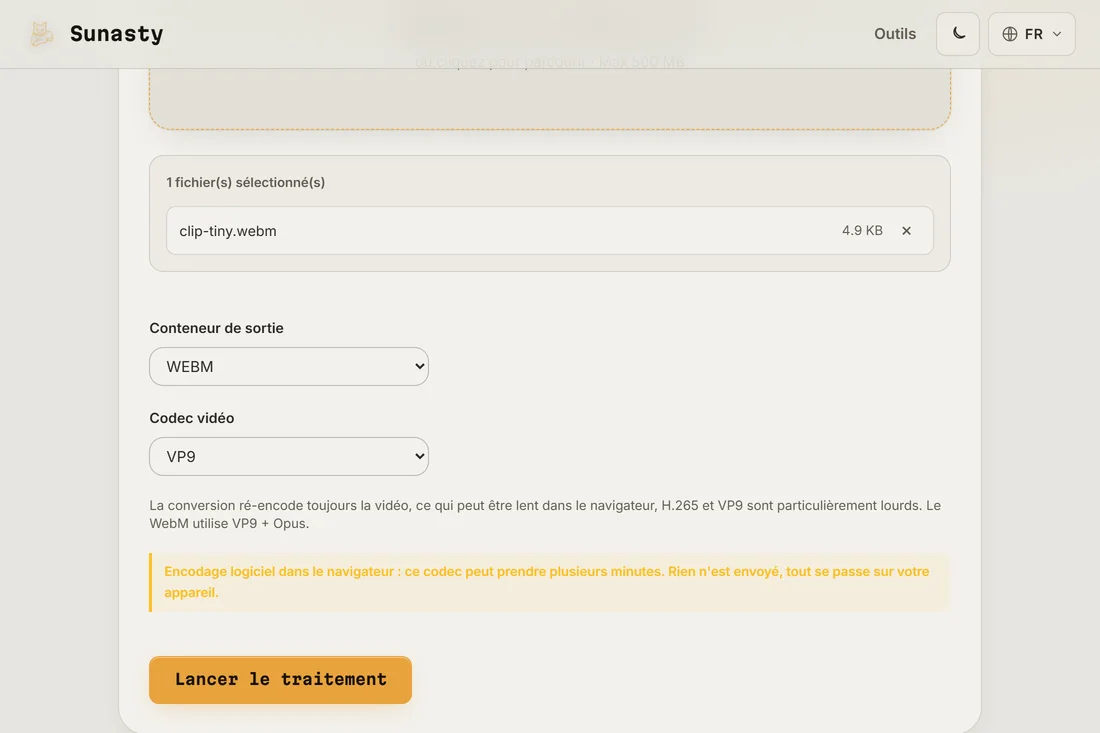
- Téléchargez le fichier WebM et comparez sa taille à celle du MP4 d'origine. Un bon WebM VP9 est généralement 20 à 40 % plus petit que l'équivalent H.264 à qualité visuelle identique. Sur votre page web, utilisez les deux formats dans un élément vidéo pour que chaque navigateur obtienne l'option qu'il préfère. Le convertisseur tourne entièrement dans votre navigateur : votre vidéo ne quitte jamais votre appareil.
Quand utiliser le WebM et quand garder le MP4
Le WebM est un format pensé pour le web : c'est le bon choix pour la vidéo embarquée dans une page, les boucles vidéo en arrière-plan et les éléments vidéo dans les applications web. Le MP4 avec H.264 est le bon choix quand la vidéo doit être lue partout sans exception : anciens appareils Android, certaines applications TV, clients e-mail et partage de fichiers téléchargés. Pour le web, proposez les deux formats dans l'élément vidéo et laissez le navigateur choisir ; pour tout le reste, gardez le MP4.
Pourquoi convertir en local plutôt qu'en uploadant
Convertir une vidéo sur un service en ligne implique d'uploader potentiellement des centaines de mégaoctets, d'attendre dans une file, puis de télécharger le résultat. Le convertisseur ici exécute FFmpeg compilé en WebAssembly dans votre navigateur : la conversion se fait sur votre appareil à une vitesse comparable, sans upload, sans limite de taille au-delà de la mémoire disponible, et sans risque que votre vidéo soit traitée sur un serveur que vous ne contrôlez pas.
Les outils utilisés dans ce guide
- Convertisseur vidéo Convertissez une vidéo entre MP4, WebM, MKV et MOV (H.264/H.265/VP9) dans votre navigateur. Aucun envoi.
- Compresser une vidéo Réduisez la taille d'une vidéo par réencodage H.264 dans le navigateur. Aucun upload.
- Couper une vidéo Découpez une vidéo selon une plage début/fin directement dans le navigateur. Copie de flux rapide ou réencodage précis. Aucun upload.
Questions fréquentes
Faut-il proposer MP4 et WebM sur ma page web ?
Techniquement non : tous les navigateurs majeurs prennent en charge le MP4 aujourd'hui, donc un seul MP4 fonctionnera partout. L'intérêt du WebM est la performance : un WebM VP9 est sensiblement plus léger, ce qui compte pour le temps de chargement des pages, surtout sur mobile. Un élément vidéo qui liste d'abord le WebM et le MP4 en recours donne à chaque navigateur la meilleure option sans JavaScript.
VP9 est-il meilleur que H.264 ?
Pour la diffusion web, oui : VP9 est un codec plus efficace et produit des fichiers plus petits à qualité perceptible identique. La contrepartie est le temps d'encodage : VP9 prend plus de temps que H.264, c'est pourquoi FFmpeg peut prendre une ou deux minutes sur un long clip. Le décodage VP9 est rapide sur tout appareil des cinq dernières années, la performance de lecture n'est donc pas un sujet.