Tutoriel
Faire pivoter une vidéo filmée de côté pour la redresser
Une vidéo filmée avec un téléphone tenu de côté se lit de côté partout sauf sur l’appareil qui l’a enregistrée, parce que les smartphones intègrent un indicateur de rotation que la plupart des applications lisent mais que la plupart des outils de montage ignorent. Ce guide montre comment cuire la bonne orientation directement dans le fichier vidéo pour qu’il se lise droit sur chaque appareil, lecteur et plateforme.
Pas à pas
- Ouvrez le pivoteur de vidéo et déposez votre fichier vidéo. L’outil affiche un aperçu de l’orientation actuelle. Choisissez 90 degrés dans le sens des aiguilles d’une montre, 90 degrés dans le sens inverse, ou 180 degrés selon la direction d’inclinaison de la vidéo. Si la vidéo se joue correctement sur votre téléphone mais de côté quand vous la partagez, l’indicateur de rotation n’était pas respecté par l’application réceptrice : pivoter le fichier corrige cela définitivement.
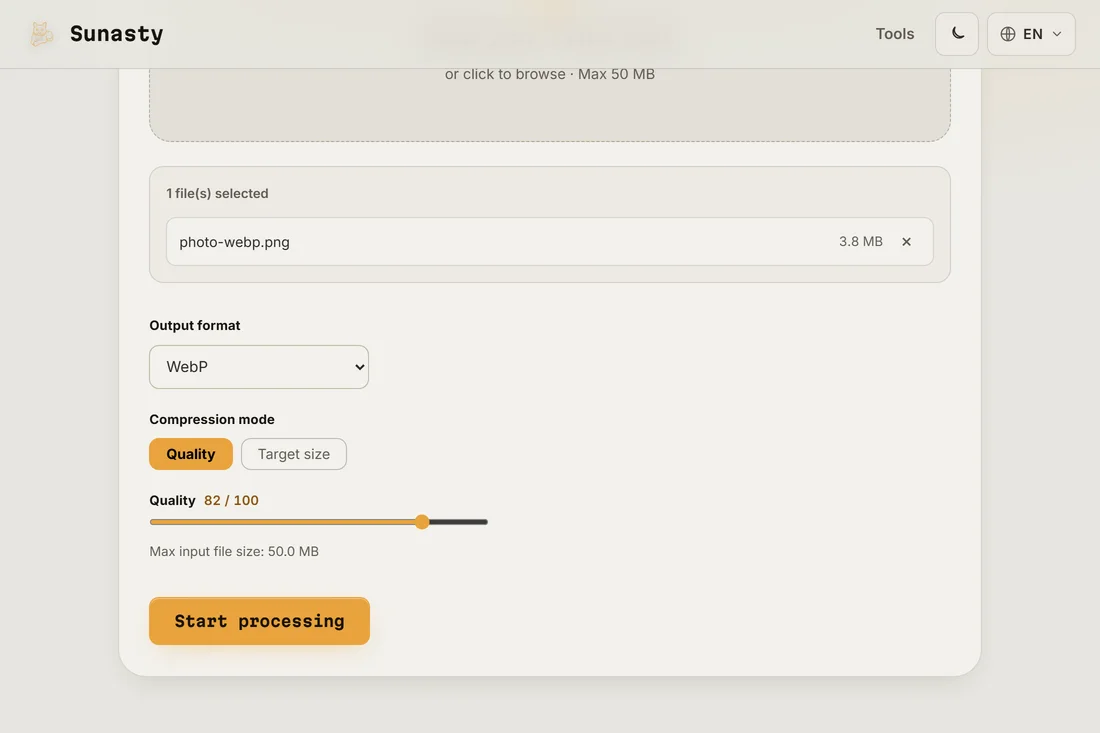
- Appliquez la rotation. L’outil utilise FFmpeg pour réencoder la vidéo avec la bonne orientation d’image écrite dans le fichier, pas seulement dans un indicateur de métadonnées. Cela signifie que la sortie se lit correctement dans tous les lecteurs multimédia, navigateurs web et plateformes sans qu’aucune application n’ait besoin d’interpréter l’indication de rotation.
- Téléchargez la vidéo corrigée et vérifiez qu’elle se lit correctement avant de supprimer l’original. La rotation est gravée dans le fichier : vous pouvez partager la sortie directement par email, réseaux sociaux ou messageries et elle s’affichera droite sur n’importe quel appareil. La conversion s’exécute dans votre navigateur : votre vidéo ne quitte jamais votre appareil.
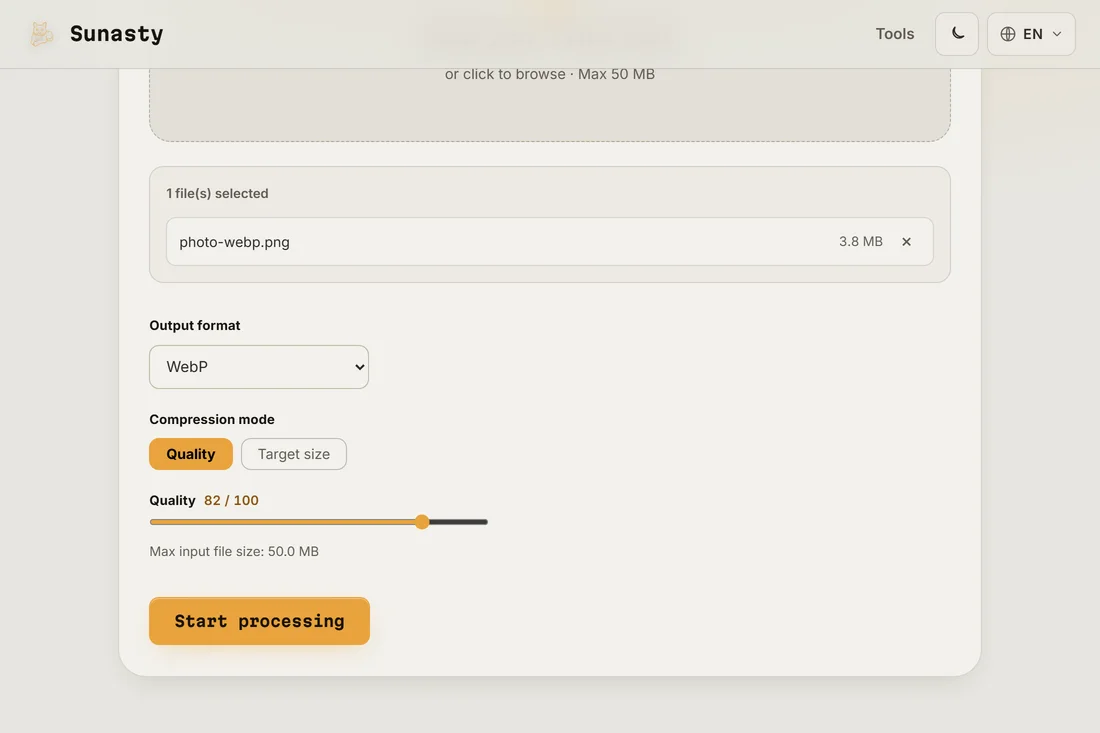
Pourquoi les vidéos s’enregistrent de côté
Les téléphones enregistrent dans l’orientation physique du capteur, qui est typiquement paysage. Quand vous tenez le téléphone droit (portrait), le capteur produit toujours des images paysage mais écrit un indicateur de rotation dans les métadonnées vidéo disant aux lecteurs de pivoter de 90 degrés à la lecture. Les applications qui lisent cet indicateur, comme l’application Photos et la plupart des lecteurs vidéo, affichent la vidéo correctement. Les applications qui l’ignorent, comme de nombreuses plateformes web, certains outils de montage et les anciens lecteurs, affichent la sortie brute du capteur, qui est de côté. Graver la rotation dans les images, ce que fait le pivoteur ici, élimine la dépendance à une application qui lit l’indicateur.
Rotation et qualité du réencodage
Faire pivoter une vidéo par logiciel réencode les images, ce qui introduit une légère perte de qualité si le codec est avec pertes (H.264, H.265, VP9 le sont tous). La perte est minimale aux réglages de qualité par défaut et généralement pas visible, mais elle n’est pas nulle. Si vous devez préserver la qualité la plus haute possible, pour un fichier maître ou une livraison professionnelle, notez que certains outils offrent une rotation sans perte pour certains formats, mais cela nécessite une prise en charge du décodage matériel compatible à la lecture. Pour le partage quotidien et l’upload web, la sortie réencodée de cet outil est indiscernable de l’original.
Les outils utilisés dans ce guide
- Pivoter une vidéo Faites pivoter ou retournez une vidéo (90°/180°/270°, horizontal/vertical) directement dans le navigateur. Aucun upload.
- Couper une vidéo Découpez une vidéo selon une plage début/fin directement dans le navigateur. Copie de flux rapide ou réencodage précis. Aucun upload.
- Compresser une vidéo Réduisez la taille d'une vidéo par réencodage H.264 dans le navigateur. Aucun upload.
Questions fréquentes
La vidéo pivotée se lira-t-elle toujours sur mon téléphone après la conversion ?
Oui. La sortie est un MP4 ou WebM standard avec les images physiquement dans la bonne orientation. Comme la rotation est dans les images plutôt que dans un indicateur de métadonnées, n’importe quel lecteur sur n’importe quel appareil l’affichera correctement, y compris votre téléphone. La taille du fichier peut différer légèrement de l’original en raison du réencodage.
Ma vidéo est à l’envers, pas de côté. Puis-je la corriger aussi ?
Oui : choisissez l’option de rotation à 180 degrés. Cela retourne les axes horizontal et vertical, corrigeant une vidéo à l’envers. Le même processus s’applique : la rotation est gravée dans les images, donc la sortie se lit correctement partout sans que le lecteur n’ait besoin de la retourner à l’affichage.