Tutoriel
Ajouter des numéros de page à un PDF sans l'uploader
Un rapport imprimé sans numéros de page est difficile à commenter en réunion. Un PDF soumis à un tribunal ou un comité de révision les exige souvent. Les ajouter devrait prendre trente secondes, pas un aller-retour vers Word. L'outil de numérotation des pages fonctionne dans votre navigateur : déposez le PDF, choisissez la position et le format, téléchargez la copie numérotée.
Pas à pas
- Ouvrez l'outil de numérotation des pages PDF et déposez votre PDF. Une bande de miniatures affiche toutes les pages pour que vous puissiez confirmer que le document s'est chargé correctement avant toute modification.
- Choisissez l'emplacement du numéro (haut ou bas, gauche, centre ou droite), le numéro de départ si vous voulez continuer une séquence depuis un autre document, et la taille de la police. Vous pouvez aussi definir le format du texte : numero seul, « Page N », « Page N sur M » ou un prefixe personnalise.
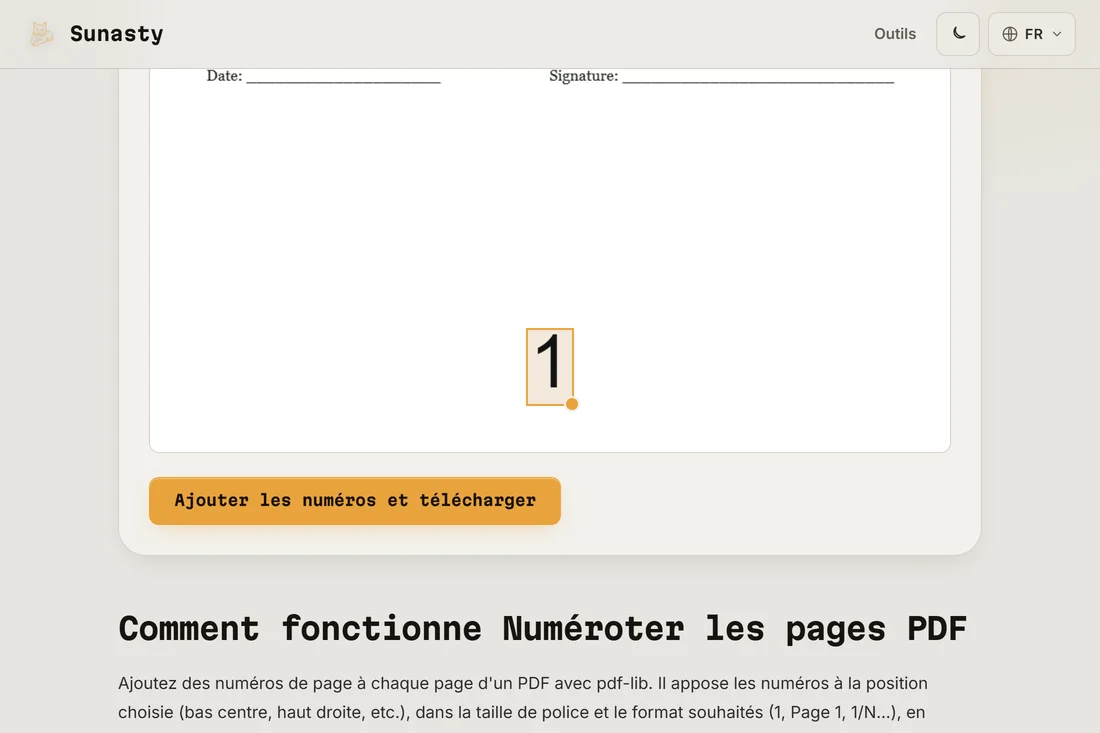
- Cliquez sur Lancer et téléchargez le résultat. Le texte et les images originaux de chaque page sont intacts ; le numéro est ajouté comme un nouvel élément dans la marge d'en-tête ou de pied de page. Votre fichier original reste sur votre disque inchangé.
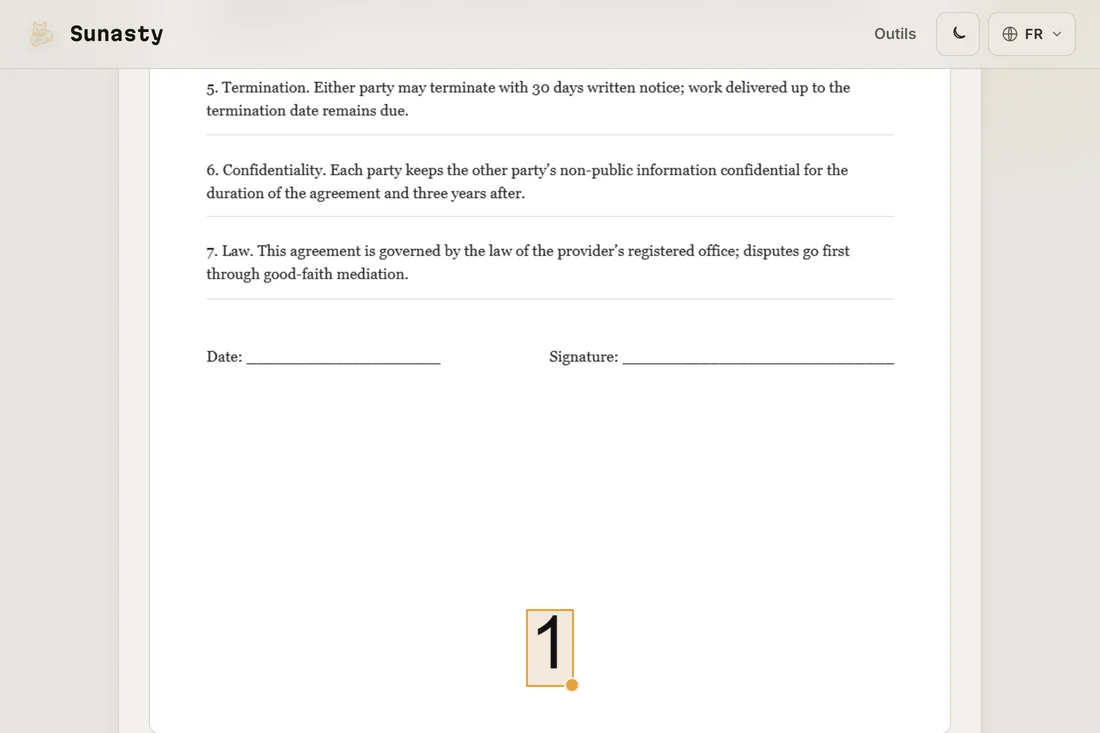
Démarrer à un numéro autre que un
Si vous divisez un rapport en chapitres et devez numéroter les pages en continu sur plusieurs fichiers, utilisez l'option de numéro de départ. Le chapitre deux commençant à la page 14 obtient un numéro de départ de 14 : la sortie affichera 14, 15, 16... comme s'il s'agissait d'un seul document continu. Combinez cela avec l'outil de fusion ensuite pour produire l'ensemble numéroté final.
Quand utiliser les en-têtes et pieds de page à la place
Les numéros de page servent à la navigation. Si vous avez besoin de titres courants, de dates, d'identifiants de document ou d'une mention de confidentialité répétée sur chaque page, l'outil d'en-tête et pied de page couvre cela. Il accepte n'importe quel texte par zone et les mêmes options de position. Les deux outils peuvent être utilisés successivement si vous avez besoin d'un numéro de page au centre du pied de page et d'un titre de document à gauche de l'en-tête.
Les outils utilisés dans ce guide
- Numéroter les pages PDF Ajoutez des numéros de page à chaque page d'un PDF (position, taille, format) sans upload.
- En-tête et pied de page PDF Ajoutez un en-tête et un pied de page personnalisés à chaque page d'un PDF, tokens {page}, {total} et {date} supportés. 100% dans votre navigateur, sans upload.
- Fusionner des PDF Combinez plusieurs fichiers PDF en un seul, directement dans le navigateur.
Questions fréquentes
Peut-on sauter la première page dans la numérotation ?
Oui. Définissez l'option de page de départ à 2 pour laisser la page de couverture sans numéro. La première page physique ne recevra pas de tampon ; la numérotation commence sur la deuxième page avec le numéro que vous avez défini comme valeur de départ.
Les numéros apparaîtront-ils à l'impression du PDF ?
Oui. Les numéros sont tamponnés dans le PDF en tant que contenu permanent, pas en tant qu'annotations de lecteur. Ils apparaissent dans tous les lecteurs PDF, à l'impression et dans la bande de miniatures de tout lecteur affichant des aperçus. Il n'y a pas de dépendance à un lecteur spécifique pour que les numéros s'affichent.