Tutoriel
Fusionner plusieurs fichiers PDF en un seul document
Envoyer un contrat accompagné de cinq pièces jointes est fastidieux pour le destinataire. Un portfolio client composé d'exports séparés donne une impression d'inachevé. Fusionner des PDF résout les deux problèmes : un seul fichier, dans le bon ordre, prêt à envoyer ou imprimer. L'outil fonctionne entièrement dans votre navigateur, sans aucun upload.
Pas à pas
- Ouvrez l'outil de fusion PDF et ajoutez vos fichiers via le sélecteur ou par glisser-déposer. Vous pouvez en ajouter autant que nécessaire ; il n'y a pas de limite de nombre, seulement la mémoire disponible de votre appareil.
- Disposez les fichiers dans l'ordre souhaité dans le document final. Faites glisser les lignes pour réordonner ou utilisez les boutons haut/bas. Si un fichier comporte plusieurs pages, toutes ses pages s'insèrent ensemble dans leur ordre d'origine.
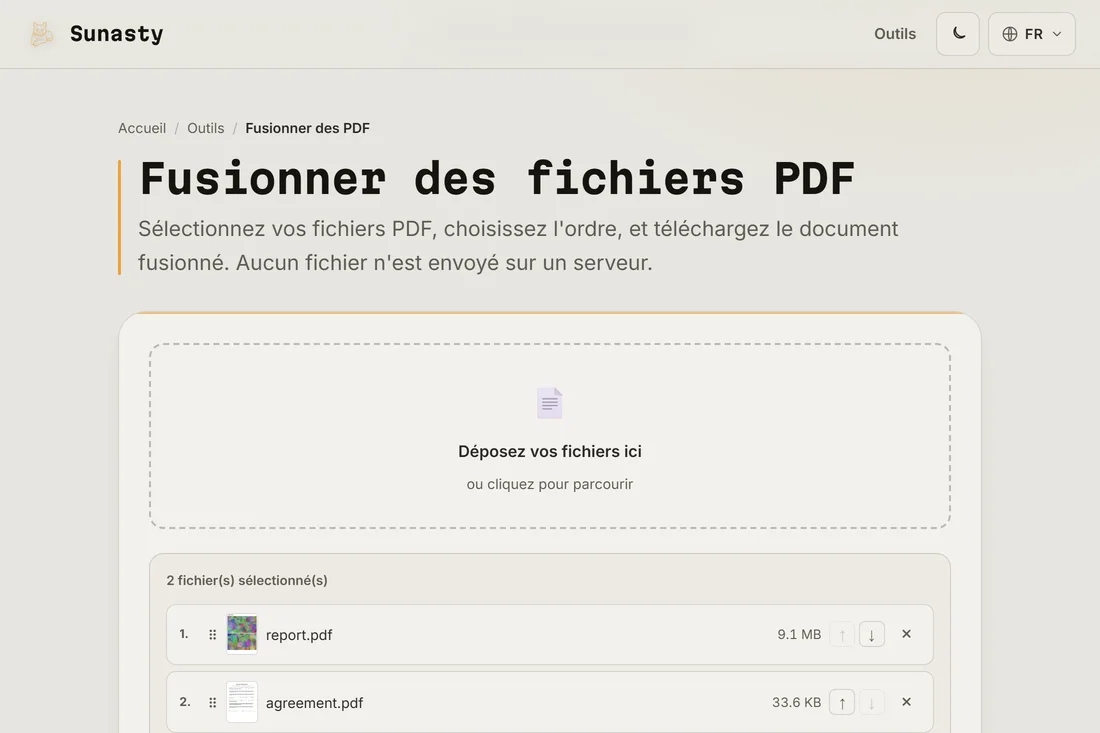
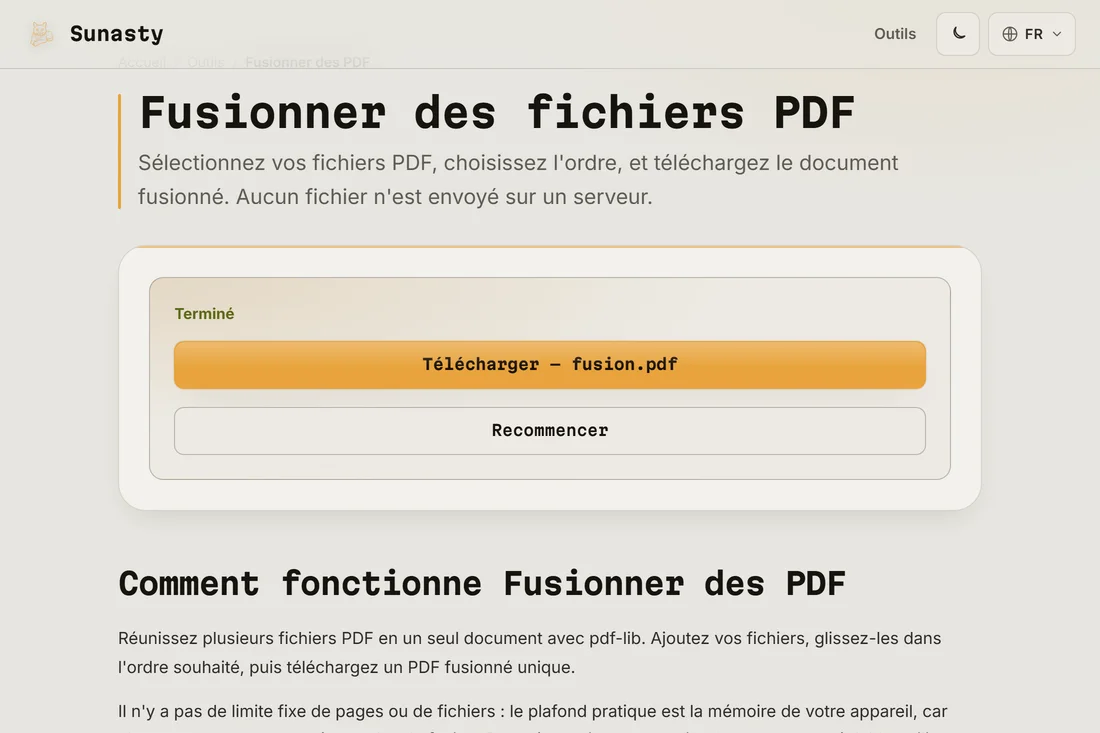
- Cliquez sur Fusionner et téléchargez le résultat. Le PDF combiné conserve la mise en forme originale, les polices et les images embarquées de chaque fichier source. Vos fichiers d'origine restent intacts sur votre disque.
Quand la fusion n'est pas ce dont vous avez besoin
Si vous avez besoin d'entremêler des pages de deux documents plutôt que de les empiler bout à bout, l'organisateur de pages vous permet de glisser les pages individuelles de plusieurs sources dans un ordre personnalisé. Si le résultat fusionné est trop lourd pour un email, passez-le ensuite dans le compresseur : les deux outils sont conçus pour fonctionner ensemble et tournent tous les deux en local.
Pourquoi le faire dans le navigateur plutôt qu'en uploadant
La plupart des outils de fusion en ligne exigent d'uploader tous vos fichiers sur un serveur distant, ce qui prend un temps proportionnel à la taille totale et signifie que chaque document existe brièvement sur une infrastructure que vous ne contrôlez pas. Cet outil exécute le même moteur pdf-lib dans votre onglet navigateur : vos fichiers sont lus localement, combinés en mémoire et le résultat est proposé au téléchargement. Rien n'est envoyé nulle part, y compris les métadonnées intégrées dans chaque PDF.
Les outils utilisés dans ce guide
- Fusionner des PDF Combinez plusieurs fichiers PDF en un seul, directement dans le navigateur.
- Organiser les pages PDF Réorganisez, faites pivoter ou supprimez des pages d'un PDF visuellement, sans envoi, 100 % dans votre navigateur.
- Compresser un PDF Réduisez la taille d'un PDF en optimisant sa structure interne sans perte, sans aucun envoi.
Questions fréquentes
Peut-on fusionner un PDF protégé par mot de passe ?
Pas directement. Les PDF protégés par mot de passe doivent d'abord être déverrouillés avant de pouvoir être fusionnés. Utilisez l'outil de déverrouillage PDF pour supprimer le mot de passe, puis fusionnez la copie déverrouillée. L'outil de déverrouillage fonctionne aussi en local et nécessite que vous fournissiez le mot de passe correct : il supprime le verrou, il ne le contourne pas.
Le fichier fusionné conserve-t-il les signets et les hyperliens ?
Les hyperliens dans les pages sont conservés. Les signets au niveau du document (le panneau de table des matières dans un lecteur) des fichiers individuels ne sont pas repris dans le document fusionné car la numérotation des pages change. Si le document final doit avoir une structure navigable, ajoutez des signets avec l'éditeur de signets après la fusion.