Tutoriel
Convertir un fichier audio en MP3 dans votre navigateur
Le MP3 reste le format qui se lit partout : autoradios, smartphones, enceintes connectées, applications de podcast. Quand vous avez un enregistrement WAV trop lourd à partager, un fichier OGG que votre appareil refuse de lire ou un M4A que votre hebergeur de podcast n'accepte pas, la conversion en MP3 prend moins d'une minute dans votre navigateur. Votre fichier ne quitte jamais votre appareil.
Pas à pas
- Ouvrez le convertisseur audio et deposez votre fichier. Le convertisseur accepte MP3, WAV, AAC (M4A), OGG et la plupart des formats audio courants. Si votre source se trouve dans une video (MP4, MOV, MKV), utilisez d'abord l'outil d'extraction audio pour en extraire la piste, puis convertissez le resultat ici.
- Selectionnez MP3 comme format de sortie et choisissez un debit. Pour les podcasts, les livres audio et la parole, 128 kbps suffit. Pour la musique que vous souhaitez conserver, 192 ou 320 kbps offre une meilleure qualite. Le selecteur de format propose aussi WAV, AAC et OGG si vous avez besoin d'une autre cible.
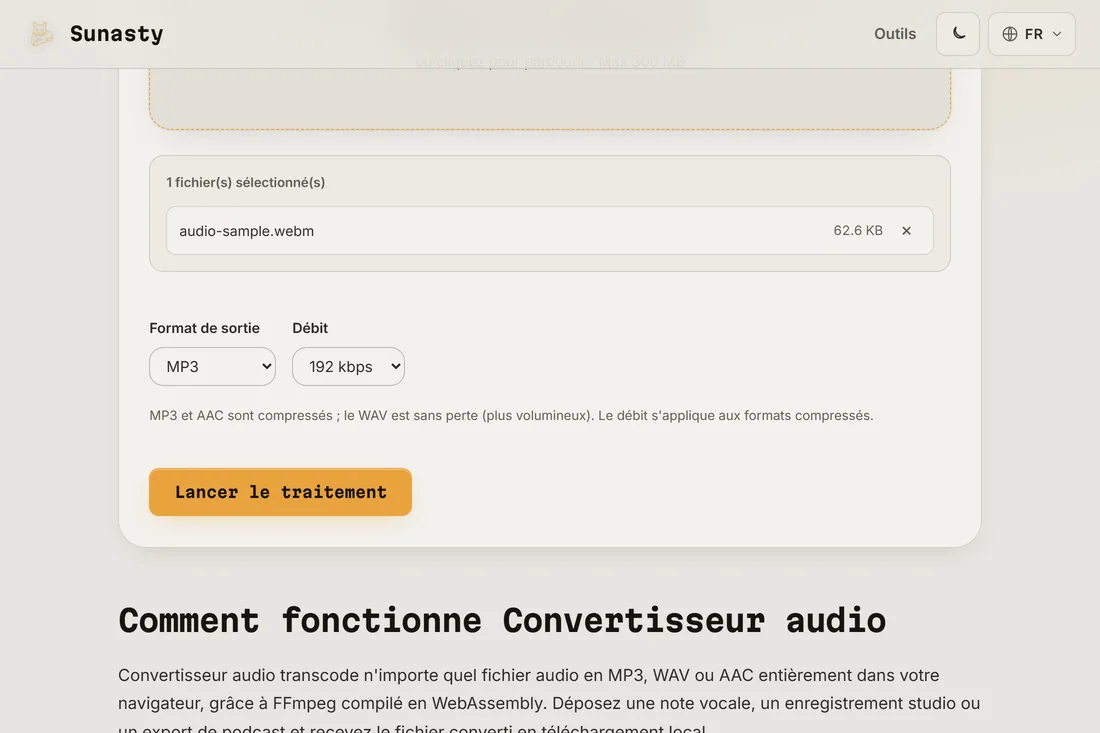
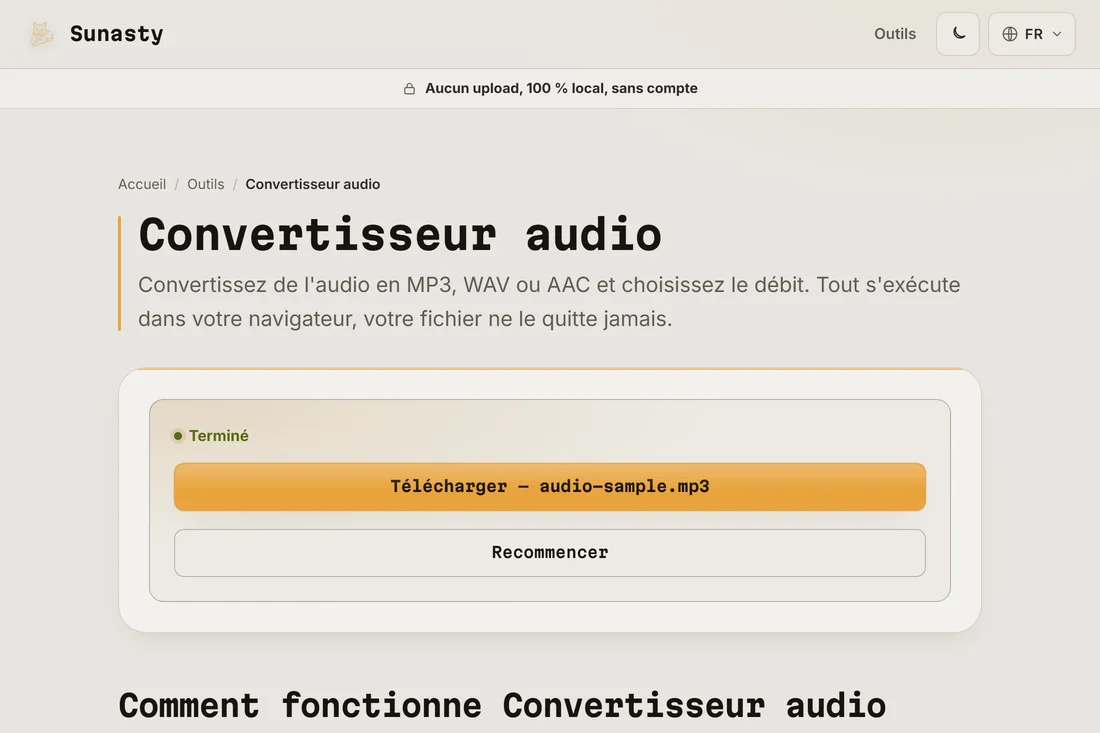
- Cliquez sur convertir et telechargez le MP3. La conversion s'execute dans FFmpeg compile en WebAssembly, directement dans l'onglet de votre navigateur. Une barre de progression la suit en temps reel. Le fichier arrive dans votre dossier de telechargements, pret a partager, uploader sur un hebergeur de podcast ou copier sur n'importe quel appareil.
Quel debit choisir ?
Le debit controle la qualite par rapport a la taille du fichier. 128 kbps est le plancher pratique pour la musique ecoutee au casque ; en dessous, les artefacts de compression deviennent perceptibles sur les hautes frequences. 192 kbps est la valeur par defaut raisonnable pour tout usage general. 320 kbps est le plafond du MP3 et se distingue a peine de la source sur la plupart des configurations d'ecoute. Attention : convertir d'un format avec pertes (AAC, OGG, meme MP3) vers MP3 degrade toujours un peu la qualite, car vous reencodez un audio deja compresse. Partez toujours de la source de meilleure qualite disponible.
Et si vous devez convertir a partir d'une video ?
Le convertisseur audio accepte les fichiers audio directement. Si votre source est une video (MP4, MOV, WebM, MKV), allez plutot sur l'extracteur audio : il extrait la bande-son et vous laisse choisir le format de sortie en une seule etape, ce qui evite de convertir deux fois. Une fois que vous avez un fichier audio, le coupeur peut le rogner au segment exact voulu avant ou apres la conversion.
Les outils utilisés dans ce guide
- Convertisseur audio Convertissez de l'audio en MP3, WAV ou AAC directement dans votre navigateur. Sans upload.
- Extraire l'audio MP4 Extrayez la piste audio de vos vidéos MP4 en MP3, sans conversion serveur.
- Couper l'audio Coupez un extrait d'un MP3, WAV ou M4A directement dans votre navigateur : fondu, preset sonnerie. Aucun envoi.
Questions fréquentes
Pourquoi mon MP3 converti sonne-t-il moins bien que l'original ?
Convertir entre formats avec pertes (AAC vers MP3, OGG vers MP3) implique de reencoder un audio deja compresse. Chaque passe d'encodage supprime des donnees, donc la qualite se degrade legerement a chaque fois. L'effet est plus prononce a bas debits. Pour le minimiser, partez de la meilleure source disponible et utilisez 192 kbps ou plus pour la sortie. Si vous avez le fichier WAV ou lossless original, convertissez a partir de lui plutot que de la copie compressee.
Mon fichier audio est-il uploade pendant la conversion ?
Non. Le convertisseur execute FFmpeg compile en WebAssembly dans l'onglet de votre navigateur. La premiere utilisation telecharge le moteur FFmpeg et le met en cache (environ 30 Mo) ; votre fichier audio n'en fait pas partie et ne quitte jamais votre appareil. Ouvrez l'onglet Reseau de votre navigateur pendant la conversion pour confirmer qu'aucune requete sortante ne transporte vos donnees.