Limite de taille
Compresser une vidéo pour passer la limite d’upload de Discord
Discord plafonne les uploads des comptes gratuits, et ce plafond a changé plusieurs fois au fil des ans ; le conseil honnête est donc de viser confortablement sous ce que l’application vous affiche aujourd’hui. Un clip de gameplay qui sort d’un enregistreur dépasse ça facilement ; deux minutes de compression locale règlent le problème.
Pas à pas
- Coupez d’abord si possible : retirer les secondes mortes avec le découpeur vidéo est le moyen le plus efficace de réduire un fichier, sans aucun coût de qualité sur ce qui reste.
- Ouvrez le compresseur vidéo et déposez votre clip. Choisissez le mode qualité (CRF) et baissez-la jusqu’à ce que la taille passe, ou basculez en mode débit cible si vous préférez raisonner en chiffres ; baissez aussi la résolution si besoin (1080p suffit largement pour un aperçu de chat).
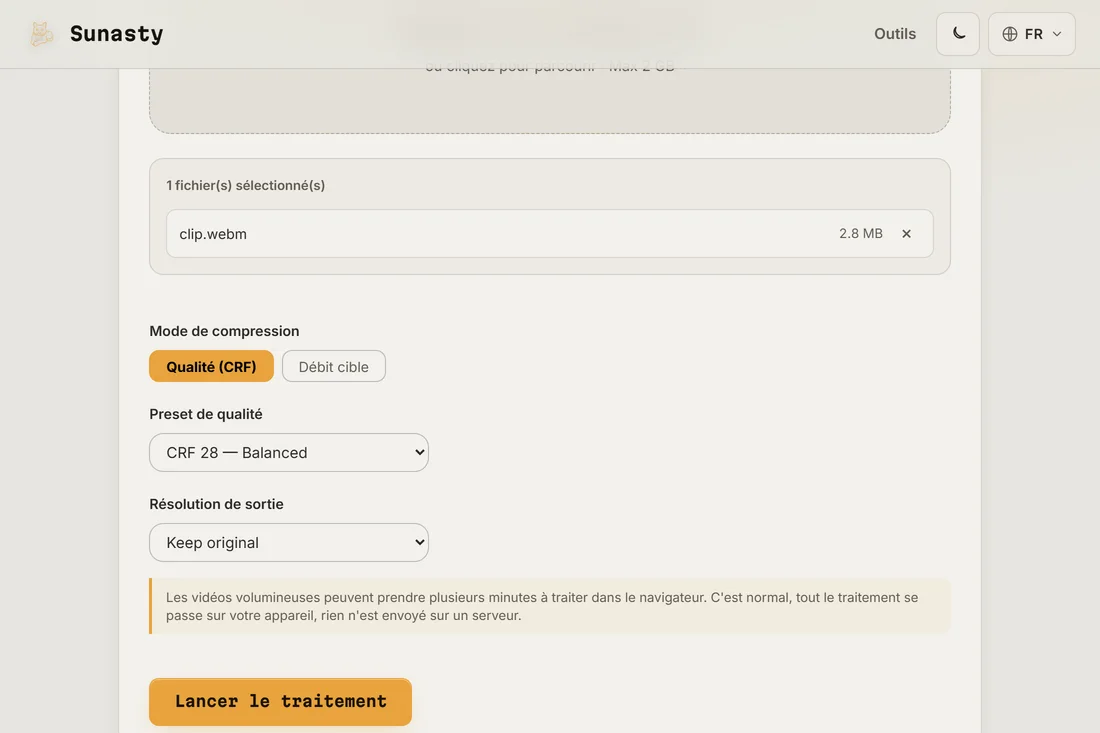
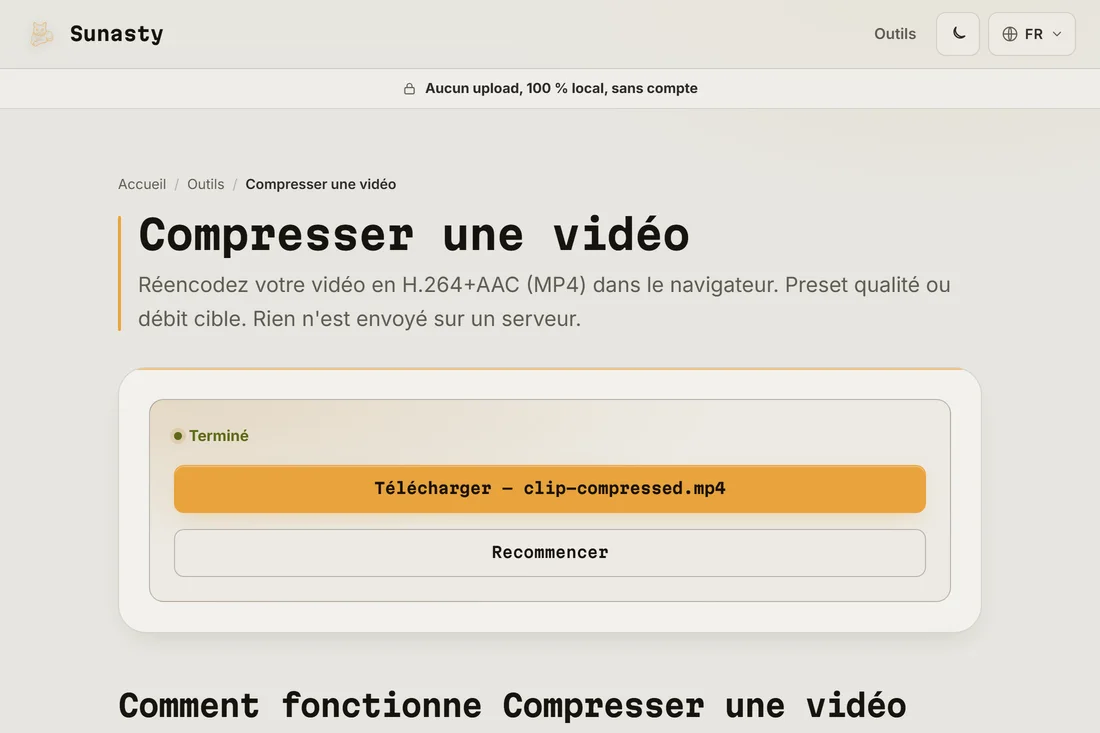
- Téléchargez et postez. Si c’est encore trop gros, descendez à 720p avant de sacrifier davantage de débit : pour du contenu d’écran, la résolution coûte moins cher visuellement que les artefacts de compression.
Ce qui réduit vraiment une vidéo
Le poids d’un fichier, c’est essentiellement le débit multiplié par la durée. La résolution et la fréquence d’images déterminent le débit nécessaire pour que ce soit propre, et le codec détermine l’efficacité de chaque bit. Les leviers, dans l’ordre : durée plus courte (découpe), résolution plus basse, débit plus bas, meilleur codec. L’audio est généralement négligeable à côté de la piste vidéo.
FFmpeg dans le navigateur : comment fonctionne le compresseur
Le compresseur embarque FFmpeg sous forme de binaire WebAssembly qui s’exécute dans un Web Worker de votre onglet. Quand vous lancez un traitement, le navigateur décompresse le module WASM et votre clip lui est fourni via de la mémoire partagée, sans jamais quitter la machine. L’encodage H.264 est limité par le processeur : la vitesse que vous obtenez est celle de votre matériel, pas celle d’un serveur mutualisé. Il n’y a pas non plus de file d’attente, de palier payant ni de compte à créer : la charge de calcul repose sur votre appareil, pas sur le nôtre.
Les outils utilisés dans ce guide
- Compresser une vidéo Réduisez la taille d'une vidéo par réencodage H.264 dans le navigateur. Aucun upload.
- Couper une vidéo Découpez une vidéo selon une plage début/fin directement dans le navigateur. Copie de flux rapide ou réencodage précis. Aucun upload.
- Convertisseur vidéo Convertissez une vidéo entre MP4, WebM, MKV et MOV (H.264/H.265/VP9) dans votre navigateur. Aucun envoi.
Questions fréquentes
Combien de temps prend la compression dans le navigateur ?
Ça dépend de votre machine et de la durée du clip : comptez environ le temps réel, ou moins, sur un portable récent pour un clip 1080p. Vous économisez entièrement l’upload et le téléchargement, qui représentent souvent l’essentiel de l’attente sur les sites à serveur pour un gros clip.
Quels réglages pour commencer ?
Pour un clip de jeu ou d’écran destiné à Discord : gardez 60 fps seulement si le mouvement l’exige vraiment, essayez d’abord 1080p, et baissez la qualité jusqu’à passer avec de la marge. Si l’image devient pâteuse, préférez descendre à 720p plutôt que d’affamer encore le débit.