Tutoriel
Comment supprimer les métadonnées d'un document Word avant de le partager
Chaque document Word que vous créez contient des données invisibles : votre nom, votre organisation, un historique complet des révisions et parfois des commentaires que vous pensiez avoir supprimés. Lorsque vous envoyez un contrat par e-mail ou partagez un rapport, ces informations voyagent avec le fichier. Ce guide vous montre comment les effacer en quelques secondes, sans envoyer le document sur un serveur.
Pas à pas
- Ouvrez l'outil de suppression de métadonnées Office et déposez votre fichier .docx. L'outil lit immédiatement le document et affiche un tableau de chaque propriété trouvée : auteur, dernière personne à l'avoir enregistré, entreprise, date de création et de révision.
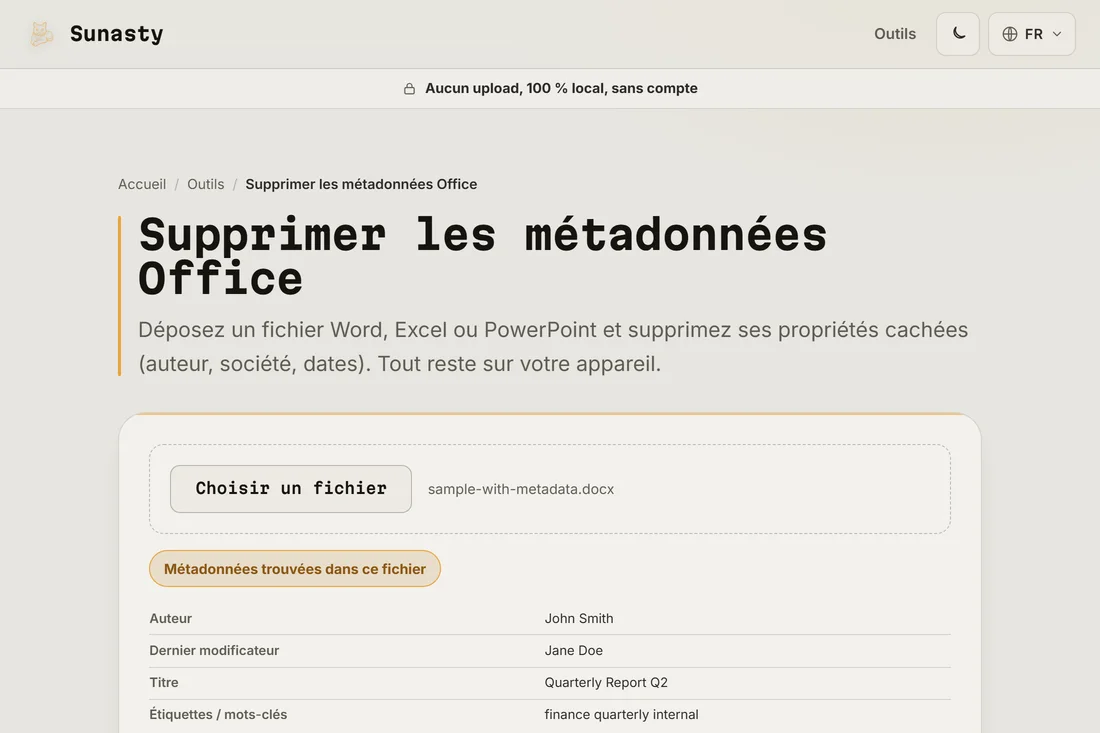
- Examinez le tableau des métadonnées. Les champs habituels sont le nom d'auteur utilisé à la création du document, la dernière personne à l'avoir enregistré, l'organisation enregistrée dans les paramètres Office et les horodatages de révision. Les commentaires et les modifications suivies listés ici sont intégrés dans le corps du document et non dans les champs de propriété, mais l'opération de nettoyage les supprime en même temps.
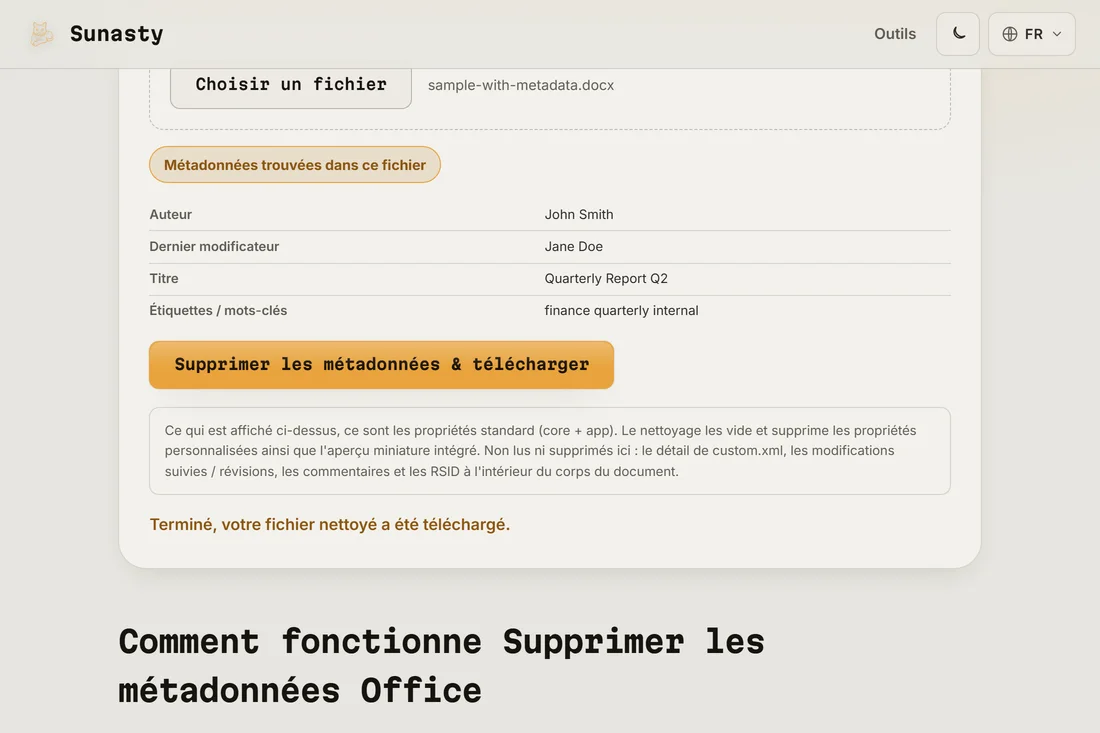
- Cliquez sur le bouton Nettoyer et télécharger. L'outil supprime tous les champs de propriété, efface les modifications suivies et l'historique des révisions, retire la vignette et produit un nouveau .docx. Le nom du fichier reçoit un suffixe -clean pour distinguer les versions. Votre fichier original n'est jamais modifié.
Quelles métadonnées un document Word contient par défaut
Microsoft Office stocke les propriétés du document dans deux fichiers XML à l'intérieur de l'archive .docx : core.xml (titre, auteur, dernière modification par, horodatages de création et de modification, nombre de révisions) et app.xml (nom et version de l'application, entreprise, temps de modification total). En plus, le corps du document peut contenir des modifications suivies avec noms d'utilisateurs et horodatages, des commentaires attribués à des auteurs nommés et une vignette de la première page. Rien de tout cela n'est visible dans le document final, il est donc facile d'oublier que c'est là jusqu'à ce que quelqu'un ouvre le fichier dans une autre application.
Pourquoi c'est important avant un envoi externe
Le nom stocké dans le champ auteur peut appartenir à un collègue, un prestataire ou un ancien propriétaire de l'ordinateur. Le champ entreprise peut révéler un service interne ou une relation client. L'historique des révisions et les modifications suivies peuvent exposer des positions de négociation dans un contrat, des retours internes dans un rapport, ou une version antérieure d'un devis qui devait rester confidentielle. Retirer ces données avant l'envoi prend quelques secondes et élimine une classe de divulgation accidentelle que les politiques de confidentialité ne peuvent pas corriger après coup.
Les outils utilisés dans ce guide
- Supprimer les métadonnées Office Supprimez les propriétés cachées du document (auteur, société, dates…) des fichiers Word, Excel et PowerPoint. 100% dans votre navigateur, sans upload.
- Lire les métadonnées EXIF Consultez et supprimez les métadonnées EXIF de vos photos sans les envoyer sur un serveur.
- Supprimer les annotations PDF Supprimez commentaires, surlignages, liens et champs de formulaire d'un PDF sans upload. Respecte votre vie privée.
Questions fréquentes
L'opération de nettoyage modifie-t-elle le contenu visible du document ?
Non. Le texte, les images, les tableaux, les en-têtes, les pieds de page et la mise en forme du corps du document ne sont pas touchés. Seuls les champs de propriété cachés (auteur, entreprise, horodatages de révision et modifications suivies) sont supprimés. Le résultat s'ouvre et s'imprime de façon identique au fichier d'entrée.
Mon document est-il envoyé pendant cette opération ?
Non. L'outil lit le fichier en local dans votre navigateur grâce à la bibliothèque fflate pour décompresser l'archive ZIP du .docx, modifie les fichiers XML de propriétés en mémoire, recompresse l'archive et vous remet le résultat en téléchargement. Aucune donnée du fichier ne quitte votre appareil. Vous pouvez le vérifier en surveillant l'onglet Réseau dans les outils de développement de votre navigateur pendant l'opération.