Tutoriel
Ouvrir les photos HEIC d’un iPhone sur un PC Windows
Les iPhone sauvegardent les photos au format HEIC par défaut car il produit des fichiers plus petits que le JPEG à qualité visuelle identique. Le problème : Windows n’ouvre pas les fichiers HEIC sans extension de codec payante, et de nombreuses applications, sites web et services d’impression n’acceptent que le JPEG. Convertir le fichier est la solution directe, et cela prend moins d’une minute dans votre navigateur sans rien installer.
Pas à pas
- Transférez le fichier HEIC de votre iPhone vers votre PC Windows. La méthode la plus rapide pour une seule photo est de la partager par email, via AirDrop sur un Mac puis de copier, ou d’utiliser un câble USB avec l’iPhone réglé pour transférer les originaux (pas les copies de compatibilité). Ouvrez le convertisseur HEIC et déposez le fichier. L’outil lit le format HEIC entièrement dans votre navigateur.
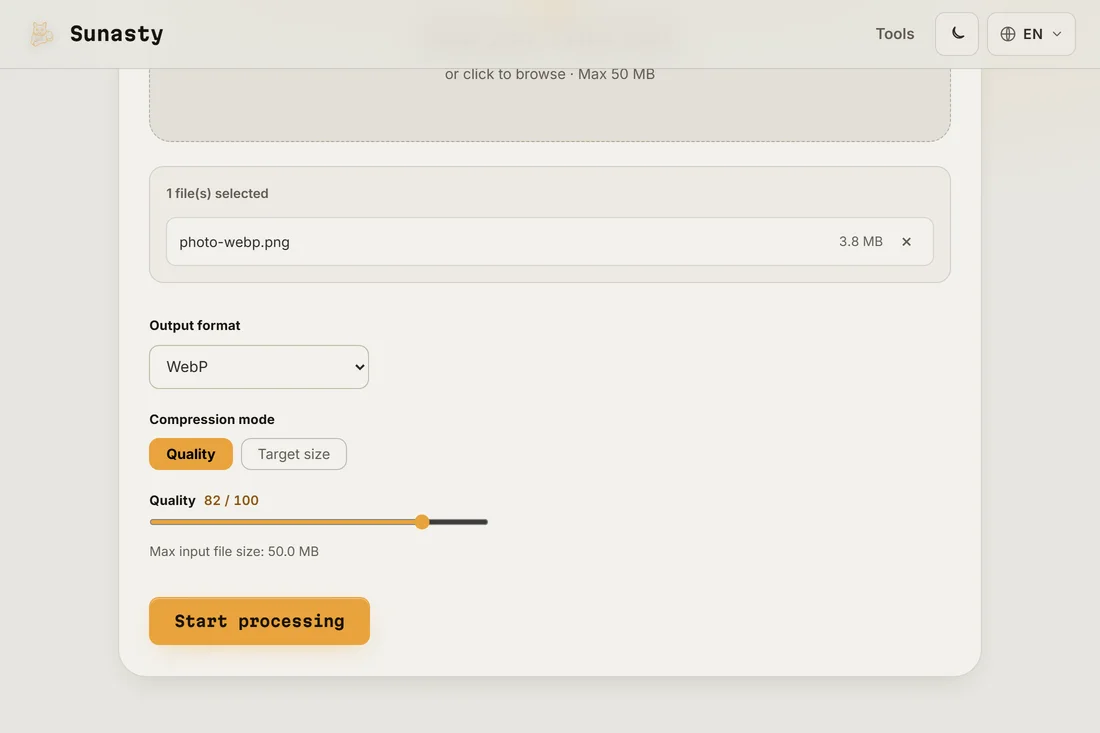
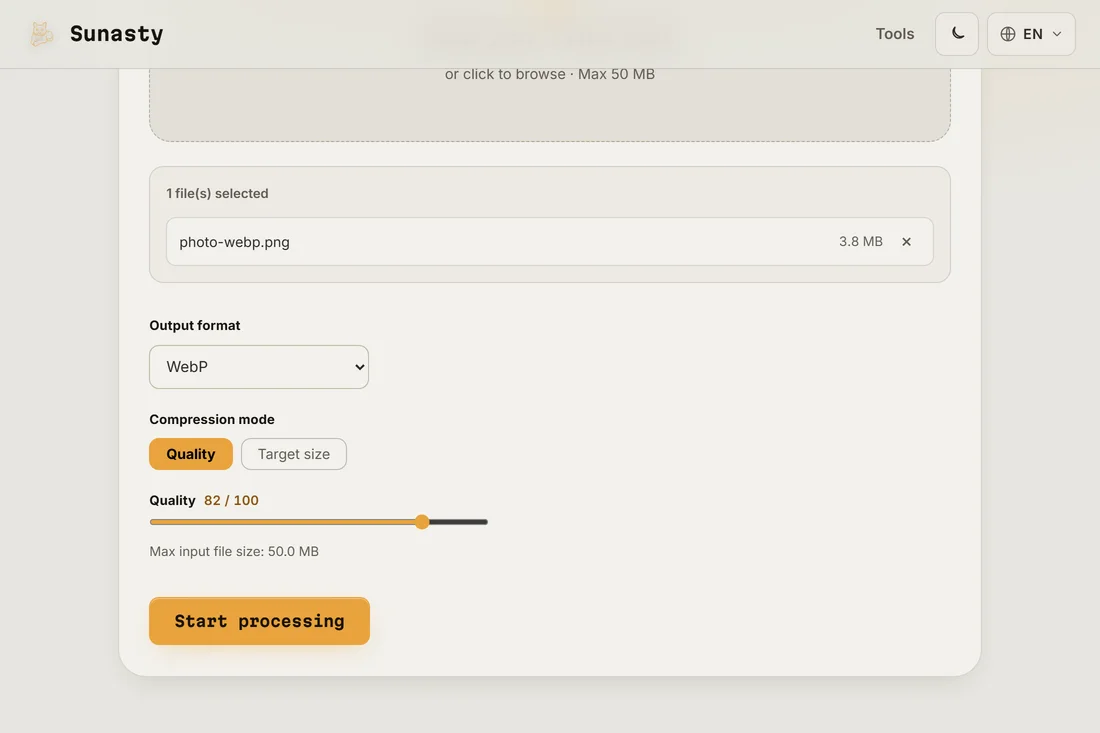
- Choisissez JPEG comme format de sortie et réglez la qualité. Pour les photos que vous voulez partager, imprimer ou retoucher, une qualité de 90 % donne un JPEG indiscernable de l’original HEIC pour un poids de fichier raisonnable. Pour les photos qui seront recompressées par une plateforme, 85 % est un bon point de départ. Le convertisseur traite le fichier sur votre appareil : rien n’est envoyé à un serveur.
- Téléchargez le JPEG et ouvrez-le normalement dans Windows Photos, Paint, Photoshop ou toute autre application. Les métadonnées de l’original, date de prise de vue, infos caméra, GPS si présent, sont préservées dans le bloc EXIF du JPEG. Si vous ne voulez pas les coordonnées GPS dans le fichier, utilisez le lecteur EXIF pour les supprimer avant de partager.
Pourquoi les iPhone utilisent HEIC et quand le conserver
HEIC (High Efficiency Image Container) est basé sur le codec vidéo HEVC. Apple l’a adopté dans iOS 11 pour diviser par deux l’espace de stockage des photos sans perte de qualité visible. Le format est excellent pour le stockage sur l’appareil, iCloud et le partage entre appareils Apple. Le problème survient quand vous transférez des photos hors de l’écosystème Apple : Windows, la plupart des applications Android, de nombreux services web et les anciens logiciels ne prennent pas en charge le HEIC sans extensions. Convertir en JPEG résout entièrement la compatibilité au prix d’une légère augmentation de la taille du fichier.
Comment éviter le problème lors du transfert de photos
Si vous transférez régulièrement des photos iPhone vers un PC Windows, vous pouvez dire à votre iPhone d’envoyer automatiquement des versions compatibles JPEG. Allez dans Réglages, puis Photos, et sous Transférer vers Mac ou PC choisissez Automatique : le téléphone enverra des fichiers JPEG quand il détecte qu’il est connecté à un ordinateur non-Apple. Cela ne change pas la façon dont les photos sont stockées sur le téléphone, elles restent en HEIC pour l’efficacité, cela change seulement ce qui est copié. Pour un transfert ponctuel ou un fichier déjà sur votre PC, le convertisseur dans votre navigateur reste l’option la plus rapide.
Les outils utilisés dans ce guide
- Convertir HEIC en JPG Convertissez les photos iPhone HEIC/HEIF en JPG ou PNG sans les envoyer sur un serveur.
- Redimensionner des images Redimensionnez et convertissez vos images (JPEG, PNG, WebP) sans upload.
- Compresser des images Réduisez la taille de vos images sans upload. Curseur de qualité ou taille cible en KB. Traitement par lot.
Questions fréquentes
Perdra-t-on en qualité en convertissant du HEIC vers le JPEG ?
À 90 % de qualité JPEG, la différence visuelle par rapport à l’original HEIC n’est pas détectable à la vision normale ou à l’impression. Le JPEG est un format mature et à des réglages de haute qualité il préserve tous les détails qui comptent pour les photos. La seule chose qui change est que le HEIC aurait été légèrement plus petit que le JPEG pour la même qualité visuelle. La conversion est à sens unique : conservez vos originaux HEIC si l’espace de stockage n’est pas un problème.
Y a-t-il un moyen d’ouvrir les fichiers HEIC directement sur Windows sans convertir ?
Oui : Microsoft propose les extensions vidéo HEVC dans le Windows Store (contre un petit montant). Une fois installé, Windows Photos et la plupart des autres applications peuvent ouvrir les fichiers HEIC nativement. Selon votre usage, l’un ou l’autre peut être préférable : si vous traitez régulièrement de nombreuses photos iPhone, le codec payant est pratique ; pour des fichiers ponctuels, convertir dans le navigateur est plus rapide qu’acheter et installer un logiciel.