Tutoriel
Redimensionner une image aux dimensions exactes en pixels
Quand un formulaire exige une photo de profil en 400x400 pixels, ou qu’un imprimeur demande exactement 1200x1800 pixels, improviser ne suffit pas. Ce guide explique comment définir des dimensions précises et contrôler la qualité du résultat, sans envoyer votre fichier sur un serveur.
Pas à pas
- Ouvrez le redimensionneur d’images et déposez votre fichier. L’outil affiche les dimensions d’origine immédiatement. Si vous avez besoin d’un ratio spécifique, 1:1 pour une photo de profil ou 16:9 pour une bannière, cochez l’option de verrouillage du ratio avant de saisir la largeur cible pour que la hauteur suive automatiquement.
- Saisissez la largeur et la hauteur cibles. Pour une photo de profil, une exigence courante est 400x400 ou 1000x1000. Pour une bannière web, les valeurs typiques sont 1200x628 pour le partage social ou 1920x1080 pour un header pleine largeur. Si vous saisissez une seule dimension avec le verrouillage actif, l’autre s’ajuste pour éviter la distorsion.
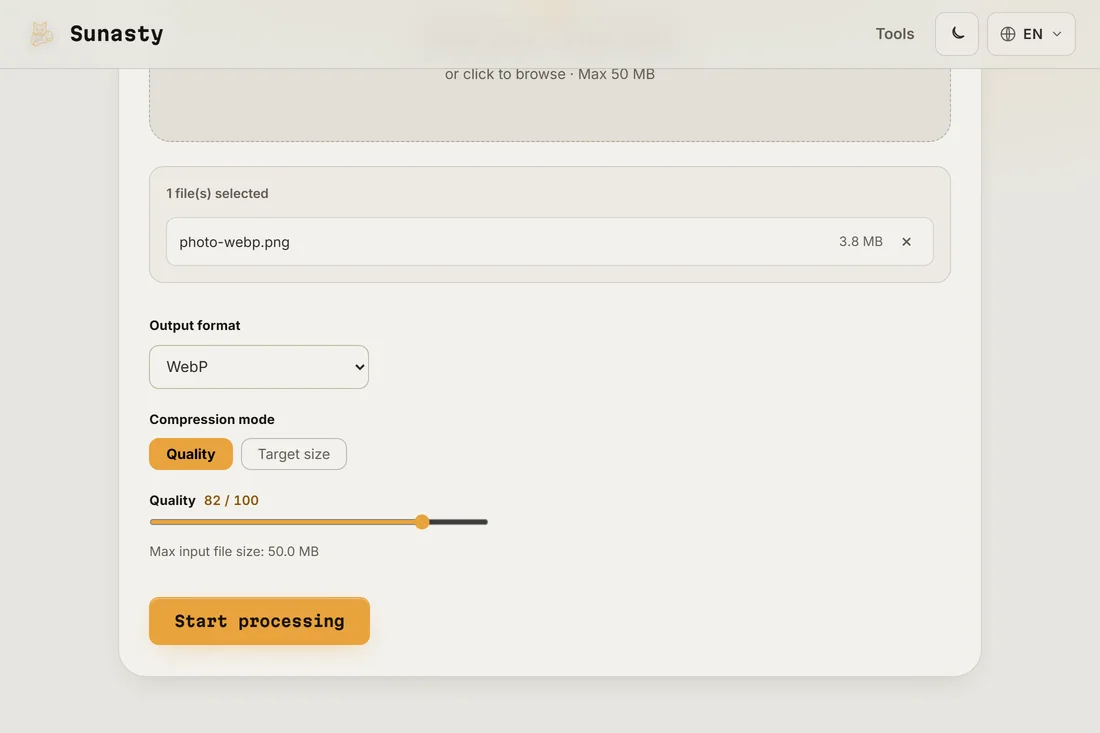
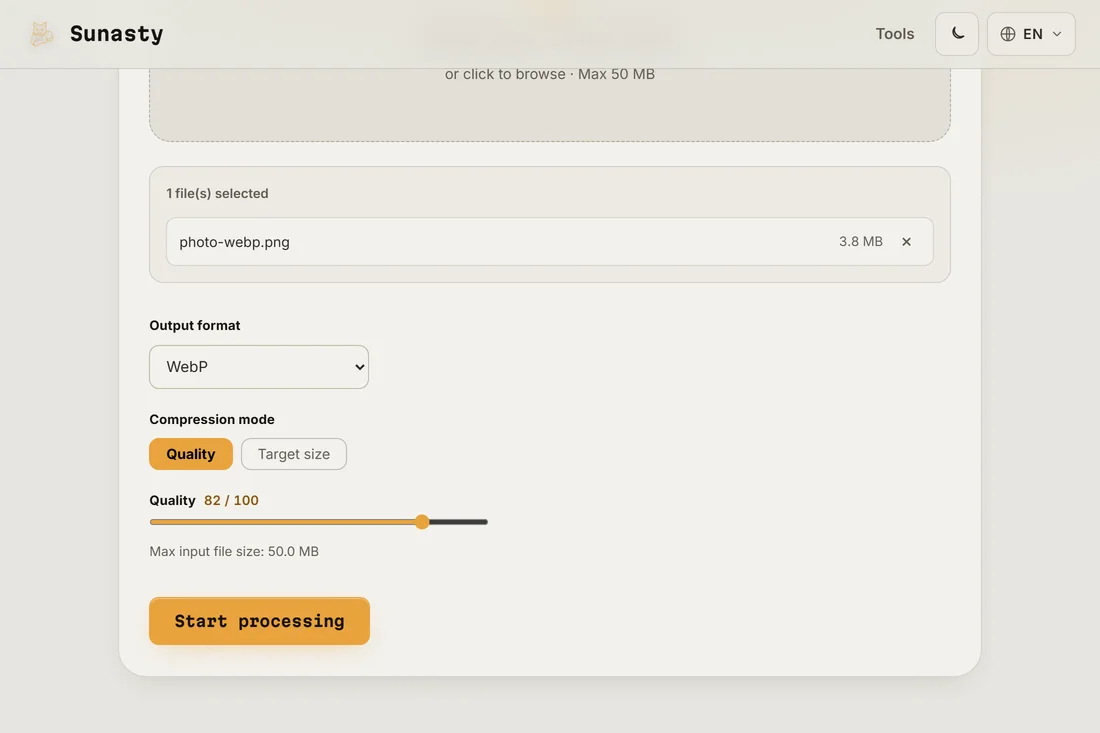
- Téléchargez l’image redimensionnée et vérifiez le nombre de pixels dans votre gestionnaire de fichiers ou votre visionneuse avant de la déposer quelque part. Le redimensionneur traite tout dans votre navigateur : votre fichier original ne quitte jamais votre appareil, et la copie redimensionnée est prête à sauvegarder dès la fin de l’opération.
Quand verrouiller le ratio et quand le forcer
Verrouillez le ratio quand vous voulez que l’image reste proportionnelle : une photo portrait redimensionnée à 800 pixels de large et conservée en ratio donne une image plus haute sans étirer ni écraser le sujet. Forcez le ratio uniquement quand le format cible l’exige, une photo de profil 1:1 issue d’une photo paysage recadrera ou distordra sans une étape de recadrage préalable. Le flux de travail le plus propre pour les ratios imposés consiste à recadrer d’abord à la bonne forme (avec le recadrage d’image), puis à redimensionner au nombre de pixels exact requis.
Préserver la qualité lors d’un redimensionnement vers le bas
Réduire la taille d’une image a presque toujours un bon résultat visuel. Agrandir une petite image introduit un flou car les pixels manquants doivent être inventés. Si vous devez agrandir pour l’impression, utilisez l’original à la plus haute résolution disponible et acceptez que le résultat soit moins net qu’une source nativement plus haute résolution. Le redimensionneur ne quitte pas votre appareil : pas d’upload, pas de file d’attente, et le résultat est immédiatement disponible.
Les outils utilisés dans ce guide
- Redimensionner des images Redimensionnez et convertissez vos images (JPEG, PNG, WebP) sans upload.
- Compresser des images Réduisez la taille de vos images sans upload. Curseur de qualité ou taille cible en KB. Traitement par lot.
- Recadrer une image Recadrez vos images avec un aperçu interactif, glissez et redimensionnez la zone. Aucun upload.
Questions fréquentes
Peut-on redimensionner sans perte de qualité ?
Réduire la taille ne dégrade pas la qualité de façon visible : vous gardez les meilleurs pixels et supprimez le surplus. Agrandir est une autre affaire : vous demandez à l’algorithme d’inventer des données qui n’existaient pas. Pour le web, redimensionnez à la taille d’affichage exacte pour que le navigateur n’ait pas à mettre l’image à l’échelle lui-même, ce qui donne le résultat le plus net au poids de fichier le plus faible.
Que faire si le site dit que mon image a la mauvaise taille après l’upload ?
La cause la plus courante est que la plateforme recompresse l’upload et applique son propre redimensionnement, aboutissant à des dimensions légèrement différentes. Vérifiez ce dont la plateforme a réellement besoin (sa page d’aide indique généralement le nombre de pixels exact) et saisissez ces valeurs avant de redimensionner. Certaines plateformes attendent aussi un ratio d’aspect spécifique plutôt que des pixels absolus, donc vérifiez les deux.