Οδηγός
Σίγαση βίντεο ή αντικατάσταση της μουσικής επένδυσης
Καμιά φορά ο ήχος ενός κλιπ δουλεύει εναντίον σας: ένα θορυβώδες δωμάτιο πίσω από μια κατά τα άλλα καλή λήψη, ένα τραγούδι με πνευματικά δικαιώματα που θα κατεβάσει το βίντεο, ή μια φωνή που απλώς θέλετε να φύγει. Δύο μικρές δουλειές καλύπτουν σχεδόν κάθε περίπτωση. Είτε κάνετε σίγαση στο υπάρχον κομμάτι, είτε βάζετε ένα νέο στη θέση του. Και τα δύο τρέχουν εξ ολοκλήρου στο πρόγραμμα περιήγησής σας, οπότε το βίντεο δεν φεύγει ποτέ από το μηχάνημά σας.
Βήμα προς βήμα
- Αποφασίστε ποια δουλειά χρειάζεστε. Αν θέλετε μόνο να φύγει ο ήχος, ανοίξτε το εργαλείο σίγασης βίντεο. Αν θέλετε άλλον ήχο στη θέση του, ανοίξτε το εργαλείο προσθήκης ήχου. Και τα δύο δέχονται MP4, MOV, MKV, WebM και AVI, και κανένα δεν μεταφορτώνει τίποτα.
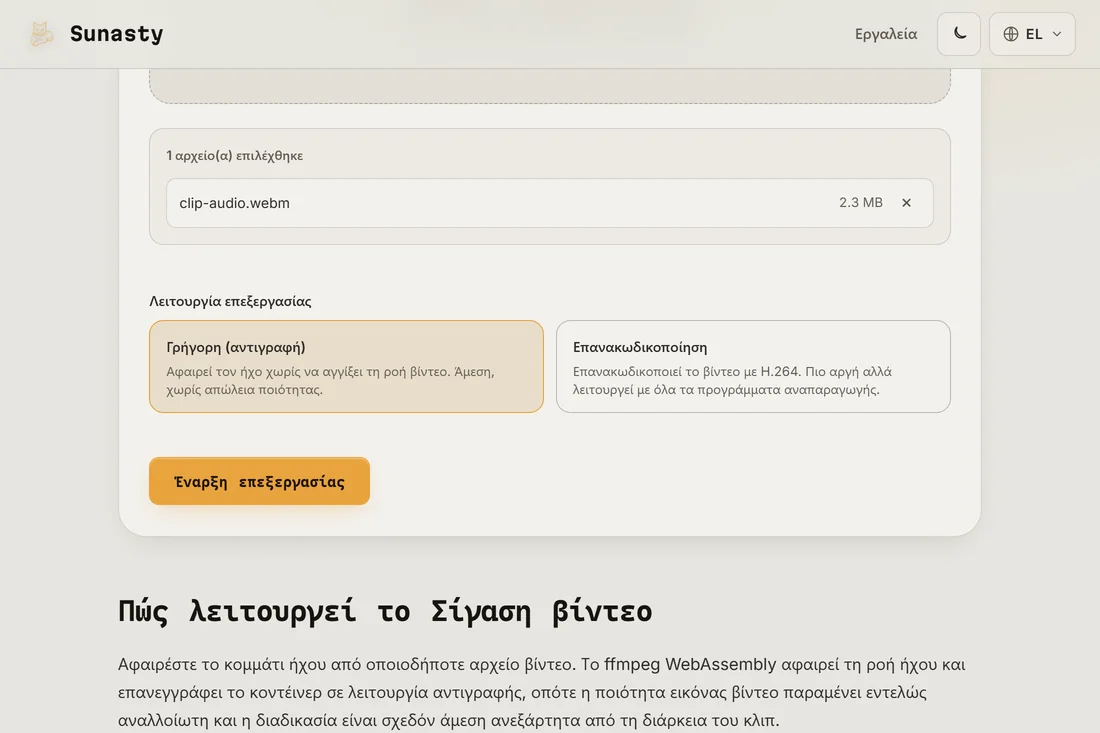
- Για σίγαση: ρίξτε το βίντεό σας στο εργαλείο και διαλέξτε λειτουργία. Η λειτουργία Γρήγορη (αντιγραφή) αφαιρεί το κομμάτι ήχου χωρίς να αγγίζει την εικόνα, οπότε είναι ακαριαία και χωρίς απώλεια. Η επανακωδικοποίηση ξαναχτίζει το βίντεο σε H.264 για αναπαραγωγείς που αρνούνται μια αντιγραμμένη ροή. Ξεκινήστε το και κατεβάστε το βουβό κλιπ.
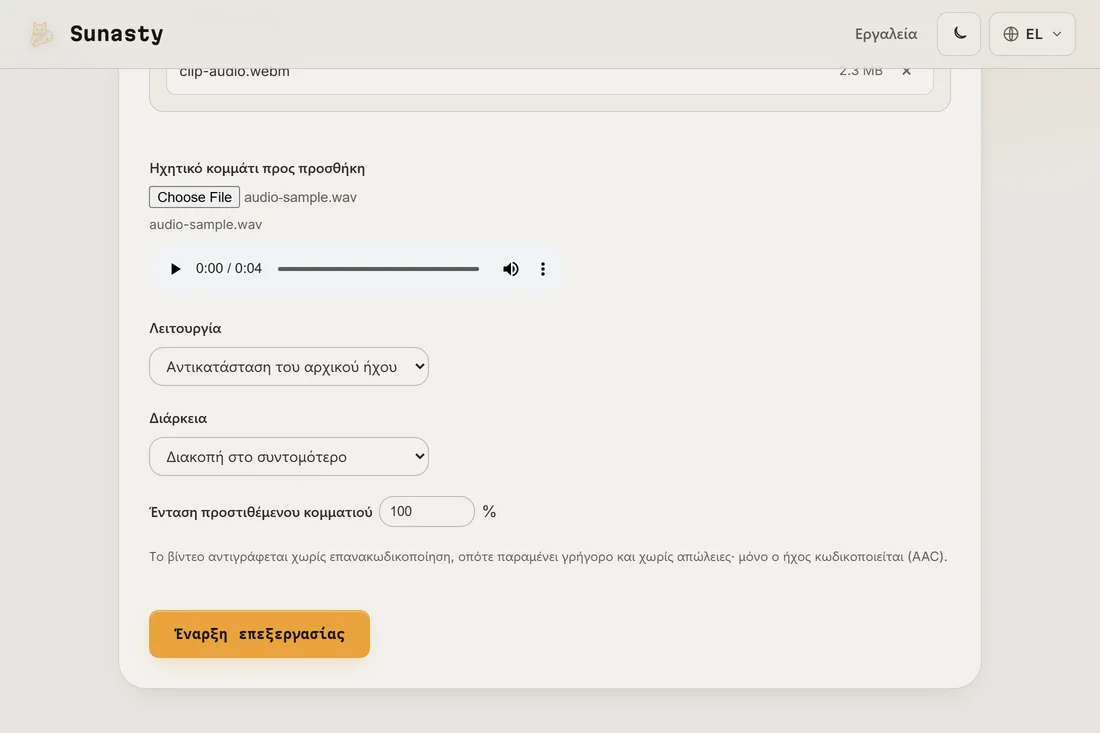
- Για αντικατάσταση: ρίξτε το βίντεό σας στο εργαλείο προσθήκης ήχου, μετά διαλέξτε το νέο αρχείο ήχου. Διαλέξτε Αντικατάσταση για να πετάξετε εντελώς τον αρχικό ήχο, ή Μείξη για να βάλετε το νέο κομμάτι πάνω από αυτό που υπάρχει ήδη. Ορίστε αν θα σταματήσετε στη συντομότερη είσοδο ή θα επαναλάβετε τον ήχο ώστε να καλύψει όλο το βίντεο, και κατεβάστε το αποτέλεσμα.
Λειτουργία αντιγραφής έναντι επανακωδικοποίησης
Όταν κάνετε σίγαση σε ένα κλιπ, η λειτουργία αντιγραφής είναι σχεδόν πάντα η σωστή επιλογή: αφαιρεί το κομμάτι ήχου και αφήνει κάθε καρέ του βίντεο ίδιο, ψηφιολέξη προς ψηφιολέξη, γι' αυτό τελειώνει σε ένα δυο δευτερόλεπτα χωρίς απώλεια ποιότητας. Η επανακωδικοποίηση αξίζει μόνο όταν ένας αναπαραγωγέας ή μια πλατφόρμα αρνείται την αντιγραμμένη ροή, ή όταν η πηγή χρησιμοποιεί έναν κωδικοποιητή που ήθελες ούτως ή άλλως να αλλάξεις. Η ίδια λογική ισχύει για την αντικατάσταση ήχου: το εργαλείο αντιγράφει τη ροή βίντεο ανέγγιχτη και κωδικοποιεί μόνο τον νέο ήχο σε AAC, οπότε η αλλαγή μένει γρήγορη και η ποιότητα εικόνας δεν πέφτει ποτέ.
Αντικατάσταση, μείξη και ταίριασμα διάρκειας
Η λειτουργία Αντικατάσταση πετάει τον αρχικό ήχο και χρησιμοποιεί μόνο το αρχείο σας, ό,τι θέλετε για μουσική υπόκρουση ή για αφήγηση που ηχογραφήθηκε ξεχωριστά. Η λειτουργία Μείξη κρατά και τα δύο, χρήσιμη όταν θέλετε μουσική κάτω από υπάρχοντα διάλογο· το χειριστήριο έντασης του προστιθέμενου κομματιού σας αφήνει να χώσετε τη μουσική κάτω από τις φωνές. Η διάρκεια μετράει όταν τα δύο κλιπ διαφέρουν: η στάση στη συντομότερη είσοδο κόβει σε αυτό που τελειώνει πρώτο, ενώ η επανάληψη επαναλαμβάνει ένα σύντομο κομμάτι ώσπου να καλύψει όλο το βίντεο. Αν ο ήχος είναι σε μορφή που προτιμάτε να ενοποιήσετε πρώτα, περάστε τον από τον μετατροπέα ήχου πριν τον φέρετε μέσα.
Stream copy έναντι επανακωδικοποίησης: τι κάνει εδώ το FFmpeg
Η αντικατάσταση ή αφαίρεση του καναλιού ήχου ενός βίντεο περιλαμβάνει δύο διακριτές πράξεις FFmpeg. Η σίγαση χρησιμοποιεί τη λειτουργία stream copy (-c:v copy -an): το FFmpeg διαβάζει τον περιέκτη βίντεο, απορρίπτει το stream ήχου και γράφει το stream βίντεο byte προς byte σε έναν νέο περιέκτη χωρίς να επανακωδικοποιεί κανένα frame. Αυτό διατηρεί την αρχική ποιότητα βίντεο ακριβώς και ολοκληρώνεται γρήγορα ανεξάρτητα από την ανάλυση. Η αντικατάσταση ήχου προσθέτει μια δεύτερη είσοδο (-c:v copy -c:a aac ή παρόμοια): το FFmpeg πολυπλέκει το υπάρχον stream βίντεο με το νέο stream ήχου, κωδικοποιώντας μόνο τον ήχο. Η επανακωδικοποίηση του ίδιου του βίντεο θα έπαιρνε πολύ περισσότερο χρόνο και θα εισήγαγε απώλεια γενιάς, οπότε το stream copy προτιμάται όποτε ο περιέκτης το υποστηρίζει. Το εργαλείο τρέχει αυτό το pipeline του FFmpeg μέσω WebAssembly στο πρόγραμμα περιήγησης, χωρίς κανένα αρχείο βίντεο να μεταδίδεται σε διακομιστή.
Τα εργαλεία που χρησιμοποιούνται σε αυτόν τον οδηγό
- Σίγαση βίντεοΑφαιρέστε το ηχητικό κανάλι από ένα βίντεο (σιγάστε το) απευθείας στο πρόγραμμα περιήγησής σας. Χωρίς μεταφόρτωση.
- Προσθήκη ήχου σε βίντεοΠροσθέστε ή αντικαταστήστε το ηχητικό κομμάτι ενός βίντεο με αρχείο ήχου, στο πρόγραμμα περιήγησης. Χωρίς μεταφόρτωση.
- Μετατροπέας ήχουΜετατρέψτε ήχο σε MP3, WAV ή AAC απευθείας στον περιηγητή σας. Χωρίς αποστολή.
Συχνές ερωτήσεις
Η σίγαση ή η αλλαγή ήχου επανασυμπιέζει το βίντεό μου;
Όχι στην προεπιλεγμένη διαδρομή. Η σίγαση σε λειτουργία αντιγραφής και η προσθήκη ήχου αφήνουν και οι δύο τη ροή βίντεο ακριβώς όπως ήρθε· μόνο ο ήχος αφαιρείται ή κωδικοποιείται. Μπορείτε να επιβάλετε πλήρη επανακωδικοποίηση στο εργαλείο αν τη χρειάζεται ένας αναπαραγωγέας, αλλά δεν είναι υποχρεωτικό, και η εικόνα μένει κατά τα άλλα ανέγγιχτη.
Μεταφορτώνεται το βίντεό μου κάπου κατά τη διάρκεια;
Όχι. Και τα δύο εργαλεία τρέχουν το FFmpeg μεταγλωττισμένο σε WebAssembly μέσα στην καρτέλα του προγράμματος περιήγησης. Το βίντεό σας διαβάζεται μέσω του File API του προγράμματος περιήγησης, επεξεργάζεται στη μνήμη και γράφεται κατευθείαν σε λήψη. Το μόνο αίτημα δικτύου είναι μια εφάπαξ λήψη της μηχανής FFmpeg στην πρώτη χρήση, την οποία το πρόγραμμα περιήγησης κρατά μετά στην κρυφή μνήμη. Μπορείτε να το επιβεβαιώσετε φιλτράροντας τον πίνακα Δικτύου σε Fetch/XHR ενώ τρέχει μια εργασία: κανένα αίτημα δεν μεταφέρει το αρχείο σας.