Όριο μεγέθους
Συμπιέστε ένα βίντεο ώστε να στέλνεται σωστά στο WhatsApp
Το WhatsApp περιορίζει το μέγεθος του βίντεο που μπορείτε να στείλετε, και το ακριβές όριο εξαρτάται από την έκδοση της εφαρμογής και τον τρόπο αποστολής, οπότε η ειλικρινής συμβουλή είναι: στοχεύστε άνετα κάτω από ό,τι δέχεται η εφαρμογή σε εσάς σήμερα. Το WhatsApp επίσης επανακωδικοποιεί επιθετικά τα πολυμέσα κατά την παράδοση, και ένα βίντεο που έχει ήδη λογικό μέγεθος περνά αυτό το βήμα σε πολύ καλύτερη κατάσταση.
Βήμα προς βήμα
- Κόψτε πρώτα: η αφαίρεση των νεκρών δευτερολέπτων στην αρχή και στο τέλος με το εργαλείο περικοπής βίντεο μικραίνει το αρχείο με μηδενικό κόστος ποιότητας, και ένα συντομότερο κλιπ είναι έτσι κι αλλιώς αυτό που πραγματικά βλέπουν οι παραλήπτες.
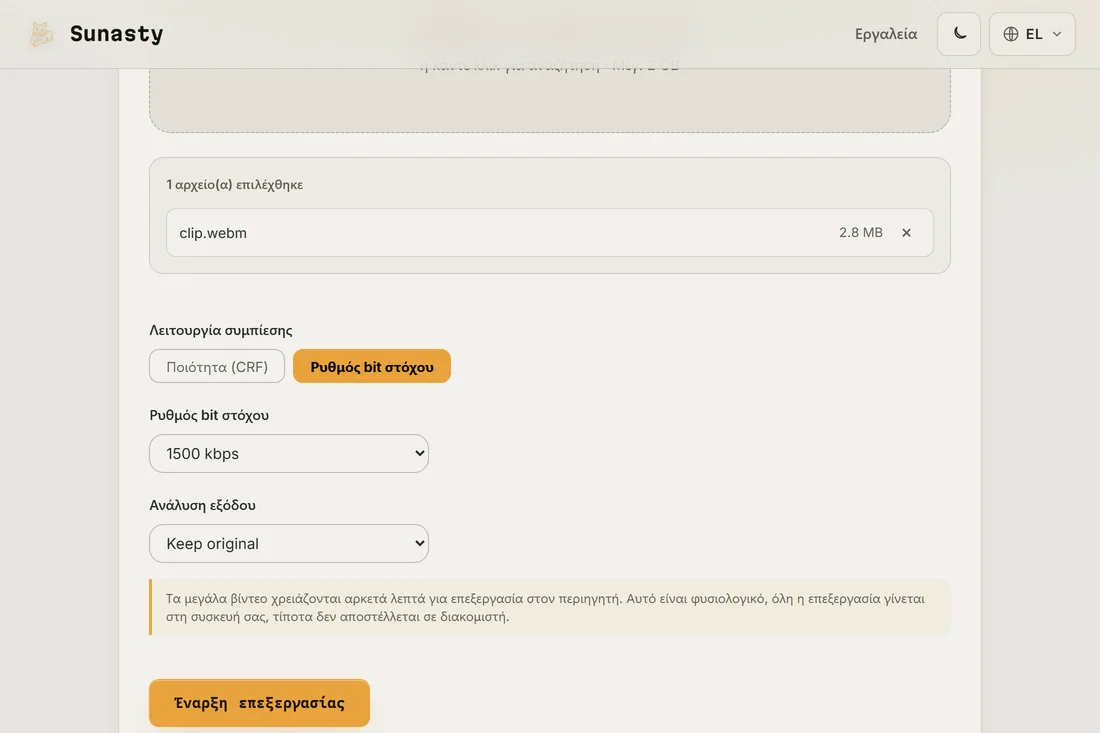
- Ανοίξτε τον συμπιεστή βίντεο και αποθέστε το βίντεό σας. Περάστε στη λειτουργία στοχευμένου ρυθμού bit και επιλέξτε μια μετριοπαθή τιμή, ή μείνετε στη λειτουργία ποιότητας (CRF) και χαμηλώστε την ποιότητα μέχρι το μέγεθος να φαίνεται σωστό· το χαμήλωμα της ανάλυσης βοηθά επίσης πολύ, αφού τα περισσότερα βίντεο του WhatsApp προβάλλονται σε οθόνη τηλεφώνου.
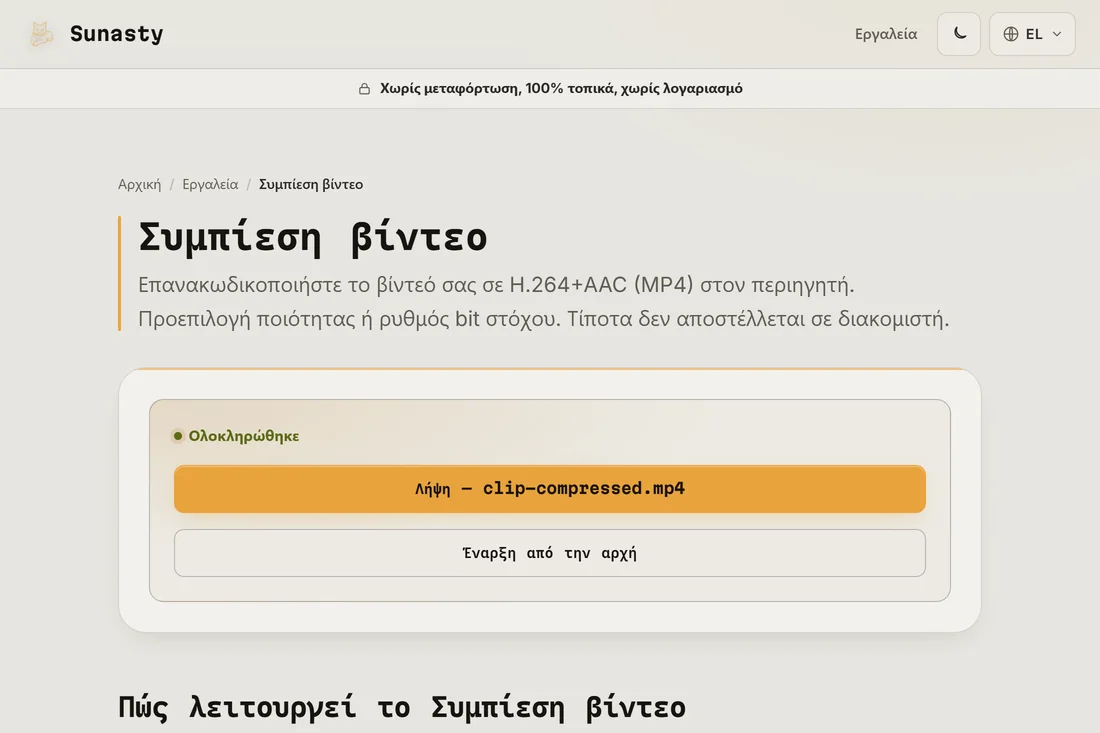
- Κατεβάστε και στείλτε το. Αν η ποιότητα μετράει περισσότερο από την ευκολία, στείλτε το συμπιεσμένο αρχείο ως έγγραφο αντί για μήνυμα πολυμέσων: το WhatsApp παρακάμπτει τότε τη δική του επανακωδικοποίηση και παραδίδει το αρχείο σας ως έχει.
Γιατί τα βίντεο του WhatsApp φτάνουν θολά
Όταν στέλνετε ένα βίντεο ως κανονικό μήνυμα πολυμέσων, το WhatsApp το επανακωδικοποιεί με ρυθμίσεις φτιαγμένες για εξοικονόμηση δεδομένων, όχι για εμφάνιση: η γρήγορη κίνηση γίνεται τετράγωνα και το κείμενο γίνεται δυσανάγνωστο. Δεν μπορείτε να απενεργοποιήσετε αυτή την επανακωδικοποίηση για τα μηνύματα πολυμέσων, αλλά μπορείτε να της δώσετε ένα καθαρό βίντεο λογικού μεγέθους ώστε να έχει λιγότερη δουλειά, ή να την παρακάμψετε εντελώς στέλνοντας το αρχείο ως έγγραφο.
Τι συμβαίνει στη συσκευή σας κατά τη συμπίεση
Ο συμπιεστής τρέχει το FFmpeg ως δυαδικό αρχείο WebAssembly μέσα στο πρόγραμμα περιήγησής σας. Το βίντεό σας διαβάζεται από τον δίσκο μέσω του File API του προγράμματος περιήγησης, περνά στη μονάδα WASM στη μνήμη και επιστρέφεται σε εσάς ως λήψη, όλα χωρίς κανένα δικτυακό ταξίδι μετ' επιστροφής. Αυτό έχει σημασία ιδιαίτερα για ένα βίντεο WhatsApp: συχνά πρόκειται για προσωπικά κλιπ οικογένειας ή ταξιδιών, ακριβώς το είδος περιεχομένου που δεν θα έπρεπε να διέρχεται από διακομιστή τρίτου ως παρενέργεια της σμίκρυνσής του.
Τα εργαλεία που χρησιμοποιούνται σε αυτόν τον οδηγό
- Συμπίεση βίντεο Μειώστε το μέγεθος αρχείου βίντεο μέσω επανακωδικοποίησης H.264 στον περιηγητή. Χωρίς αποστολή, χωρίς διακομιστή.
- Κόψιμο βίντεο Κόψτε ένα βίντεο σε ένα εύρος χρόνου έναρξης/λήξης απευθείας στο πρόγραμμα περιήγησής σας. Γρήγορη αντιγραφή ροής ή ακριβής επανακωδικοποίηση. Χωρίς μεταφόρτωση.
- Μετατροπέας βίντεο Μετατρέψτε βίντεο μεταξύ MP4, WebM, MKV και MOV (H.264/H.265/VP9) στο πρόγραμμα περιήγησης. Χωρίς μεταφόρτωση.
Συχνές ερωτήσεις
Με ποιες ρυθμίσεις να ξεκινήσω για το WhatsApp;
Τα περισσότερα βίντεο του WhatsApp προβάλλονται σε τηλέφωνο, οπότε η ανάλυση είναι η φθηνότερη παραχώρηση: τα 720p φαίνονται συνήθως πανομοιότυπα σε μια συνομιλία. Ξεκινήστε από εκεί, επιλέξτε μέτριο ρυθμό bit ή ποιότητα, και κατεβείτε πιο χαμηλά μόνο αν η εφαρμογή εξακολουθεί να απορρίπτει το αρχείο.
Γιατί το WhatsApp προτείνει να κόψω το βίντεό μου;
Όταν ένα βίντεο ξεπερνά ό,τι δέχεται η εφαρμογή, το WhatsApp προτείνει να το κόψετε πιο κοντό, επειδή η διάρκεια είναι ο μόνος μοχλός που προσφέρει. Αν συμπιέσετε πρώτα τοπικά, κρατάτε όλο το μήκος και επιλέγετε εσείς πού πηγαίνει η ποιότητα.