Οδηγός
Μετατρέψτε ένα PDF σε εικόνες JPG χωρίς να το μεταφορτώσετε
Η εξαγωγή εικόνων από ένα PDF είναι χρήσιμη για παρουσιάσεις, μικρογραφίες, δημοσιεύσεις στα μέσα κοινωνικής δικτύωσης ή για να μοιραστείτε μεμονωμένες σελίδες χωρίς να στείλετε ολόκληρο το έγγραφο. Μια σελίδα PDF αποδομένη σε JPG είναι επίσης η πιο καθαρή εναλλακτική σε ένα στιγμιότυπο όταν χρειάζεστε συγκεκριμένη ανάλυση. Ο μετατροπέας τρέχει στο πρόγραμμα περιήγησής σας και κρατά το αρχείο σας στη συσκευή σας.
Βήμα προς βήμα
- Ανοίξτε το εργαλείο PDF προς εικόνα και αφήστε μέσα το PDF σας. Φορτώνεται μια λωρίδα μικρογραφιών σελίδων, ώστε να βλέπετε τι επεξεργάζεστε. Για ένα μεγάλο έγγραφο, μπορείτε να περιορίσετε τη μετατροπή σε συγκεκριμένες σελίδες χρησιμοποιώντας το πεδίο εύρους αντί να περιμένετε να ολοκληρωθούν όλες.
- Επιλέξτε τη μορφή εξόδου και την ανάλυση. Το JPEG στα 150 DPI είναι μια καλή προεπιλογή για τις περισσότερες χρήσεις: προβολή στην οθόνη, ενσωμάτωση σε παρουσίαση, ανάρτηση στο διαδίκτυο. Επιλέξτε PNG αν χρειάζεστε ένα αντίγραφο χωρίς απώλειες ή αν η σελίδα περιέχει κείμενο που θέλετε να μένει ευκρινές σε υψηλό ζουμ. Ανεβάστε το DPI στα 300 για έξοδο ποιότητας εκτύπωσης.
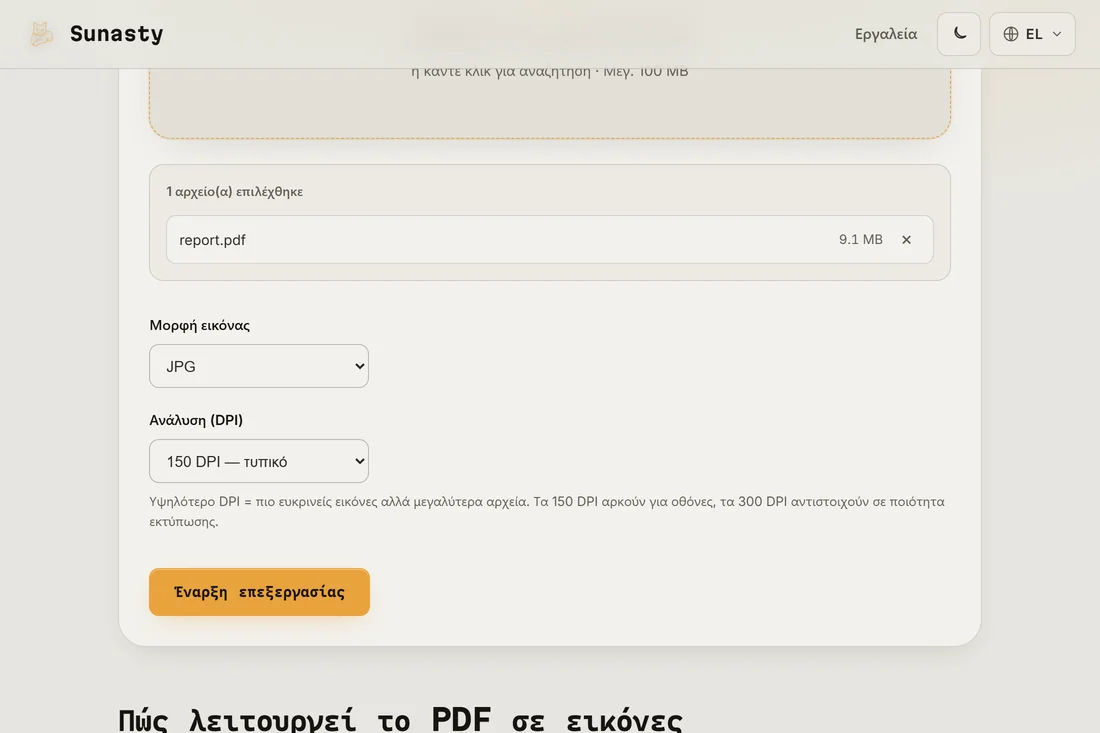
- Κάντε κλικ στη Μετατροπή και κατεβάστε τα αποτελέσματα. Οι μετατροπές μίας σελίδας κατεβαίνουν απευθείας ως αρχείο εικόνας. Οι μετατροπές πολλών σελίδων παράγουν ένα αρχείο ZIP με ένα αρχείο ανά σελίδα, ονομασμένα διαδοχικά ώστε να ταξινομούνται σωστά σε οποιονδήποτε διαχειριστή αρχείων.
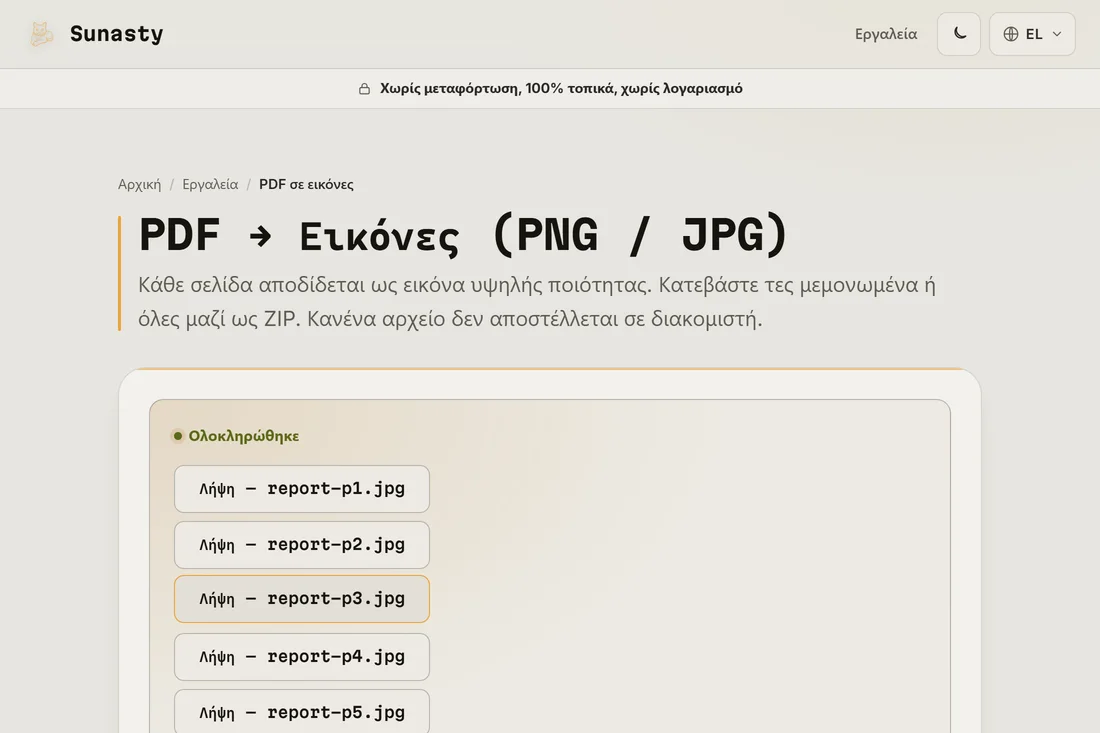
JPG ή PNG για σελίδες PDF
Το JPG είναι μικρότερο και φορτώνει πιο γρήγορα, κάτι που το καθιστά τη σωστή επιλογή για κοινοποίηση, ανάρτηση στο διαδίκτυο ή ενσωμάτωση σε έγγραφο όπου το μέγεθος του αρχείου έχει σημασία. Το PNG είναι χωρίς απώλειες: το κείμενο μένει τέλεια ευκρινές σε κάθε επίπεδο ζουμ και δεν υπάρχουν τεχνουργήματα συμπίεσης γύρω από τις ακμές υψηλής αντίθεσης. Επιλέξτε PNG όταν η σελίδα περιέχει διαγράμματα, σχηματικά ή λεπτό κείμενο που μπορεί να χρειαστεί να μεγεθύνετε, και JPG όταν ο περιορισμός είναι το μέγεθος του αρχείου ή τα όρια μεταφόρτωσης.
Γιατί να μετατρέψετε τοπικά αντί για μεταφόρτωση
Πολλοί άνθρωποι μετατρέπουν PDF σε εικόνες ακριβώς επειδή θέλουν να μοιραστούν ένα οπτικό στοιχείο χωρίς να μοιραστούν την υποκείμενη δομή του εγγράφου. Η μεταφόρτωση του PDF προέλευσης σε έναν διαδικτυακό μετατροπέα γι' αυτό στέλνει ολόκληρο το έγγραφο, μαζί με το επίπεδο κειμένου, τα μεταδεδομένα και τυχόν ενσωματωμένα συνημμένα, σε έναν διακομιστή που δεν ελέγχετε. Ο μετατροπέας εδώ αποδίδει κάθε σελίδα χρησιμοποιώντας το PDF.js, εξ ολοκλήρου στην καρτέλα του προγράμματος περιήγησής σας: τα δεδομένα του PDF δεν φεύγουν ποτέ από τη συσκευή σας.
Τα εργαλεία που χρησιμοποιούνται σε αυτόν τον οδηγό
Συχνές ερωτήσεις
Θα περιέχουν οι μετατρεμμένες εικόνες επιλέξιμο κείμενο;
Όχι. Η μετατροπή σε εικόνα μετατρέπει τη σελίδα σε ράστερ: η έξοδος είναι ένα πλέγμα εικονοστοιχείων, όχι έγγραφο. Το κείμενο είναι ενσωματωμένο στα εικονοστοιχεία και δεν είναι επιλέξιμο ούτε αντιγράψιμο. Αν χρειάζεστε το περιεχόμενο του κειμένου, χρησιμοποιήστε αντ' αυτού το εργαλείο PDF προς κείμενο. Αν χρειάζεται να εξαγάγετε ενσωματωμένα αρχεία εικόνων μέσα από ένα PDF, χρησιμοποιήστε τον εξαγωγέα εικόνων PDF.
Ποια ανάλυση να επιλέξω για παρουσίαση ή μέσα κοινωνικής δικτύωσης;
Για μια διαφάνεια σε εργαλείο παρουσίασης (Keynote, PowerPoint, Google Slides), τα 150 DPI δίνουν ένα καθαρό αποτέλεσμα που φορτώνει γρήγορα. Για τα μέσα κοινωνικής δικτύωσης, η πλατφόρμα θα επανακωδικοποιήσει την εικόνα ούτως ή άλλως, οπότε τα 150 DPI είναι μια χαρά. Τα 96 DPI συχνά αρκούν αν το μέγεθος του αρχείου σας απασχολεί. Για εκτύπωση, χρησιμοποιήστε 300 DPI. Πέρα από τα 300 DPI σπάνια βελτιώνεται η ορατή ποιότητα, αλλά τα αρχεία γίνονται πολύ μεγαλύτερα.