Οδηγός
Ανοίξτε φωτογραφίες iPhone HEIC σε υπολογιστή Windows
Τα iPhone αποθηκεύουν τις φωτογραφίες σε μορφή HEIC από προεπιλογή, επειδή παράγει μικρότερα αρχεία από το JPEG στην ίδια οπτική ποιότητα. Το πρόβλημα: τα Windows δεν ανοίγουν αρχεία HEIC χωρίς μια επί πληρωμή επέκταση κωδικοποιητή, και πολλές εφαρμογές, ιστότοποι και υπηρεσίες εκτύπωσης δέχονται μόνο JPEG. Η μετατροπή του αρχείου είναι η απλή λύση, και διαρκεί λιγότερο από ένα λεπτό στο πρόγραμμα περιήγησής σας χωρίς να εγκαταστήσετε τίποτα.
Βήμα προς βήμα
- Μεταφέρετε το αρχείο HEIC από το iPhone σας στον υπολογιστή Windows. Η πιο γρήγορη μέθοδος για μία μόνο φωτογραφία είναι να τη μοιραστείτε στον εαυτό σας μέσω email, μέσω AirDrop σε ένα Mac και μετά να την αντιγράψετε, ή να χρησιμοποιήσετε ένα καλώδιο USB με το iPhone ρυθμισμένο να μεταφέρει τα πρωτότυπα (όχι τα αντίγραφα συμβατότητας). Ανοίξτε τον μετατροπέα HEIC και αφήστε μέσα το αρχείο. Το εργαλείο διαβάζει τη μορφή HEIC εξ ολοκλήρου στο πρόγραμμα περιήγησής σας.
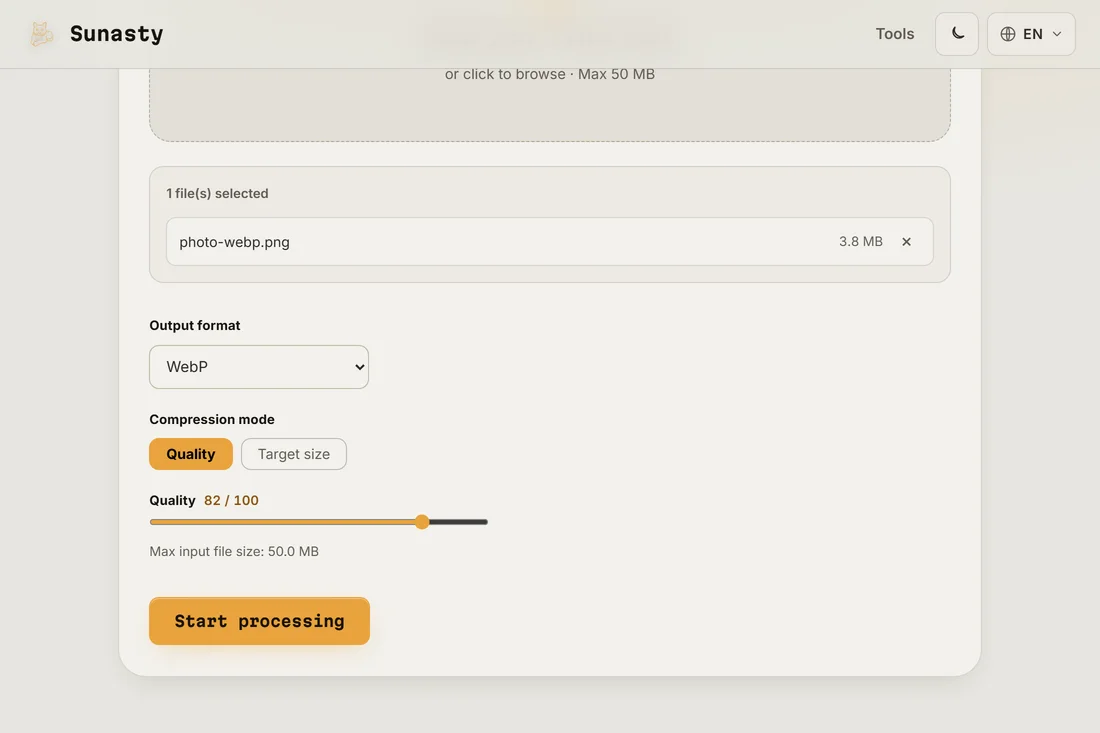
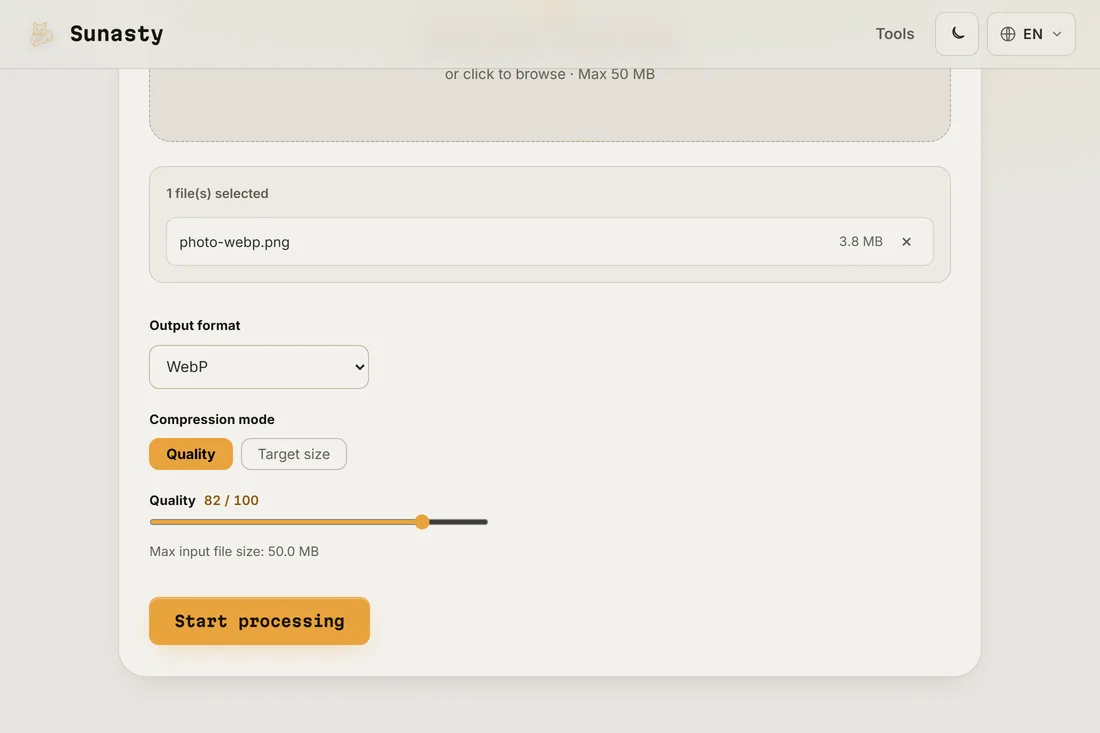
- Επιλέξτε το JPEG ως μορφή εξόδου και ρυθμίστε την ποιότητα. Για φωτογραφίες που θέλετε να μοιραστείτε, να εκτυπώσετε ή να επεξεργαστείτε, η ποιότητα 90 τοις εκατό δίνει ένα JPEG δυσδιάκριτο από το αρχικό HEIC σε λογικό μέγεθος αρχείου. Για φωτογραφίες που θα συμπιεστούν περαιτέρω από μια πλατφόρμα, το 85 τοις εκατό είναι ένα λογικό σημείο εκκίνησης. Ο μετατροπέας επεξεργάζεται το αρχείο στη συσκευή σας: τίποτα δεν στέλνεται σε διακομιστή.
- Κατεβάστε το JPEG και ανοίξτε το κανονικά στα Windows Photos, στο Paint, στο Photoshop ή σε οποιαδήποτε άλλη εφαρμογή. Τα μεταδεδομένα από το πρωτότυπο, η ημερομηνία λήψης, οι πληροφορίες κάμερας, το GPS αν υπάρχει, διατηρούνται στο μπλοκ EXIF του JPEG. Αν δεν θέλετε τις συντεταγμένες GPS στο αρχείο, χρησιμοποιήστε τον αναγνώστη EXIF για να τις αφαιρέσετε πριν την κοινοποίηση.
Γιατί τα iPhone χρησιμοποιούν HEIC και πότε να το διατηρήσετε
Το HEIC (High Efficiency Image Container) βασίζεται στον κωδικοποιητή βίντεο HEVC. Η Apple το υιοθέτησε στο iOS 11 για να μειώσει στο μισό τη χρήση αποθηκευτικού χώρου για φωτογραφίες χωρίς ορατή απώλεια ποιότητας. Η μορφή είναι εξαιρετική για αποθήκευση στη συσκευή, για το iCloud και για κοινοποίηση μεταξύ συσκευών Apple. Το πρόβλημα προκύπτει όταν μετακινείτε φωτογραφίες εκτός του οικοσυστήματος της Apple: τα Windows, οι περισσότερες εφαρμογές Android, πολλές διαδικτυακές υπηρεσίες και τα παλαιότερα λογισμικά δεν υποστηρίζουν το HEIC χωρίς πρόσθετα. Η μετατροπή σε JPEG λύνει πλήρως τη συμβατότητα με ένα μέτριο κόστος στο μέγεθος του αρχείου.
Πώς να αποτρέψετε το πρόβλημα κατά τη μεταφορά φωτογραφιών
Αν μεταφέρετε τακτικά φωτογραφίες iPhone σε υπολογιστή Windows, μπορείτε να πείτε στο iPhone σας να στέλνει αυτόματα εκδόσεις συμβατές με JPEG. Πηγαίνετε στις Ρυθμίσεις, μετά στις Φωτογραφίες, και κάτω από το Μεταφορά σε Mac ή PC επιλέξτε Αυτόματη: το τηλέφωνο θα στέλνει αρχεία JPEG όταν εντοπίζει ότι είναι συνδεδεμένο σε υπολογιστή που δεν είναι Apple. Αυτό δεν αλλάζει τον τρόπο που αποθηκεύονται οι φωτογραφίες στο τηλέφωνο, παραμένουν σε HEIC για αποδοτικότητα, αλλάζει μόνο το τι αντιγράφεται προς τα έξω. Για μια μεμονωμένη μεταφορά ή ένα αρχείο που βρίσκεται ήδη στον υπολογιστή σας, ο μετατροπέας στο πρόγραμμα περιήγησής σας παραμένει η πιο γρήγορη επιλογή.
Τα εργαλεία που χρησιμοποιούνται σε αυτόν τον οδηγό
- Μετατροπή HEIC σε JPG Μετατροπή φωτογραφιών HEIC/HEIF του iPhone σε JPG ή PNG χωρίς αποστολή.
- Αλλαγή μεγέθους εικόνων Αλλάξτε μέγεθος και μετατρέψτε εικόνες (JPEG, PNG, WebP) χωρίς μεταφόρτωση.
- Συμπίεση εικόνων Μειώστε το μέγεθος αρχείου εικόνας χωρίς αποστολή. Ρυθμιστής ποιότητας ή μέγιστο μέγεθος σε KB. Υποστηρίζεται batch.
Συχνές ερωτήσεις
Θα χάσω ποιότητα μετατρέποντας από HEIC σε JPEG;
Στο 90 τοις εκατό ποιότητας JPEG, η οπτική διαφορά από το αρχικό HEIC δεν είναι ανιχνεύσιμη στην κανονική προβολή ή την εκτύπωση. Το JPEG είναι μια ώριμη μορφή και σε ρυθμίσεις υψηλής ποιότητας διατηρεί όλη τη λεπτομέρεια που έχει σημασία για τις φωτογραφίες. Το μόνο που αλλάζει είναι ότι το HEIC θα ήταν ελαφρώς μικρότερο από το JPEG για την ίδια οπτική ποιότητα. Η μετατροπή είναι μονόδρομη: κρατήστε τα πρωτότυπα HEIC σας αν ο αποθηκευτικός χώρος δεν σας απασχολεί.
Υπάρχει τρόπος να ανοίξω αρχεία HEIC απευθείας στα Windows χωρίς μετατροπή;
Ναι: η Microsoft προσφέρει τον κωδικοποιητή HEVC Video Extensions στο Windows Store (κοστίζει ένα μικρό ποσό). Μόλις εγκατασταθεί, τα Windows Photos και οι περισσότερες άλλες εφαρμογές μπορούν να ανοίγουν αρχεία HEIC εγγενώς. Το αν αυτό είναι καλύτερο από τη μετατροπή εξαρτάται από τη ροή εργασίας σας: αν επεξεργάζεστε πολλές φωτογραφίες iPhone τακτικά, ο επί πληρωμή κωδικοποιητής είναι βολικός. Για περιστασιακά μεμονωμένα αρχεία, η μετατροπή στο πρόγραμμα περιήγησης είναι πιο γρήγορη από την αγορά και την εγκατάσταση λογισμικού.