Οδηγός
Καταγράψτε την οθόνη σας χωρίς να εγκαταστήσετε τίποτα
Οι σύγχρονοι περιηγητές μπορούν να καταγράφουν την οθόνη εγγενώς, οπότε μια γρήγορη εγγραφή δεν χρειάζεται εφαρμογή για κατέβασμα, υδατογράφημα ή λογαριασμό. Η εγγραφή οθόνης εδώ χρησιμοποιεί αυτή την ενσωματωμένη δυνατότητα: επιλέγετε τι θα μοιραστείτε, η εγγραφή γίνεται μέσα στη σελίδα και το αρχείο μένει στη συσκευή σας.
Βήμα προς βήμα
- Ανοίξτε την εγγραφή οθόνης και πατήστε Έναρξη εγγραφής. Ο περιηγητής σας εμφανίζει τον δικό του επιλογέα: μοιραστείτε μία καρτέλα, ένα παράθυρο εφαρμογής ή ολόκληρη την οθόνη.
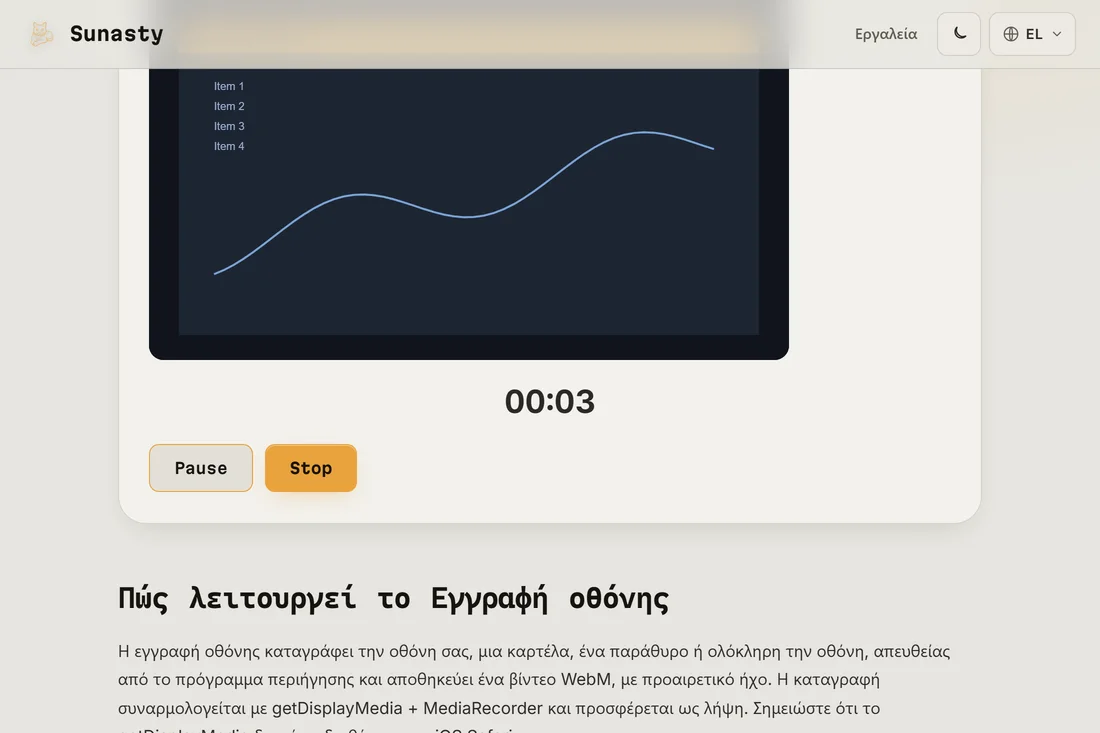
- Καταγράψτε ό,τι χρειάζεστε. Ένα χρονόμετρο δείχνει τον χρόνο που έχει περάσει και μπορείτε να κάνετε παύση και συνέχιση ελεύθερα· σταματήστε από τη σελίδα ή από τη γραμμή κοινής χρήσης του περιηγητή.
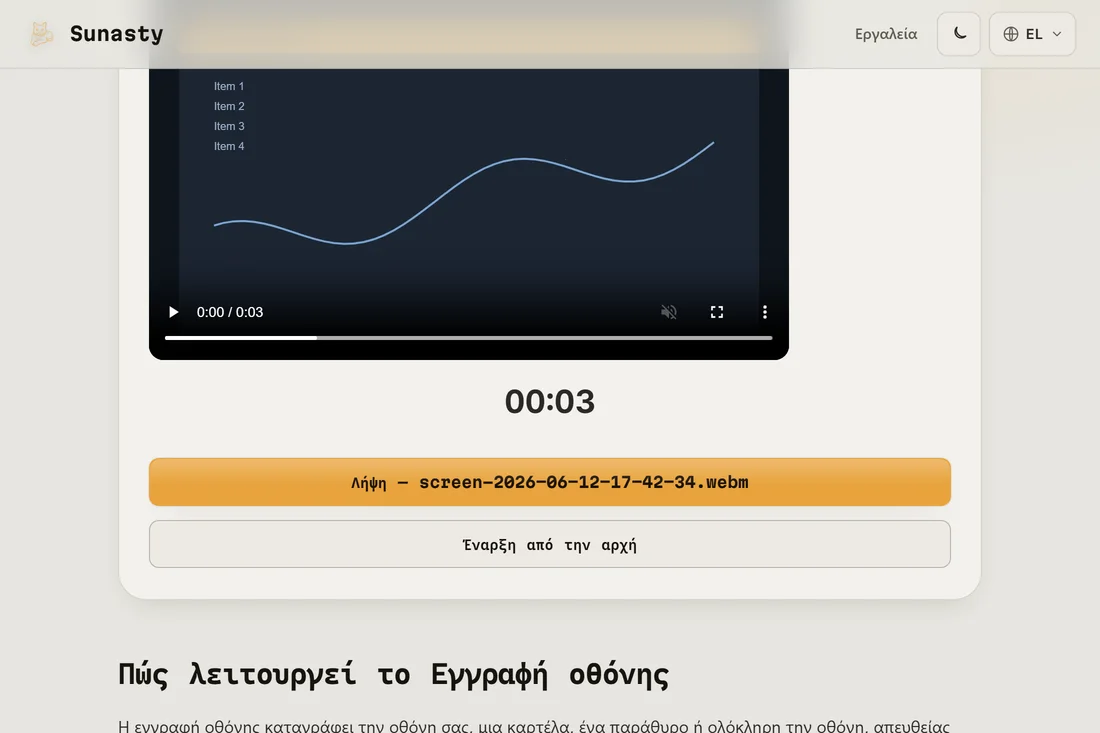
- Δείτε το αποτέλεσμα απευθείας στη σελίδα και κατεβάστε το αρχείο βίντεο. Αν θέλετε να κόψετε ένα λάθος ή να αλλάξετε μορφή, η περικοπή και ο μετατροπέας βίντεο τρέχουν στον ίδιο περιηγητή.
Τι μπορεί και τι δεν μπορεί η εγγραφή στον περιηγητή
Η εγγραφή αποθηκεύει ένα αρχείο WebM, που το ανοίγει κάθε σύγχρονος περιηγητής και οι περισσότερες συσκευές αναπαραγωγής· αν χρειάζεστε MP4, μετατρέψτε το τοπικά μετά. Η καταγραφή ήχου της καρτέλας ή του συστήματος εξαρτάται από τον περιηγητή και το σύστημα: οι περιηγητές βασισμένοι στο Chromium μπορούν να καταγράψουν ήχο καρτέλας, ενώ κάποιες διαμορφώσεις καταγράφουν μόνο εικόνα. Οι εγγραφές περιορίζονται στις δύο ώρες για να προστατεύεται η μνήμη της καρτέλας, και η καταγραφή οθόνης δεν είναι διαθέσιμη στο Safari του iOS.
Το μοντέλο αδειών του προγράμματος περιήγησης έναντι μιας εγκατεστημένης εφαρμογής
Μια εγκατεστημένη εφαρμογή εγγραφής λαμβάνει μια ευρεία άδεια συστήματος και τρέχει ως διεργασία παρασκηνίου. Το API καταγραφής του προγράμματος περιήγησης λειτουργεί διαφορετικά: ελέγχεται ανά συνεδρία και περιορίζεται ακριβώς στην πηγή που επιλέξατε στον δικό του επιλογέα του προγράμματος περιήγησης. Το MediaRecorder API στη συνέχεια συναρμολογεί τη ροή σε έναν περιέκτη WebM απευθείας στη μνήμη της καρτέλας. Τίποτα δεν μεταβιβάζεται σε διακομιστή επειδή δεν υπάρχει διακομιστής στην αρχιτεκτονική· η εγγραφή ζει στο πρόγραμμα περιήγησής σας μέχρι να κάνετε κλικ στη λήψη.
Τα εργαλεία που χρησιμοποιούνται σε αυτόν τον οδηγό
- Εγγραφή οθόνης Καταγράψτε την οθόνη σας στο πρόγραμμα περιήγησης. Τίποτα δεν μεταφορτώνεται.
- Εγγραφή κάμερας Καταγράψτε την κάμερα και το μικρόφωνό σας στο πρόγραμμα περιήγησης. Τίποτα δεν μεταφορτώνεται.
- Κόψιμο βίντεο Κόψτε ένα βίντεο σε ένα εύρος χρόνου έναρξης/λήξης απευθείας στο πρόγραμμα περιήγησής σας. Γρήγορη αντιγραφή ροής ή ακριβής επανακωδικοποίηση. Χωρίς μεταφόρτωση.
Συχνές ερωτήσεις
Πού αποθηκεύεται η εγγραφή όσο τρέχει;
Στη μνήμη της καρτέλας. Το MediaRecorder API συσσωρεύει κωδικοποιημένα κομμάτια βίντεο σε έναν πίνακα JavaScript· όταν σταματάτε, αυτά τα κομμάτια συγχωνεύονται σε ένα Blob και σας προσφέρονται ως λήψη. Το αρχείο αγγίζει τον δίσκο σας μόνο αφού κάνετε κλικ στο κουμπί λήψης. Τίποτα δεν ανεβαίνει σε κανένα στάδιο: ανοίξτε τον πίνακα Δικτύου και η μόνη κίνηση που θα δείτε είναι η φόρτωση των ίδιων των πόρων της σελίδας στην πρώτη επίσκεψη.
Πώς παίρνω MP4 αντί για WebM;
Καταγράψτε πρώτα, μετά περάστε το αρχείο από τον μετατροπέα βίντεο: μετατρέπει το WebM σε MP4 τοπικά, στον ίδιο περιηγητή, χωρίς καμία μεταφόρτωση. Για κοινή χρήση σε εφαρμογές συνομιλίας, το WebM συχνά λειτουργεί ως έχει, οπότε δοκιμάστε πρώτα το αρχικό αρχείο.