Οδηγός
Συμπιέστε μια εικόνα χωρίς ορατή απώλεια ποιότητας
Οι περισσότερες εικόνες βγαίνουν από μια κάμερα ή ένα εργαλείο σχεδίασης βαρύτερες από ό,τι χρειάζεται ένας browser ή ένα email. Η συμπίεση δεν σημαίνει υποβάθμιση: με τη σωστή ρύθμιση ποιότητας και το σωστό φορμά, το αποτέλεσμα φαίνεται πανομοιότυπο με την πηγή και φορτώνει δύο έως πέντε φορές πιο γρήγορα. Το κλειδί είναι να επιλέξετε πρώτα το σωστό φορμά και μετά να ρυθμίσετε την ποιότητα.
Βήμα προς βήμα
- Επιλέξτε το φορμά εξόδου πριν αγγίξετε το ρυθμιστικό ποιότητας. JPEG ή WebP για φωτογραφίες, PNG μόνο αν χρειάζεστε διαφανές φόντο ή ακρίβεια χωρίς απώλειες σε επίπεδο pixel. Το WebP ξεπερνά το JPEG κατά 25 έως 35 τοις εκατό στην ίδια οπτική ποιότητα, και κάθε σύγχρονος browser το υποστηρίζει: προτιμήστε το όποτε ελέγχετε πού θα εμφανιστεί η εικόνα.
- Σύρετε την εικόνα σας στον συμπιεστή και προσαρμόστε το ρυθμιστικό ποιότητας. Ξεκινήστε στο 80 τοις εκατό για φωτογραφίες και συγκρίνετε τις προεπισκοπήσεις πριν και μετά δίπλα-δίπλα. Κατεβάστε το στο 70 αν το αρχείο παραμένει πολύ μεγάλο: η διαφορά σπάνια φαίνεται σε κανονικά μεγέθη οθόνης. Για γραφικά με ευκρινές κείμενο ή επίπεδα χρώματα, περάστε σε PNG χωρίς απώλειες ή δοκιμάστε SVG αν η πηγή είναι διανυσματική.
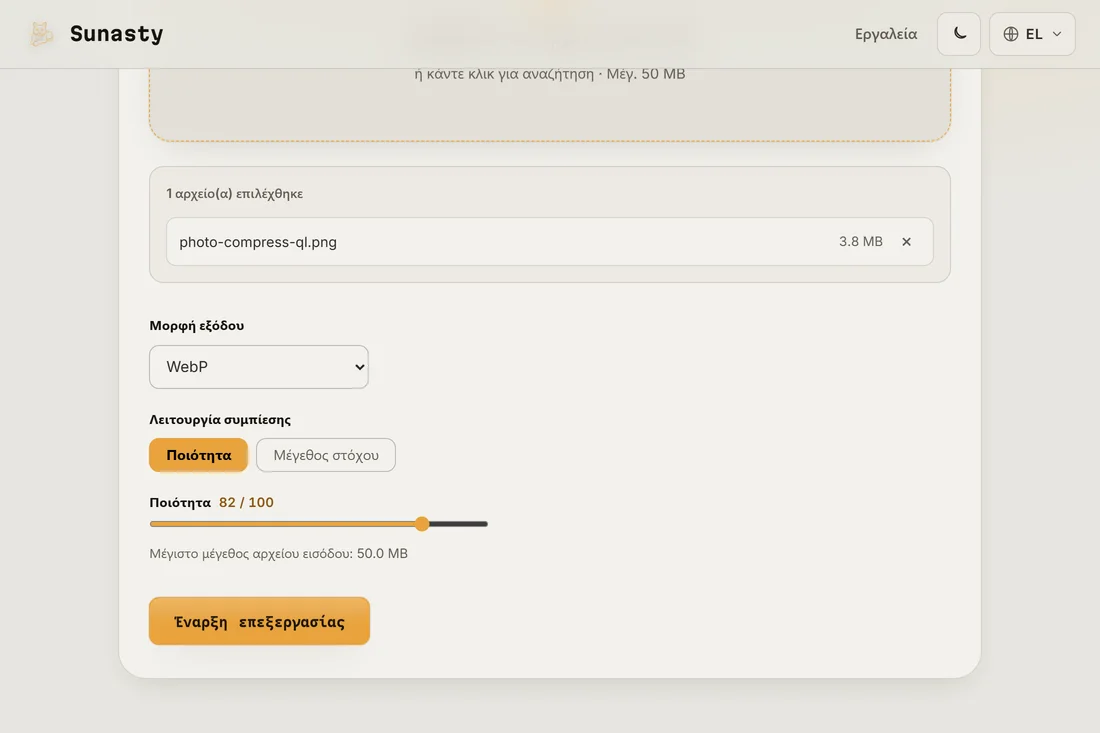
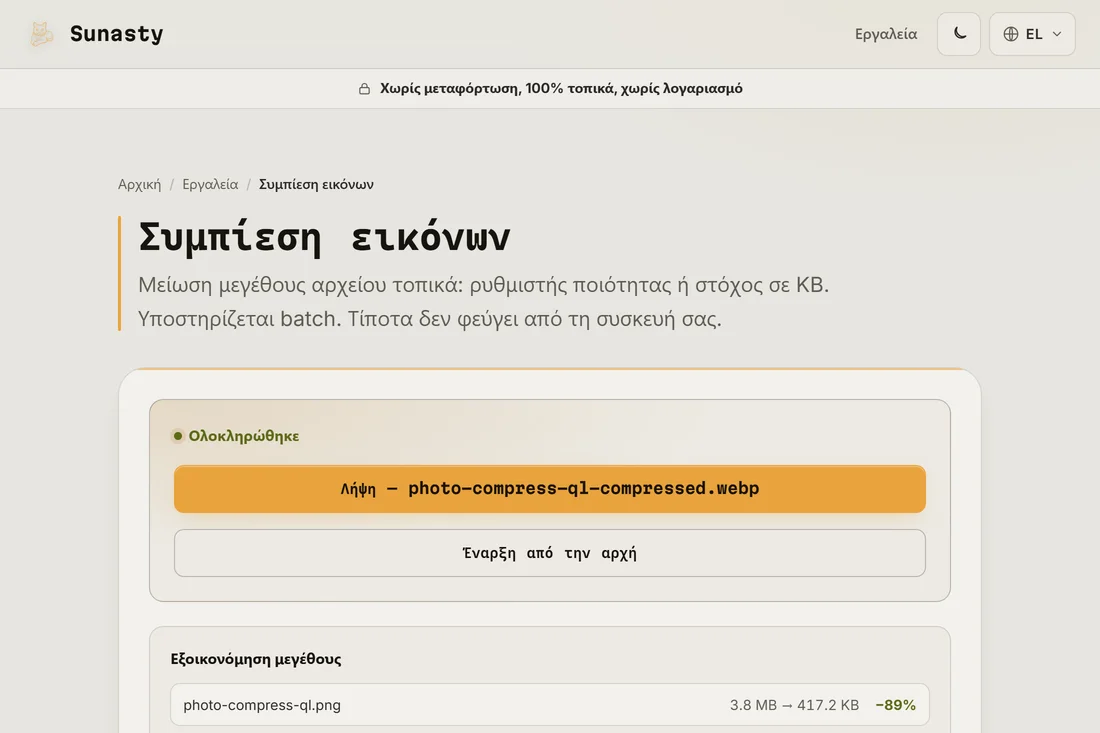
- Κατεβάστε το αποτέλεσμα και ελέγξτε το σε ζουμ 100 τοις εκατό πριν τη δημοσίευση. Αν ένας ιστότοπος συμπιέσει ξανά την εικόνα σας κατά το ανέβασμα (όπως κάνουν συνήθως τα social media), στείλτε μια έκδοση ελαφρώς υψηλότερης ποιότητας ώστε η διπλή συμπίεση να παραμείνει αποδεκτή. Ο συμπιεστής τρέχει εξ ολοκλήρου στον browser σας: το αρχείο σας δεν φεύγει ποτέ από τη συσκευή σας.
Γιατί η επιλογή φορμά μετράει περισσότερο από τον αριθμό ποιότητας
Ένα JPEG σε ποιότητα 80 και ένα WebP σε ποιότητα 80 φαίνονται παρόμοια στην οθόνη, αλλά το αρχείο WebP είναι αισθητά μικρότερο. Το AVIF πάει ακόμη πιο μακριά, αν και η κωδικοποίηση διαρκεί περισσότερο. Το PNG, που συχνά χρησιμοποιείται λανθασμένα για φωτογραφίες, παράγει αρχεία αρκετές φορές μεγαλύτερα από ένα JPEG για την ίδια φωτογραφία, επειδή είναι εξ ορισμού χωρίς απώλειες. Η αλλαγή μεγέθους πριν τη συμπίεση βοηθάει επίσης: μια φωτογραφία πλάτους 4000 pixel που σμικρύνεται στα 1200 pixel για μια στήλη blog κερδίζει πολύ περισσότερο σε βάρος από την αλλαγή μεγέθους παρά από οποιαδήποτε ρύθμιση ποιότητας.
Γιατί να συμπιέζετε τοπικά αντί να ανεβάζετε
Οι διαδικτυακές υπηρεσίες εικόνας σάς αναγκάζουν να ανεβάσετε το πρωτότυπο, συχνά μια ακατέργαστη φωτογραφία από κινητό, και να κατεβάσετε ένα συμπιεσμένο αντίγραφο. Ο συμπιεστής εδώ τρέχει στον browser σας χρησιμοποιώντας τους ίδιους αλγορίθμους: τίποτα δεν ανεβαίνει, δεν υπάρχει λογαριασμός, δεν υπάρχει ουρά αναμονής, και το πρωτότυπο αρχείο σας παραμένει στη συσκευή σας. Μπορείτε να επεξεργαστείτε πολλές εικόνες μαζί, και τα αποτελέσματα είναι έτοιμα προς χρήση ή κοινοποίηση αμέσως.
Τα εργαλεία που χρησιμοποιούνται σε αυτόν τον οδηγό
- Συμπίεση εικόνων Μειώστε το μέγεθος αρχείου εικόνας χωρίς αποστολή. Ρυθμιστής ποιότητας ή μέγιστο μέγεθος σε KB. Υποστηρίζεται batch.
- Αλλαγή μεγέθους εικόνων Αλλάξτε μέγεθος και μετατρέψτε εικόνες (JPEG, PNG, WebP) χωρίς μεταφόρτωση.
- Βελτιστοποιητής SVG Βελτιστοποιήστε και συμπιέστε αρχεία SVG με SVGO απευθείας στο πρόγραμμα περιήγησής σας. Χωρίς μεταφόρτωση.
Συχνές ερωτήσεις
Πώς ξέρω αν το παράκανα με τη συμπίεση;
Κάντε ζουμ στην έξοδο στο 100 τοις εκατό και κοιτάξτε τις περιοχές με υφή: μαλλιά, ύφασμα, φύλλωμα. Η συμπίεση με απώλειες εμφανίζεται πρώτα σε αυτές τις περιοχές ως τετράγωνα μπαλώματα ή θολές λεπτομέρειες. Αν το βλέπετε σε ζουμ 100 τοις εκατό, θα το δουν και οι επισκέπτες στο κινητό, οπότε ανεβάστε τη ρύθμιση ποιότητας κατά 5 έως 10 βαθμούς και δοκιμάστε ξανά.
Να αλλάξω μέγεθος πριν ή μετά τη συμπίεση;
Αλλάξτε μέγεθος πρώτα. Μια εικόνα πλάτους 4000 pixel που σμικρύνεται στα 1200 pixel χάνει τα τρία τέταρτα των pixel της ανεξάρτητα από την ποιότητα, κάτι που είναι πάντα η μεγαλύτερη εξοικονόμηση. Χρησιμοποιήστε το εργαλείο αλλαγής μεγέθους για να ορίσετε τις ακριβείς διαστάσεις σε pixel που χρειάζεστε, και μετά συμπιέστε για φορμά και ποιότητα. Το να συμπιέζετε μια τεράστια εικόνα και να αλλάζετε μέγεθος αργότερα είναι απλώς χαμένος κόπος και από τις δύο πλευρές.