Σύγκριση φορμά
PNG ή JPG: ποια μορφή εικόνας να χρησιμοποιήσετε;
Το PNG και το JPG λύνουν διαφορετικά προβλήματα: το PNG αποθηκεύει τα pixel χωρίς απώλειες και υποστηρίζει διαφάνεια, το JPG πετά τη λεπτομέρεια που το μάτι μόλις προσέχει για να κάνει τις φωτογραφίες δραματικά μικρότερες. Επιλέξτε με βάση το περιεχόμενο, όχι από συνήθεια: οι διεπαφές και το κείμενο θέλουν PNG, οι φωτογραφίες θέλουν JPG.
Τι κάνει το PNG καλύτερα
Το PNG είναι χωρίς απώλειες: κάθε pixel επιβιώνει ακριβώς, όσες φορές κι αν ανοίξετε και ξανααποθηκεύσετε το αρχείο. Αυτό το κάνει τη σωστή μορφή για στιγμιότυπα οθόνης, μακέτες διεπαφών, λογότυπα, διαγράμματα και οτιδήποτε έχει καθαρές ακμές ή κείμενο, και είναι η μόνη από τις δύο με πραγματική διαφάνεια (κανάλι άλφα). Το τίμημα είναι το μέγεθος: σε μια φωτογραφία, ένα PNG μπορεί εύκολα να ζυγίζει πολλαπλάσια του αντίστοιχου JPG.
Τι κάνει το JPG καλύτερα
Το JPG είναι φτιαγμένο για φωτογραφίες: ομαλές διαβαθμίσεις, φυσικές υφές, εκατομμύρια χρώματα. Η απωλεστική συμπίεσή του απορρίπτει τη λεπτομέρεια που το μάτι μόλις προσέχει και μικραίνει δραματικά τις φωτογραφίες σε υψηλές ρυθμίσεις ποιότητας. Δεν έχει διαφάνεια και μουτζουρώνει τις καθαρές ακμές, γι' αυτό το κείμενο και τα στιγμιότυπα οθόνης φαίνονται θολά σε JPG. Η απώλεια είναι επίσης σωρευτική: η επανειλημμένη αποθήκευση ενός JPG συνεχίζει να το υποβαθμίζει σιγά σιγά.
Μετατρέψτε και συγκρίνετε στον περιηγητή σας
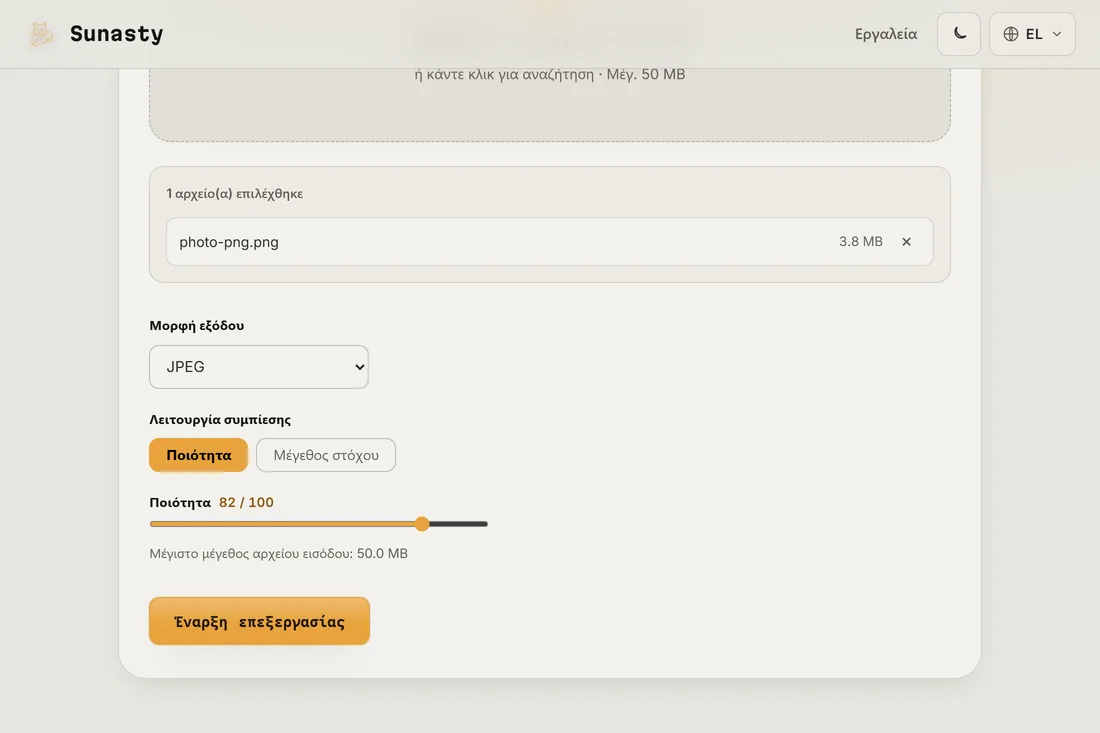
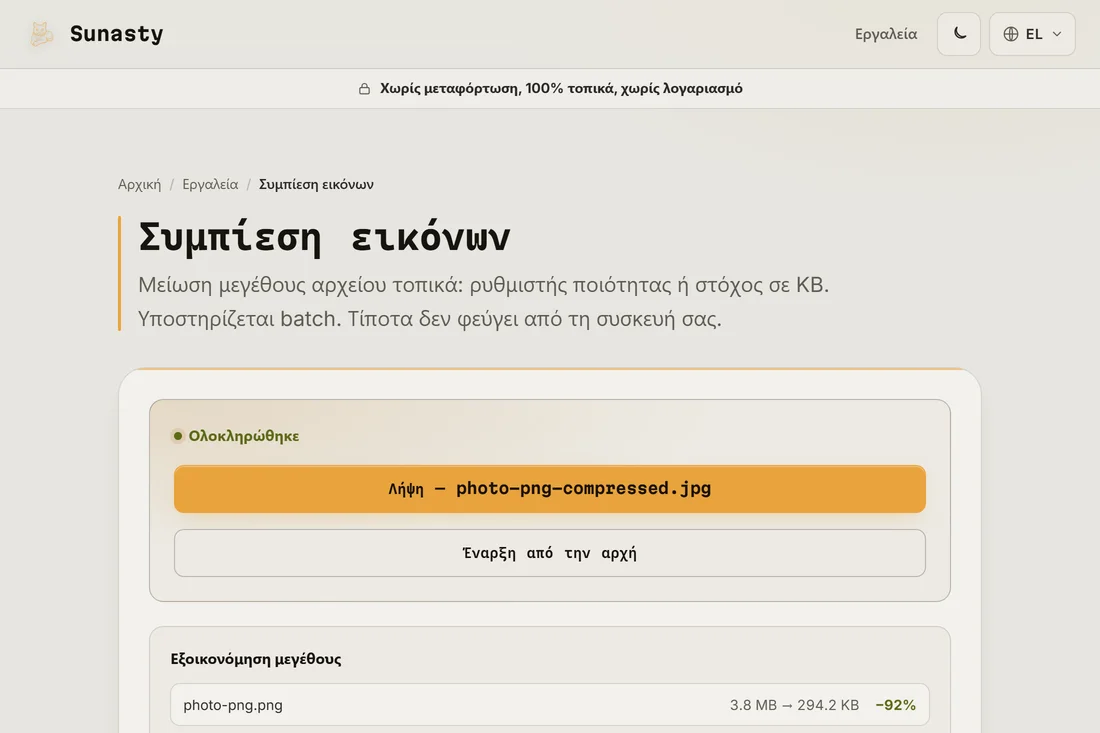
Ο πιο γρήγορος τρόπος να αποφασίσετε είναι να δοκιμάσετε στη δική σας εικόνα: ρίξτε την στον συμπιεστή εικόνων, επιλέξτε JPEG ως μορφή εξόδου, και συγκρίνετε το μέγεθος και το οπτικό αποτέλεσμα δίπλα-δίπλα με το πρωτότυπο. Ο ενσωματωμένος κωδικοποιητής canvas του προγράμματος περιήγησης χειρίζεται τόσο PNG όσο και JPEG, οπότε η μετατροπή γίνεται εξ ολοκλήρου στην καρτέλα, χωρίς ανέβασμα. Μπορείτε να σύρετε μέσα ένα στιγμιότυπο οθόνης και μια φωτογραφία στην ίδια παρτίδα και να δείτε με μια ματιά ποια μορφή ταιριάζει στην καθεμία.
Τα εργαλεία που χρησιμοποιούνται σε αυτόν τον οδηγό
- Συμπίεση εικόνων Μειώστε το μέγεθος αρχείου εικόνας χωρίς αποστολή. Ρυθμιστής ποιότητας ή μέγιστο μέγεθος σε KB. Υποστηρίζεται batch.
- Αλλαγή μεγέθους εικόνων Αλλάξτε μέγεθος και μετατρέψτε εικόνες (JPEG, PNG, WebP) χωρίς μεταφόρτωση.
- Εικόνα σε Base64 Μετατρέψτε εικόνες σε data URIs Base64 (και αντίστροφα) απευθείας στο πρόγραμμα περιήγησής σας. Αντιγραφή, απόσπασμα CSS, χωρίς μεταφόρτωση.
Συχνές ερωτήσεις
Τα στιγμιότυπα οθόνης σε PNG ή σε JPG;
PNG. Τα στιγμιότυπα οθόνης είναι γεμάτα κείμενο και καθαρές ακμές, ακριβώς ό,τι μουτζουρώνει πρώτο η συμπίεση JPG. Ένα στιγμιότυπο αποθηκευμένο ως JPG αποκτά θολά γράμματα και τεχνουργήματα γύρω από τις ακμές· το PNG μένει τέλεια καθαρό και, σε περιεχόμενο διεπαφής, συχνά δεν είναι πολύ μεγαλύτερο.
Η μετατροπή ενός JPG πίσω σε PNG επαναφέρει την ποιότητα;
Όχι. Ό,τι πέταξε η συμπίεση JPG έχει χαθεί οριστικά· η μετατροπή σε PNG απλώς αποθηκεύει χωρίς απώλειες τα ήδη αλλοιωμένα pixel, σε ένα πολύ μεγαλύτερο αρχείο. Μετατρέψτε PNG σε JPG όταν χρειάζεστε μικρότερη φωτογραφία, αλλά κρατήστε το αρχικό PNG αν ίσως χρειαστεί να το επεξεργαστείτε ξανά.