操作教程
给视频静音或替换它的配乐
有时候片段里的声音反而碍事:一段不错的画面后面是嘈杂的房间,一首会让视频被下架的版权歌曲,或者一个你只想去掉的声音。两个小任务几乎能覆盖所有情况。要么把现有音轨静音,要么换上一条新的。两者都完全在浏览器里运行,所以视频从不离开你的机器。
分步操作
- 先决定你需要哪个任务。如果只想去掉声音,打开视频静音工具。如果想换上别的音频,打开添加音频工具。两者都接受 MP4、MOV、MKV、WebM 和 AVI,并且都不会上传任何东西。
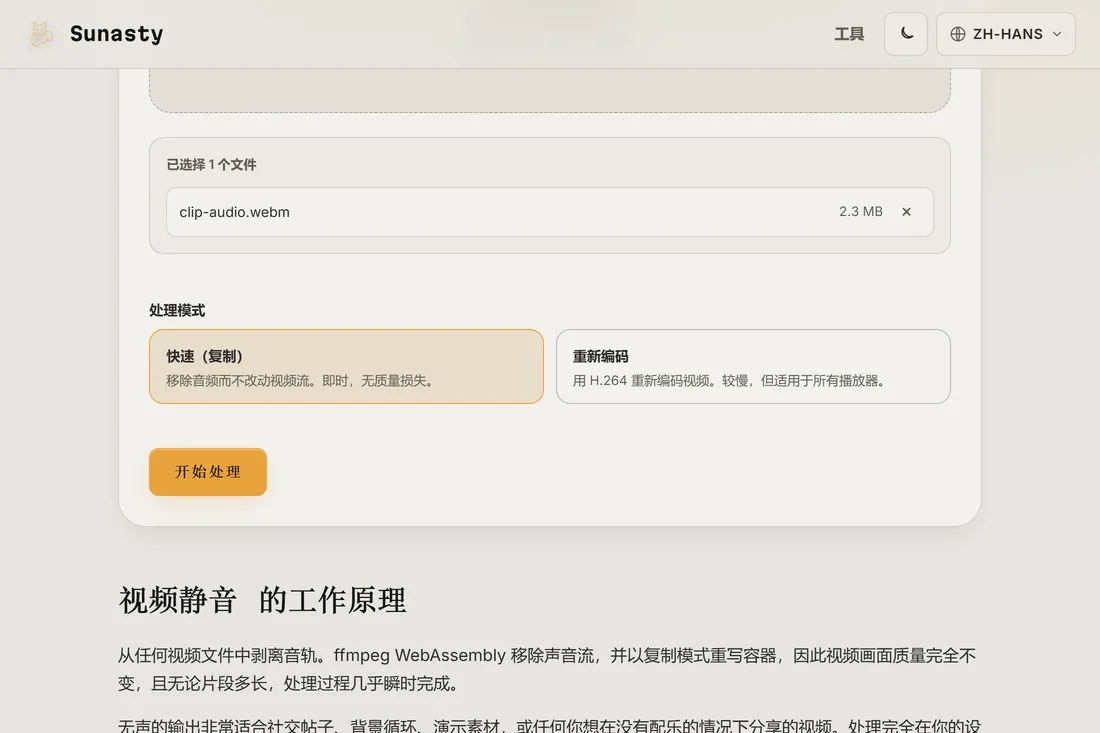
- 静音:把视频拖入工具并选择一种模式。快速(复制)模式去掉音轨而不动画面,所以是瞬间完成且无损的。重新编码会用 H.264 重建视频,供那些拒绝复制流的播放器使用。运行后下载无声片段。
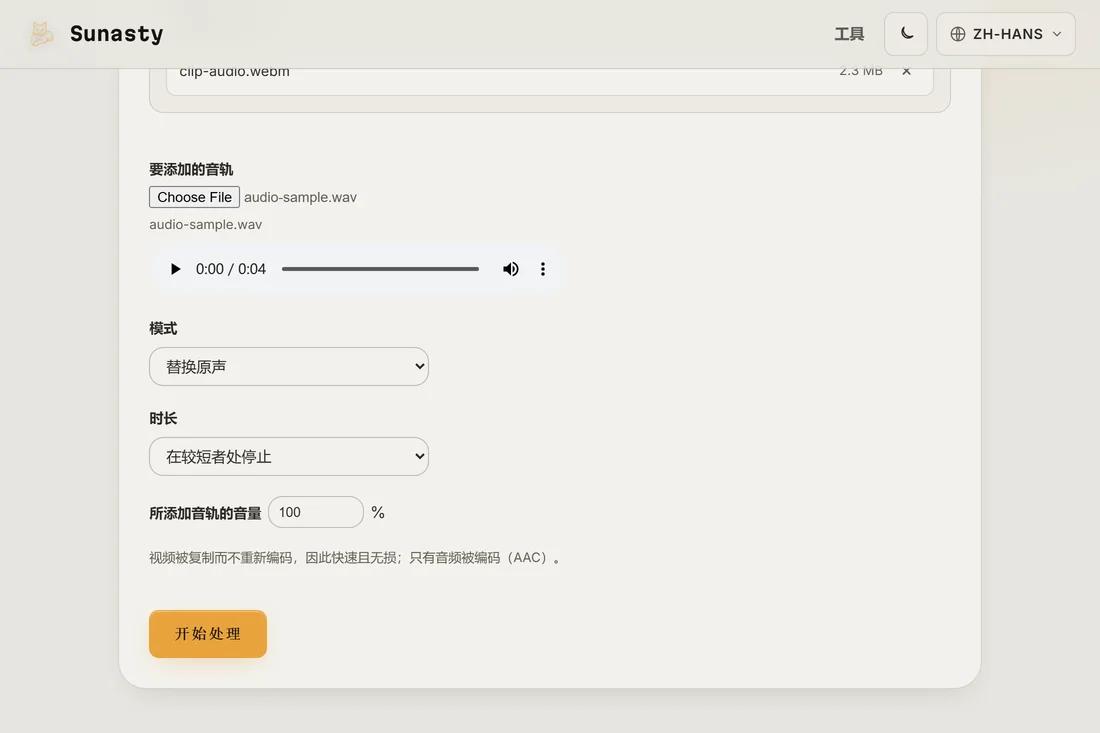
- 替换:把视频拖入添加音频工具,再选择新的音频文件。选择替换以彻底丢弃原声,或选择混合把新音轨叠加在已有声音之上。设定是在较短的输入处停止,还是循环音频以铺满整段视频,然后下载结果。
复制模式与重新编码
给片段静音时,复制模式几乎总是正确的选择:它去掉音轨,并让每一帧画面逐字节保持原样,所以一两秒就完成且没有画质损失。重新编码只有在播放器或平台拒绝复制流,或者源本来就用了你想更换的编解码器时才值得。同样的道理适用于替换音频:工具原样复制视频流,只把新声音编码为 AAC,所以替换依然很快,画质从不下降。
替换、混合与匹配时长
替换模式丢弃原始音频,只用你的文件,这正是背景音乐或单独录制的旁白所需要的。混合模式两者都保留,当你想在已有对白下铺一层音乐时很有用;添加音轨的音量控制让你把音乐压在人声之下。两段片段长度不同时,时长就有讲究:在较短输入处停止会按先结束的那一段裁切,而循环会重复一段较短的音轨直到铺满整段视频。如果音频是你更想先统一的格式,导入前先用音频转换工具过一遍。
流复制与重新编码:FFmpeg 在这里做什么
替换或删除视频的音频轨道涉及两种不同的 FFmpeg 操作。静音使用流复制模式(-c:v copy -an):FFmpeg 读取视频容器,丢弃音频流,并将视频流逐字节写入新容器,无需重新编码任何帧。这完全保留了原始视频质量,并且无论分辨率如何都能快速完成。替换音频添加第二个输入(-c:v copy -c:a aac 或类似):FFmpeg 将现有视频流与新音频流多路复用,仅对音频进行编码。重新编码视频本身需要更长时间并引入代次损失,因此在容器支持的情况下首选流复制。工具通过浏览器中的 WebAssembly 运行此 FFmpeg 流水线;没有视频文件传输到任何服务器。
本指南用到的工具
常见问题
静音或更换音频会重新压缩我的视频吗?
默认路径下不会。复制模式静音和添加音频都让视频流保持原样;被去掉或编码的只有音频。如果某个播放器需要,你可以在工具里强制完整重新编码,但这不是必须的,否则画面保持不变。
这个过程中我的视频会被上传到某处吗?
不会。两个工具都在浏览器标签页内运行编译为 WebAssembly 的 FFmpeg。你的视频通过浏览器的 File API 读取,在内存中处理,然后直接写入下载。唯一的网络请求是首次使用时一次性下载 FFmpeg 引擎,之后由浏览器缓存。任务运行时把网络面板筛选为 Fetch/XHR 即可确认:没有任何请求携带你的文件。