大小限制
压缩视频以符合 Discord 的上传限制
Discord 对免费账号的上传设有上限,而且这个上限这些年改过好几次,所以诚实的建议是:以今天应用里显示的数值为准,并留出充足余量。刚从录制软件导出的游戏片段轻松就会超标;两分钟的本地压缩就能解决。
分步操作
- 能剪就先剪:用视频剪切工具去掉无意义的片段,是缩小文件最有效的办法,而且对保留下来的部分毫无质量损失。
- 打开视频压缩工具,拖入你的片段。选择质量(CRF)模式并逐步调低,直到大小达标;如果你更喜欢用数字思考,也可以切换到目标码率模式。必要时再降低分辨率(聊天里的预览用 1080p 绰绰有余)。
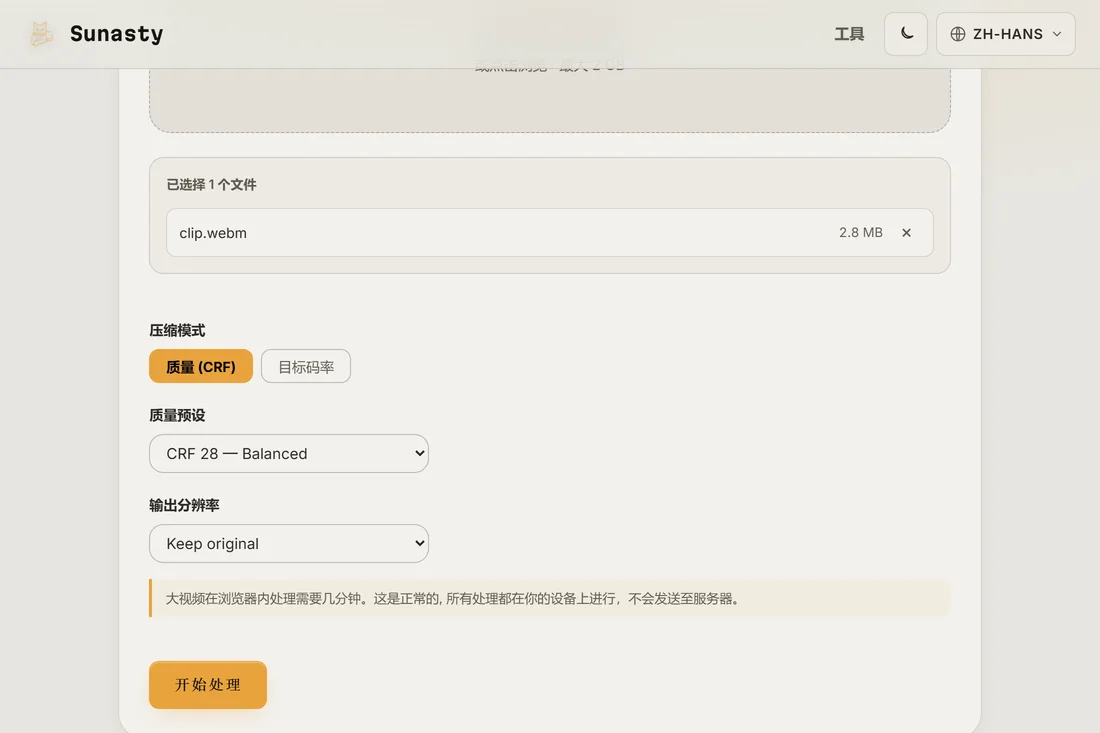
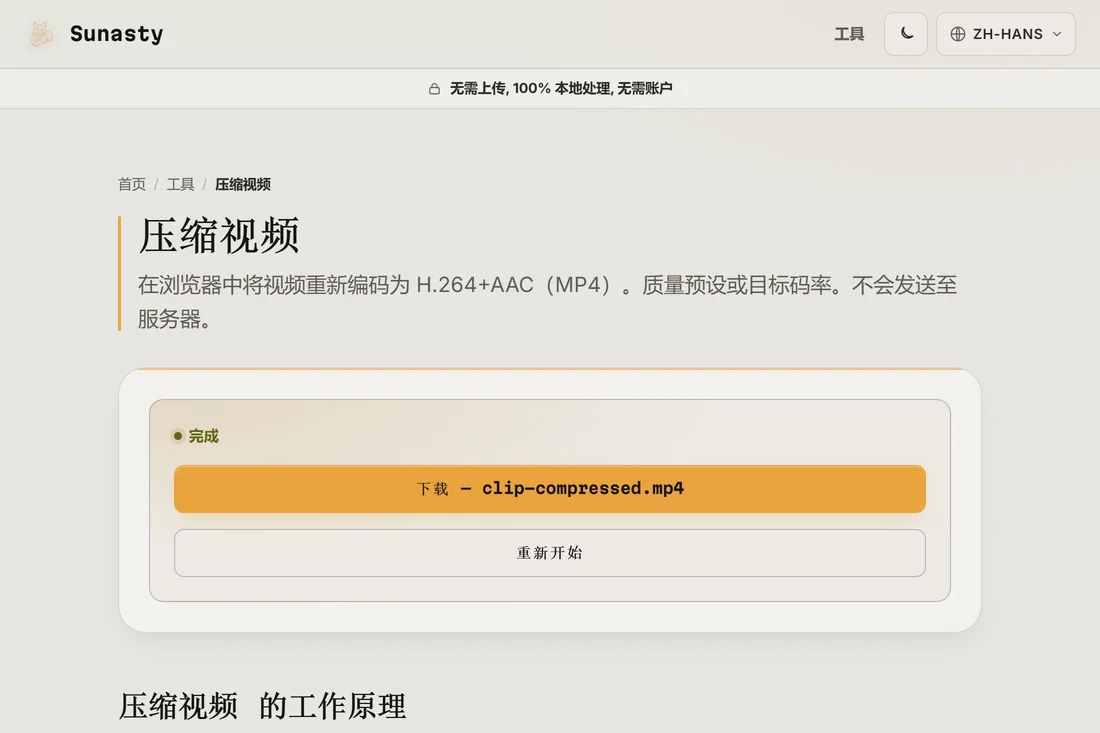
- 下载并发布。如果还是太大,先降到 720p,再考虑进一步压低码率:对于屏幕内容,降低分辨率在视觉上的代价比压缩伪影小。
真正能缩小视频的因素
文件大小本质上就是码率乘以时长。分辨率和帧率决定了画面干净所需的码率,编解码器则决定这些比特用得有多高效。所以可用的手段依次是:缩短时长(剪切)、降低分辨率、降低码率、换更好的编解码器。音频相比视频轨通常只是零头。
浏览器里的 FFmpeg:压缩器实际是如何工作的
该压缩器将 FFmpeg 作为一个 WebAssembly 二进制文件随附,它在你标签页内的 Web Worker 中运行。当你启动一个任务时,浏览器会解包这个 WASM 模块,你的视频片段通过共享内存喂给它,从不离开本机。H.264 编码受 CPU 限制,所以你得到的速度取决于你自己的硬件,而不是某台共享服务器;一台配备快速处理器的游戏本,会比一台低端机型明显更快地完成同一项任务。这里同样没有队列、没有体积分级、也不需要账户:资源开销落在你的设备上,而不是我们这边。
本指南用到的工具
常见问题
在浏览器里压缩要花多长时间?
取决于你的机器和片段长度:在较新的笔记本上压缩一段 1080p 片段,大致与实际时长相当甚至更快。你完全跳过了上传和下载,而对大文件来说,这两步往往正是服务器型网站上等待最久的部分。
应该从什么设置开始?
发往 Discord 的游戏或屏幕录制片段:只有在动作确实需要时才保留 60 fps,先试 1080p,然后逐步调低质量,直到大小留有余量地达标。如果画面出现明显方块感,与其继续压榨码率,不如降到 720p。