操作教程
在浏览器中将音频转换为 MP3
MP3 至今仍是哪里都能播放的格式:车载音响、手机、智能音箱、播客应用都支持。当你有一段太大而难以分享的 WAV 录音、一个设备拒绝播放的 OGG 文件,或一个播客托管平台不接受的 M4A 时,在浏览器里转成 MP3 只需不到一分钟。你的文件永远不会离开设备。
分步操作
- 打开音频转换器并将文件拖入。转换器支持 MP3、WAV、AAC(M4A)、OGG 以及大多数常见音频格式。如果你的素材藏在视频里(MP4、MOV、MKV),请先用音频提取工具把音轨抽取出来,再把结果拿到这里转换。
- 选择 MP3 作为输出格式,并挑选一个比特率。对于播客、有声书和语音内容,128 kbps 就足够了。对于你打算长期保存的音乐,192 或 320 kbps 能带来更好的音质。如果你需要其他目标格式,格式选择器中也提供 WAV、AAC 和 OGG。
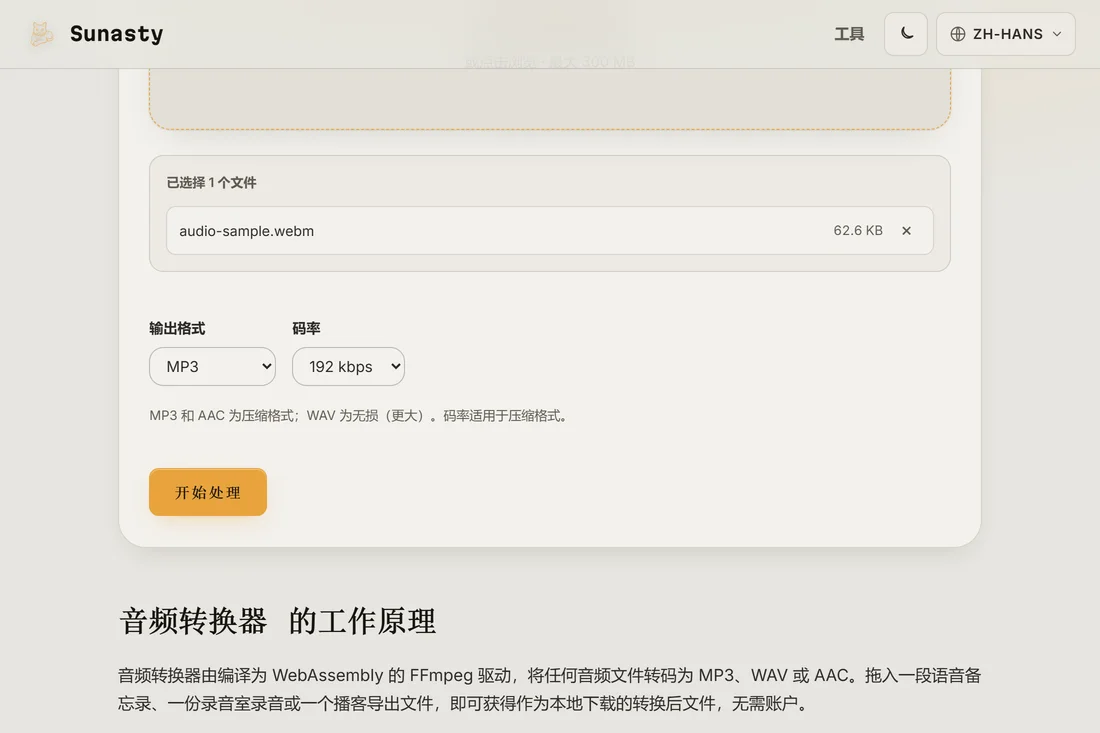
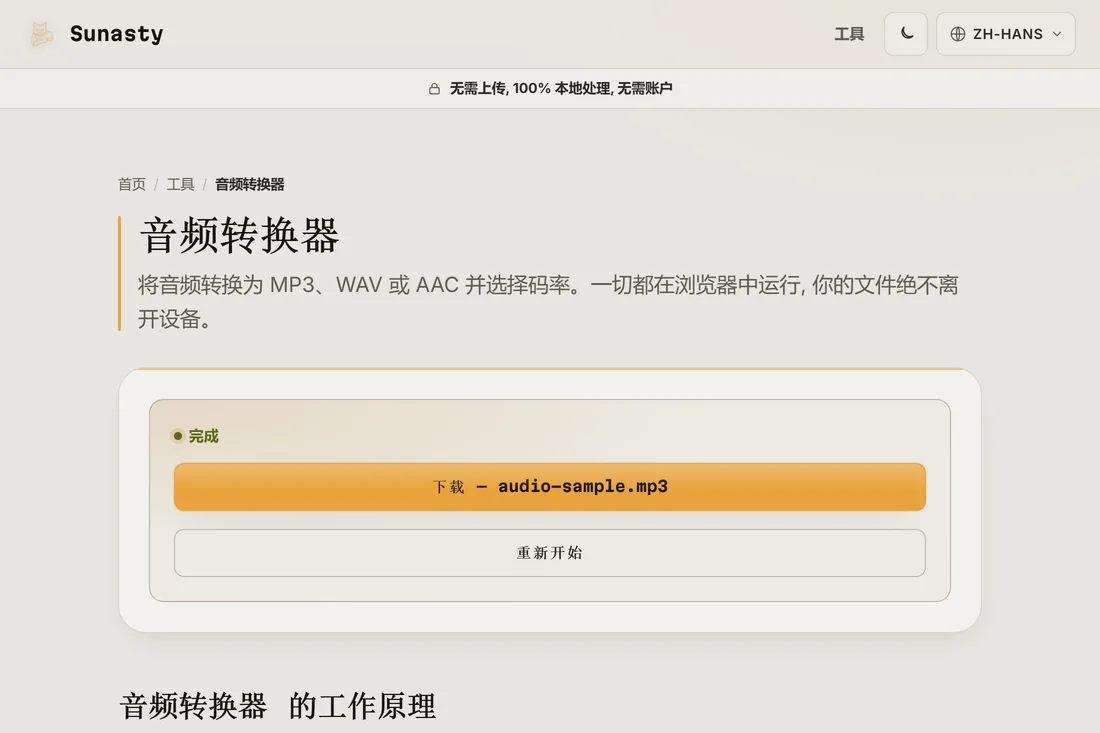
- 点击转换并下载 MP3。转换在编译为 WebAssembly 的 FFmpeg 中运行,直接发生在你的浏览器标签页内。进度条会实时跟踪。生成的文件会落入你的下载文件夹,随时可以分享、上传到播客托管平台或复制到任意设备。
应该选哪个比特率?
比特率决定了音质与文件大小之间的权衡。128 kbps 是用耳机听音乐时的实用下限;再低,高频内容上的压缩失真就会变得可闻。192 kbps 是任何常规用途下稳妥的默认值。320 kbps 是 MP3 的上限,在大多数听音设备上与原始音源几乎无法区分。需要注意的是:从有损格式(AAC、OGG,甚至 MP3 本身)转成 MP3 总会损失一些音质,因为你是在对已经压缩过的音频重新编码。请尽量从你手上音质最好的素材出发。
如果需要从视频转换怎么办?
音频转换器直接接受音频文件。如果你的素材是视频(MP4、MOV、WebM、MKV),请改用音频提取器:它会抽取出声音轨道,并让你一步选好输出格式,这样就不必转换两次。一旦你得到了音频文件,剪辑工具可以在转换前后把它修剪到你想要的精确片段。
本指南用到的工具
常见问题
为什么我转换出来的 MP3 听起来比原文件差?
在有损格式之间转换(AAC 转 MP3、OGG 转 MP3)总会涉及对已经压缩过的音频重新编码。每一次编码都会丢弃一些数据,因此每转一次音质就会略有下降。这种效果在低比特率下更明显。要把它降到最低,请从你手上最好的素材出发,并把输出设为 192 kbps 或更高。如果你拥有原始的 WAV 或无损文件,请从它转换,而不是从压缩过的副本转换。
转换过程中我的音频文件会被上传吗?
不会。转换器在你的浏览器标签页内运行编译为 WebAssembly 的 FFmpeg。第一次使用时,FFmpeg 引擎会下载并缓存(约 30 MB);你的音频文件绝不属于这次下载,也绝不会离开你的设备。你可以在转换期间打开浏览器的网络面板,确认没有任何外发请求携带你的文件数据。