操作教程
如何为你的场所或商家创建 Wi-Fi 二维码
在手机键盘上输入一长串 Wi-Fi 密码既繁琐又会浪费每位访客最初几分钟的好印象。在桌卡或标识牌上放一个二维码,任何人用相机轻轻一扫即可联网。本指南涵盖四种最常见的使用场景:访客 Wi-Fi、无接触菜单、电子名片,以及中心带有你 logo 的二维码。
分步操作
- 打开二维码生成器,选择与你目标相符的内容类型:网络连接选 Wi-Fi,菜单或网站链接选 URL,联系方式选 vCard。当你填写各个字段时,工具会在右侧实时生成预览。
- 如有需要,可自定义样式:挑选与品牌相符的颜色,选择模块形状,并决定是保留中心的默认 logo 还是上传自己的。第一次测试时,使用默认设置即可,能立刻生成可扫描的二维码。
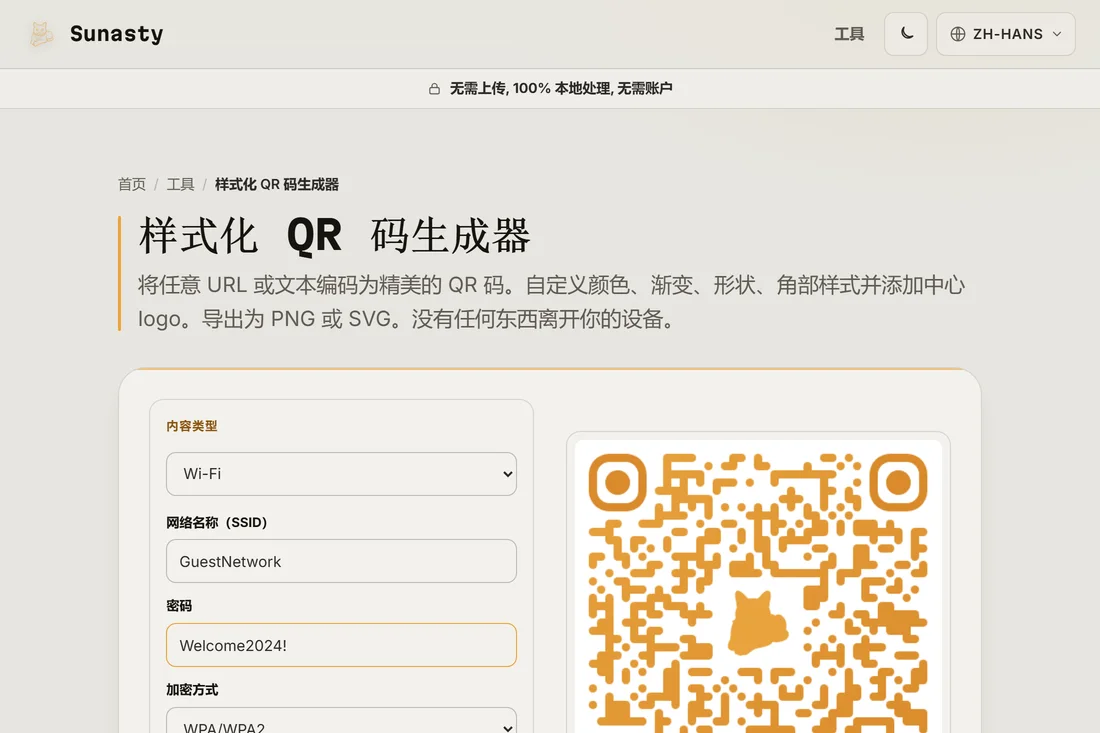
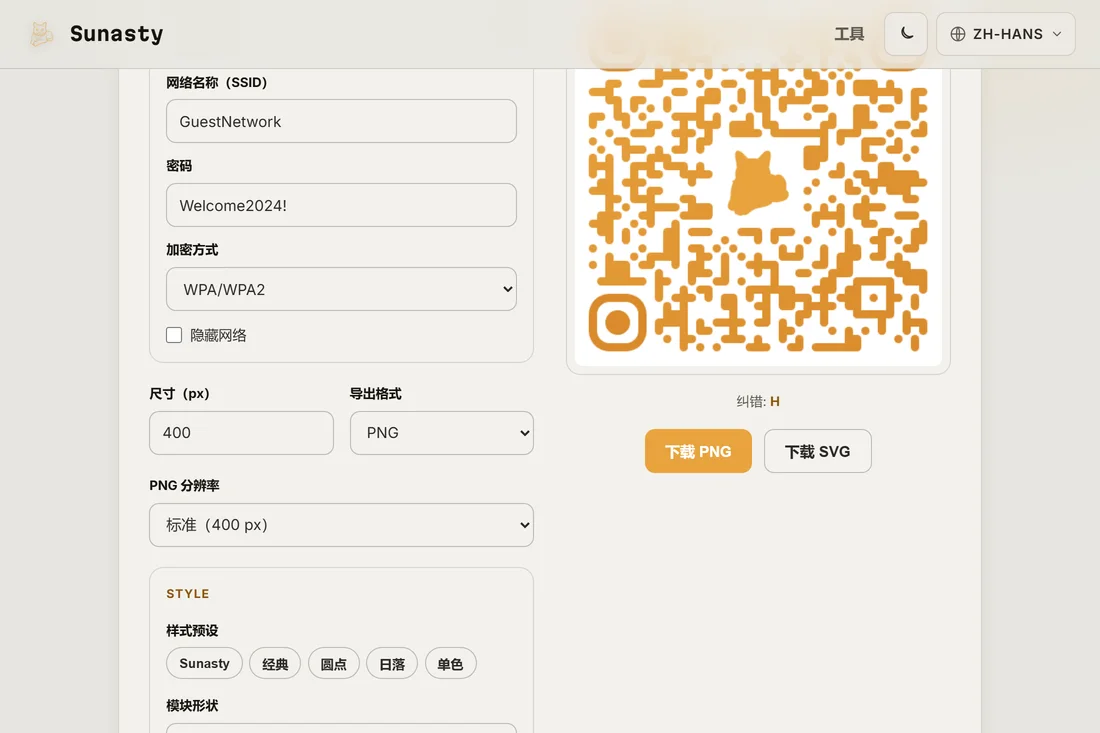
- 按所需分辨率将二维码下载为 PNG(屏幕用 400 px,印刷用 1200 px 或更高),或下载为 SVG 以便在任意尺寸下无损缩放。把它打印出来,嵌入标识牌,加到菜单或名片上。
面向酒店、Airbnb 和餐厅的访客 Wi-Fi 二维码
Wi-Fi 二维码把网络名称、密码和加密类型编码成一种任何现代智能手机相机都能直接读取的格式,无需安装任何应用。把内容类型选为 Wi-Fi,输入你的网络名称(SSID)和密码,把加密类型选为 WPA2/WPA3,二维码就准备好了。当访客扫描它时,手机会自动提示加入该网络。这消除了登记入住和餐桌服务中最常见的摩擦点:没人需要去看一张小卡片、询问员工,或在玻璃键盘上敲入八位密码。每张桌子上的一张过塑卡片,或前台一个带框的打印件,就能在无需员工介入的情况下处理每天数十次连接。
面向咖啡馆和酒吧的无接触菜单二维码
一个指向菜单 URL 的二维码,能把一张桌卡变成数字触点。把内容类型选为 URL,粘贴你的菜单链接,然后生成二维码。扫描后会直接在访客的浏览器中打开菜单,无需下载应用。如果你的菜单按季节或每周更换,让二维码始终指向同一个 URL,更新菜单页面即可,而不必每次重新打印新码。对于使用 PDF 菜单的商家,直接链接到 PDF 同样可行;手机内置的 PDF 阅读器会处理剩下的事。把它和你的 Wi-Fi 二维码放在同一张卡片上,访客各扫一次就同时搞定联网和菜单。
包含完整 vCard 联系方式的名片二维码
vCard 二维码把一份完整的数字联系人记录压缩进一个可扫描的方块里:名、姓、电话、邮箱、单位、职位和网站。当有人扫描它时,手机会提示一键将联系人直接保存到通讯录,无需输入,也不会出现录入错位的风险。把内容类型选为 vCard,只填写你想分享的字段;每个字段都是可选的。这个二维码可以印在名片背面、与常规文字并列,也可以单独放在数字幻灯片或邮件签名中。对于自由职业者和小商家而言,这比在嘈杂的社交活动上逐字拼读邮箱地址更快、更可靠地交换联系方式。
在二维码中心添加你的 logo
二维码生成器默认会在中心包含一个 logo,并允许你换成自己的品牌标志。在控制面板的 Logo 区域,点击按钮即可上传自定义 logo 或移除默认的。把 logo 控制在二维码总面积约 30% 以下;当存在 logo 时,工具会自动把纠错级别提升到 H(30% 冗余),这意味着即便 logo 遮住了部分数据,二维码仍可被扫描。为获得最佳效果,请使用背景透明的 logo:生成器会移除其后方的数据模块,让画面更整洁。如果需要为大幅面印刷无损放大结果,请下载为 SVG。
在实体场所中该把二维码放在哪里
摆放位置与二维码本身同样重要。一个太小、印在反光表面上,或放在光线不足处的二维码,只会带来困扰而非帮助。对于桌卡和菜单,一个 4 到 6 厘米的印刷方块就足以适配当前任何智能手机相机。对于墙面标识和橱窗贴纸,10 到 15 厘米可提供 50 厘米或更远的舒适扫描距离。避免在强烈聚光灯下使用亮面过塑:眩光会反射进相机,使二维码难以读取。哑光过塑,或插入透明亚克力立牌中的打印插页效果更好。在正式投放前,请务必自己从预期阅读距离扫描一下打印版本。
二维码数据会怎样:不上传、不需账户
本站的二维码生成器完全在你的浏览器中运行。你的 Wi-Fi 密码、菜单 URL、vCard 信息和 logo 图片都不会被发送到任何服务器:二维码在本地生成,下载会直接保存到你的设备上。无需创建账户,没有每日限额,也不会在你浏览器之外的任何地方存储文件。尤其对于 Wi-Fi 密码而言,把这些数据保留在自己的设备上很重要:二维码一旦生成并下载,它所编码的密码就只存在于你打印的卡片和你的设备上。
本指南用到的工具
常见问题
任何智能手机都能不借助应用扫描 Wi-Fi 二维码吗?
可以,iOS(12 及以上)和 Android(10 及以上)都行:内置相机应用会识别 Wi-Fi 二维码,并提示直接加入网络。较旧的 Android 版本可能需要一个二维码扫描应用,但这种情况在实际中很少见。这里使用的格式(WIFI:S:<ssid>;T:<encryption>;P:<password>;;)是通用标准,因此任何合规的扫描器都能正常工作。
密码更换后我该如何更新 Wi-Fi 二维码?
用更新后的密码生成一个新码,然后重新打印卡片或更新数字展示。现有二维码无法编辑:它是一张静态图片,只编码一个确切的值。务实的办法是保持你的 Wi-Fi 密码稳定,仅在必要时更改。如果你的路由器支持独立的访客网络,将该网络用于二维码意味着你可以轮换主密码,而无需动那些打印好的卡片。